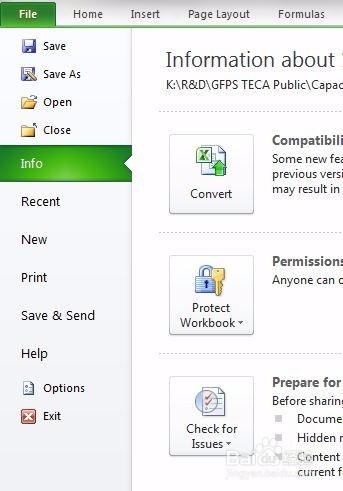
1、点击菜单栏file,选择options属性。
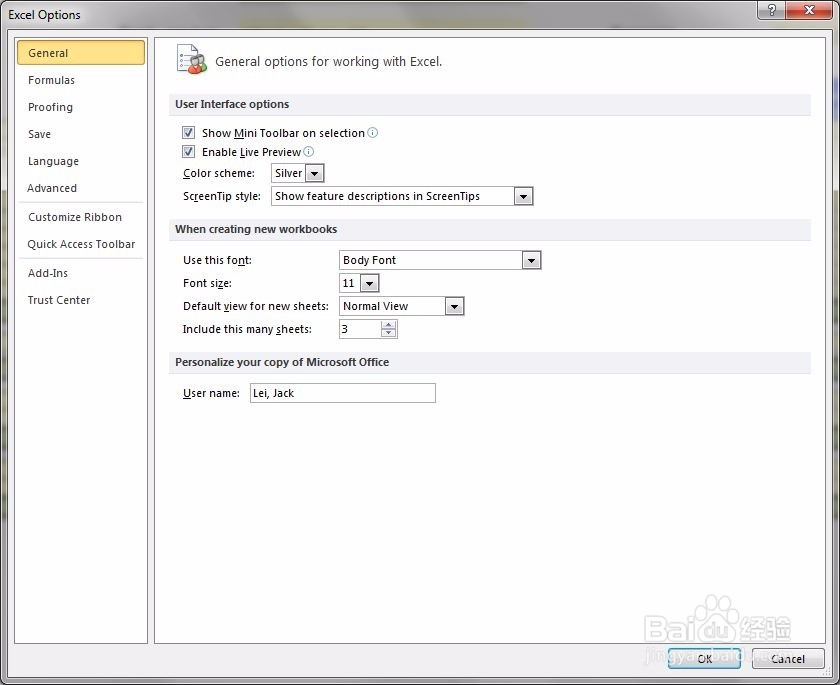
2、调出excel options属性设置对话窗。
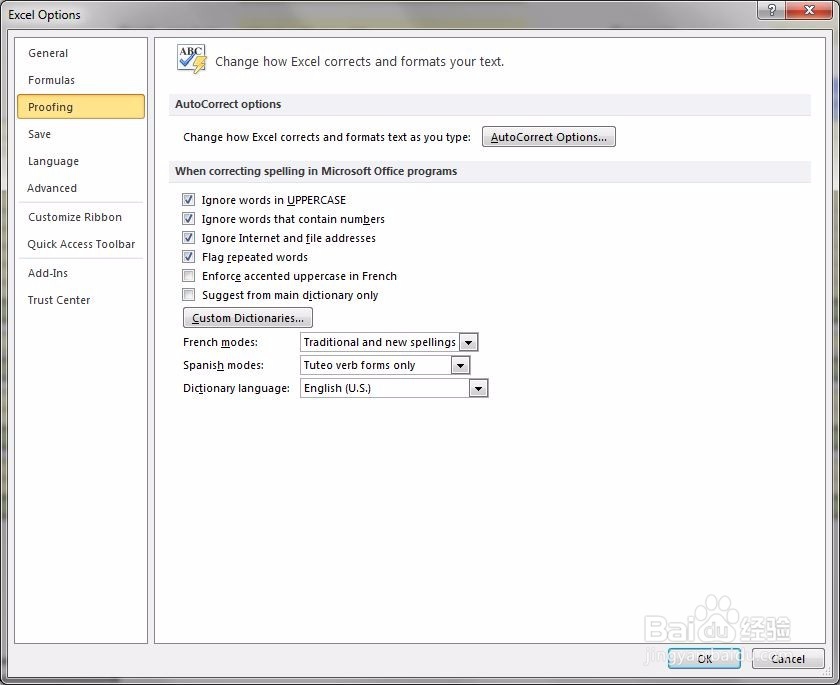
3、切换到审查proofing项,点击自动更正属性Autocorrect options。
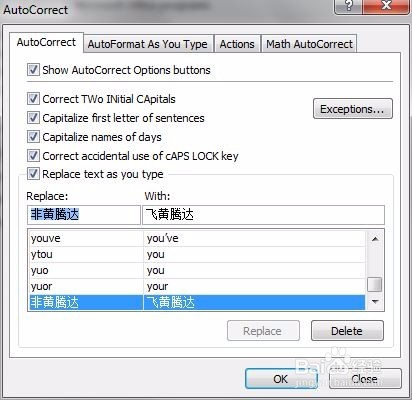
4、进入自动更正选项对话窗口,在输入框输入要更正的内容“非黄腾达”,更正为“飞黄腾达”。
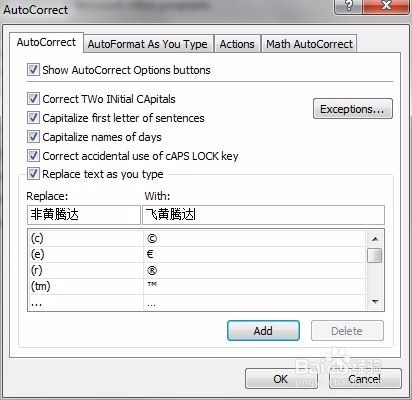
5、点击添加按钮Add。将更正条件添加到excel内嵌程序。确认退出。
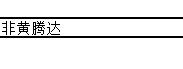
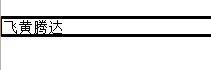
6、在空白单元格中输入“非黄腾达”,直接回车,会发现内容自动更改为“飞黄腾达”。
时间:2026-04-22 19:41:31
1、点击菜单栏file,选择options属性。
2、调出excel options属性设置对话窗。
3、切换到审查proofing项,点击自动更正属性Autocorrect options。
4、进入自动更正选项对话窗口,在输入框输入要更正的内容“非黄腾达”,更正为“飞黄腾达”。
5、点击添加按钮Add。将更正条件添加到excel内嵌程序。确认退出。
6、在空白单元格中输入“非黄腾达”,直接回车,会发现内容自动更改为“飞黄腾达”。
