1、点击“Apple QuickTime”

2、在“Apple QuickTime”窗口中,点击“编辑”

3、在弹出下拉栏中,点击“偏好设置”

4、在弹出右侧栏中,点击“QuickTime偏好设置”

5、在“QuickTime偏好设置”窗口中,点击“流”

6、在“流”窗口中,找到“流化速度”

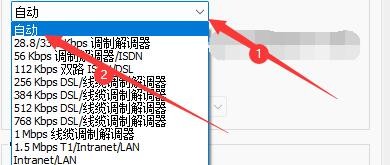
7、在“流化速度”栏中,点击“选择”按钮,在弹出栏目中,点击“自动”
8、点击“确定”即可

时间:2026-04-22 13:33:30
1、点击“Apple QuickTime”
2、在“Apple QuickTime”窗口中,点击“编辑”
3、在弹出下拉栏中,点击“偏好设置”
4、在弹出右侧栏中,点击“QuickTime偏好设置”
5、在“QuickTime偏好设置”窗口中,点击“流”
6、在“流”窗口中,找到“流化速度”
7、在“流化速度”栏中,点击“选择”按钮,在弹出栏目中,点击“自动”
8、点击“确定”即可
