小米手机怎么共享电脑的网络上网

 时间:2026-02-14 20:28:54

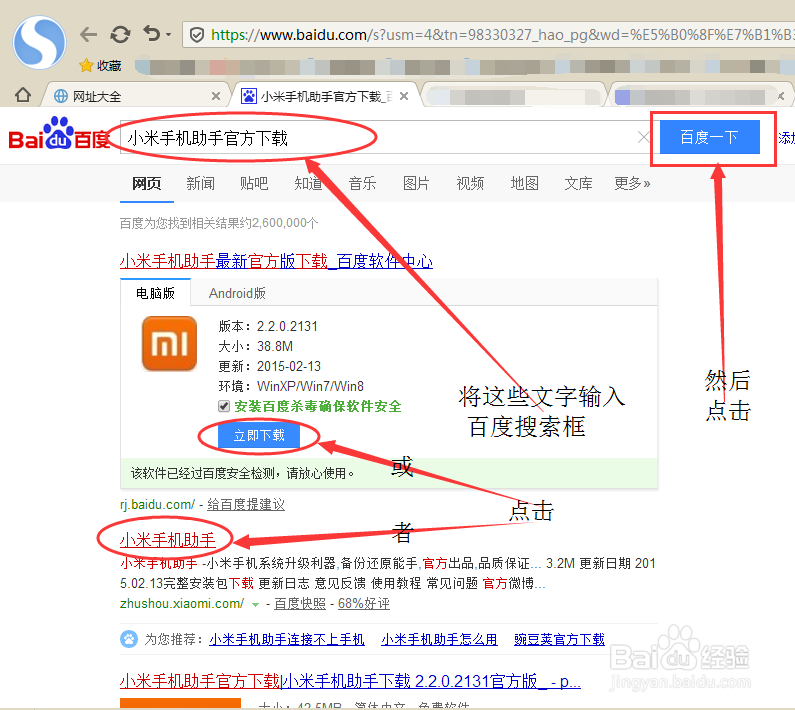
1、     打开百度首页,在百度搜索栏里输入“小米手机助手官方下载”,然后点击百度一下。下面就会出现搜索结果。我们可以在百度软件中心下载它的安装包,也可以在它的官网下载它的安装包,随你选择。
小米手机怎么共享电脑的网络上网

小米手机怎么共享电脑的网络上网

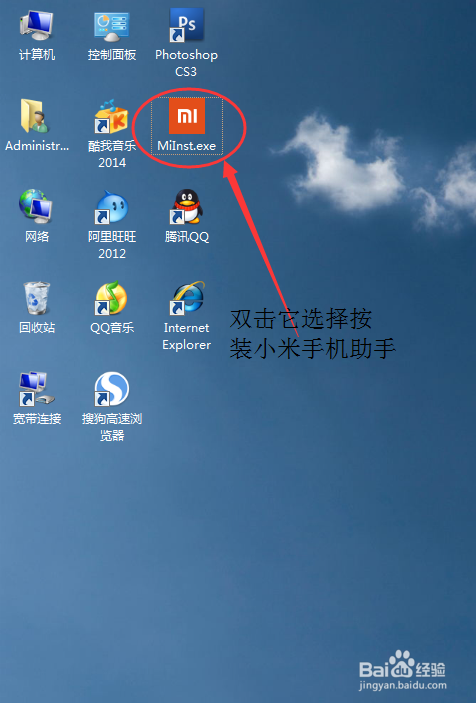
2、   安装包下载到电脑上以后,我们双击这个安装包进行软件的安装。

小米手机怎么共享电脑的网络上网

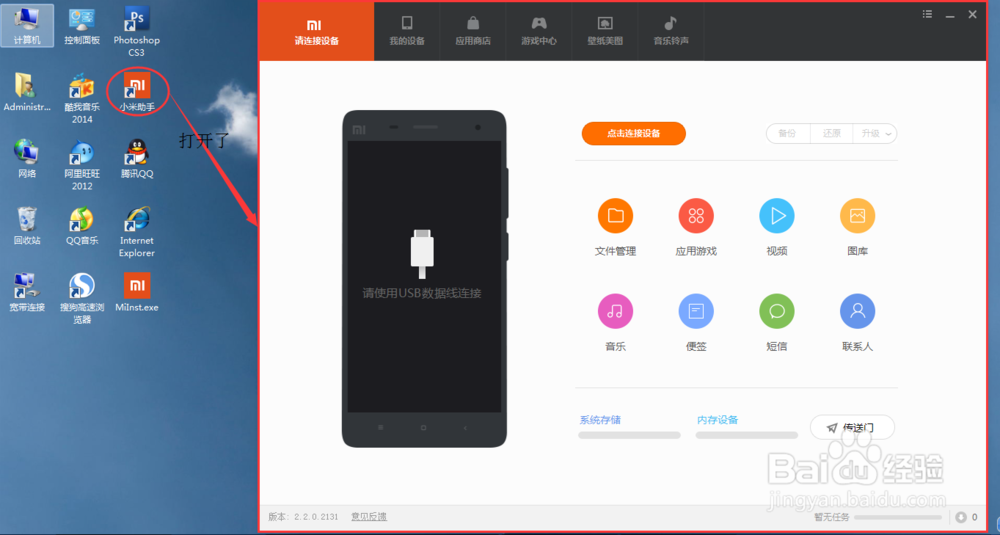
3、  安装完毕后,我们双击小米手机助手的桌面快捷方式图标来打开它。

小米手机怎么共享电脑的网络上网

小米手机怎么共享电脑的网络上网

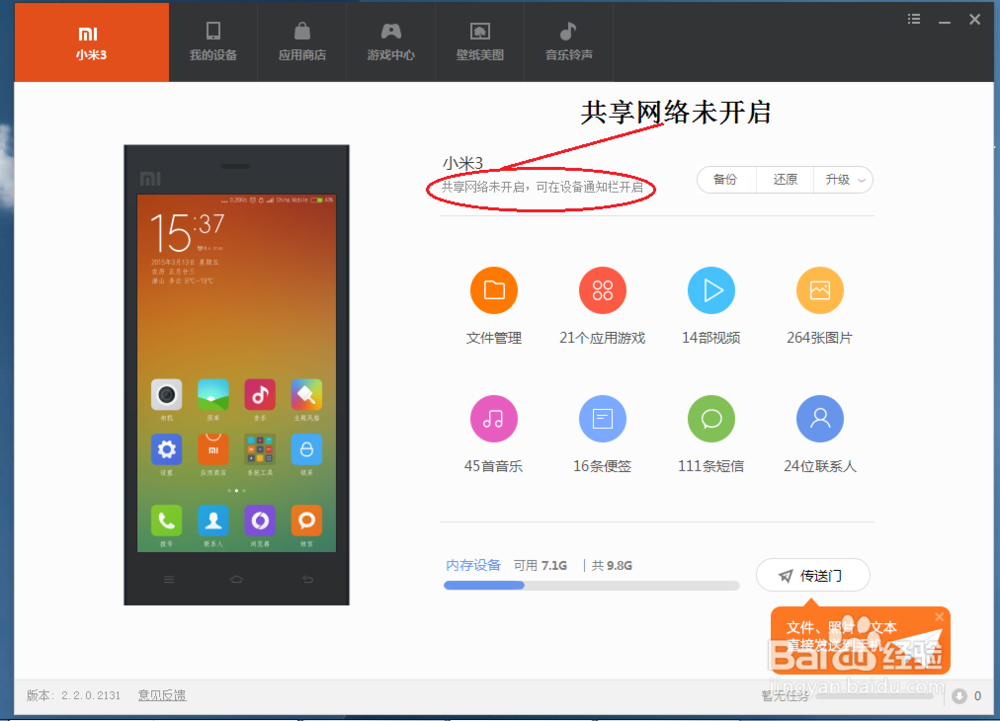
4、    接着将我们的小米手机连着数据线插入电脑,等手机驱动安装完毕后就行了,具体如下面两个图片所示。

小米手机怎么共享电脑的网络上网

小米手机怎么共享电脑的网络上网

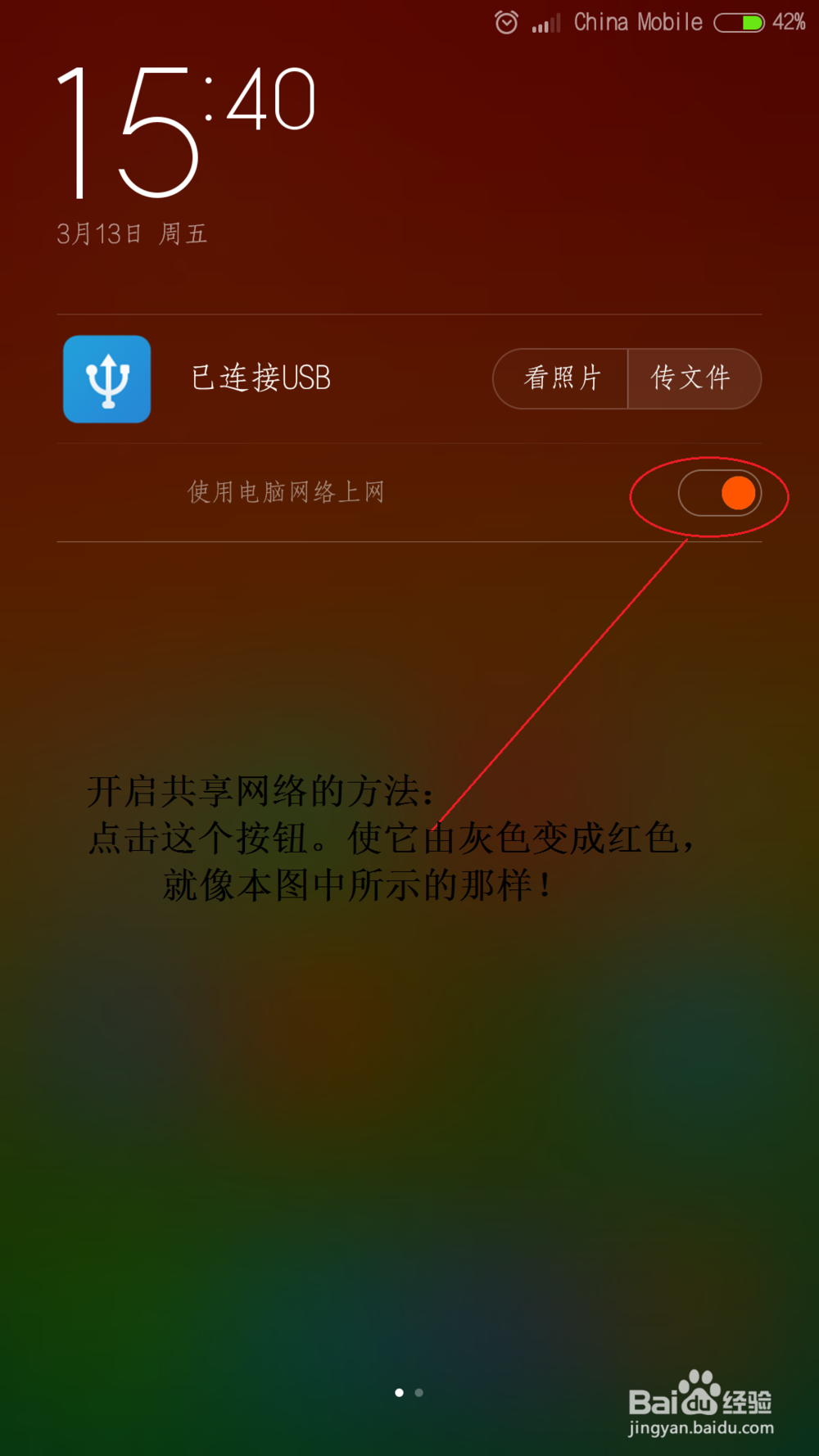
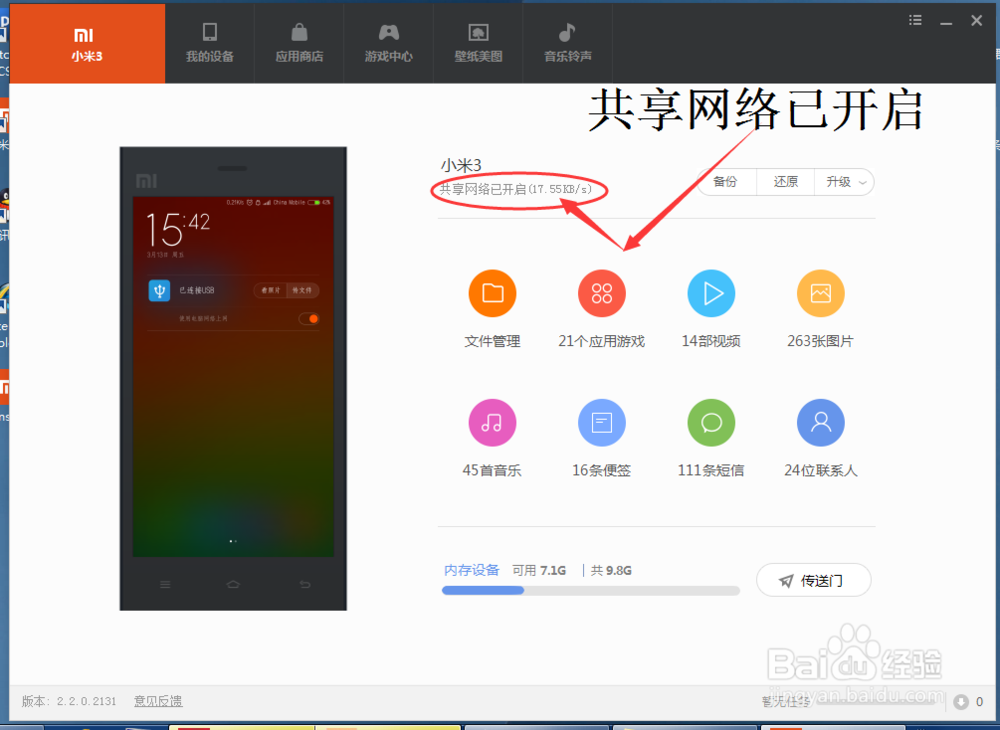
5、     最后我们要开启共享网络,让手机共享电脑的网络一起上网。具体方法是打开手机后在手机的屏幕上用手指往下一滑,调出开启网络的界面,我们点击“传文件”下面的按钮使它由灰色变成红色即可。具体效果如下面两个图所示。
小米手机怎么共享电脑的网络上网

小米手机怎么共享电脑的网络上网

  • 红米note11pro怎么调节屏幕刷新率
  • 原生8.1.0怎么去掉网络x号
  • 小米手机助手使用教程
  • 小米10怎么开启开发者选项
  • amd显卡双切换驱动13.11安装方法forwin8.1/8
  • 热门搜索
    泰国旅游签证办理流程 台东旅游 邮船旅游 人少的旅游地 中国旅游的好地方 旅游者腹泻 韩国旅游介绍 临安旅游网 乌鲁木齐旅游网 三亚旅游游记