如何调整图片像素大小及格式大小

 时间:2026-02-14 13:47:27

1、打开ps软件,点击“文件”,再点击“打开”。
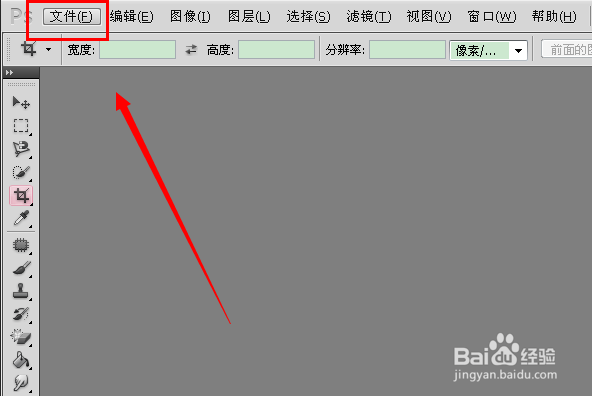
如何调整图片像素大小及格式大小

2、选择好图片后,点击“打开”。

如何调整图片像素大小及格式大小

3、图片会出现在软件中。

如何调整图片像素大小及格式大小

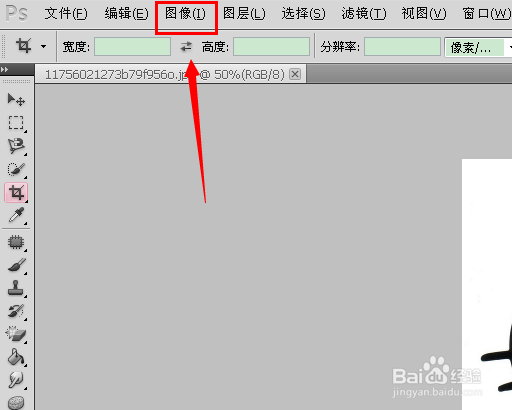
4、点击“图像”,再点击“图像大小”。

如何调整图片像素大小及格式大小

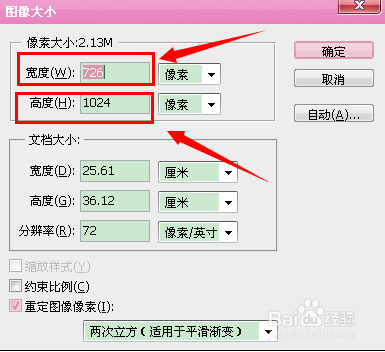
5、在“宽度”和“高度”中输入要求的像素数值即可。

如何调整图片像素大小及格式大小

6、如1寸照片,像素要求是295×413,将295填到宽度中,413填到高度中,再点击确定即可。

如何调整图片像素大小及格式大小

7、完成后,将光标移动到图片上,不用点击,在自动出现的信息中能够看到图片的尺寸,即像素,已经变为1寸照片的像素。

如何调整图片像素大小及格式大小

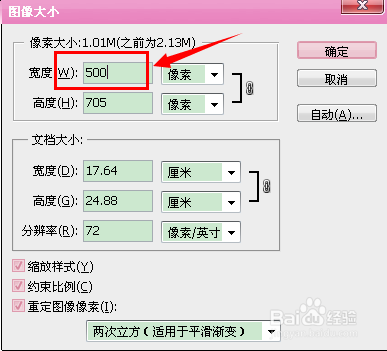
1、如果想让图片按照它本身的比例进行缩放,需要勾选“约束比例”。

如何调整图片像素大小及格式大小

2、在“宽度”中,输入数值,高度中的数值也会自动发生变化。

如何调整图片像素大小及格式大小

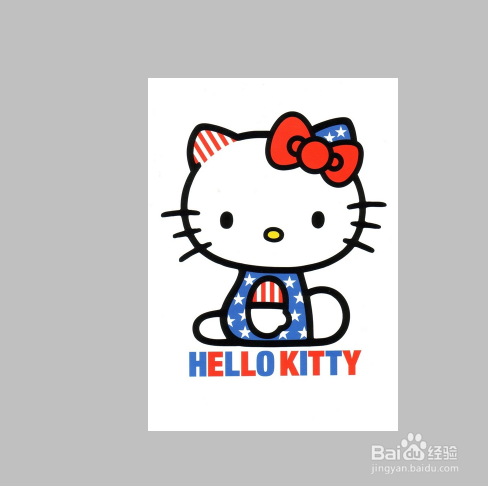
3、完成后,图片虽然变小了,但是还是和以前的比例一样。

如何调整图片像素大小及格式大小

4、选择保存位置,保存格式,点击“保存”。

如何调整图片像素大小及格式大小

5、点击确定。

如何调整图片像素大小及格式大小

1、有时网络会要求图片格式大小,即**KB,**M等。先查询图片本身大小,光标移动到图片上,自动显示信息。图中显示为“173kb”。
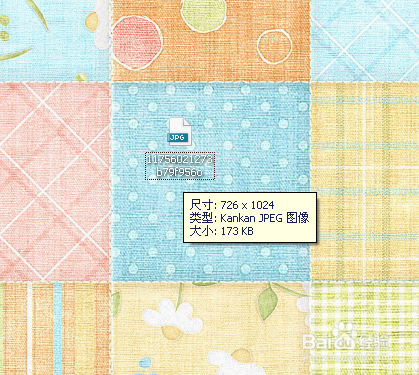
如何调整图片像素大小及格式大小

2、鼠标右键点击图片,打开方式选择“画图”。再点击“文件”中的“保存”。

如何调整图片像素大小及格式大小

3、保存后,可以看到,图片格式已经变小。格式变为“60.9kb”。

如何调整图片像素大小及格式大小

  • 怎么修改证件照尺寸
  • 怎样把照片改成295*413格式 并且大小为小于20KB的JPG格式
  • 如何调照片像素和大小
  • 如何修改证件照像素和尺寸?
  • 照片宽高比例怎么调整
  • 热门搜索
    扬州旅游节 有关旅游的英语作文 西安冬季旅游攻略 英国旅游签证新政策 冬季旅游推荐 一月份去哪里旅游好 江西明月山旅游攻略 药王谷旅游攻略 华东旅游路线 台湾旅游攻略购物