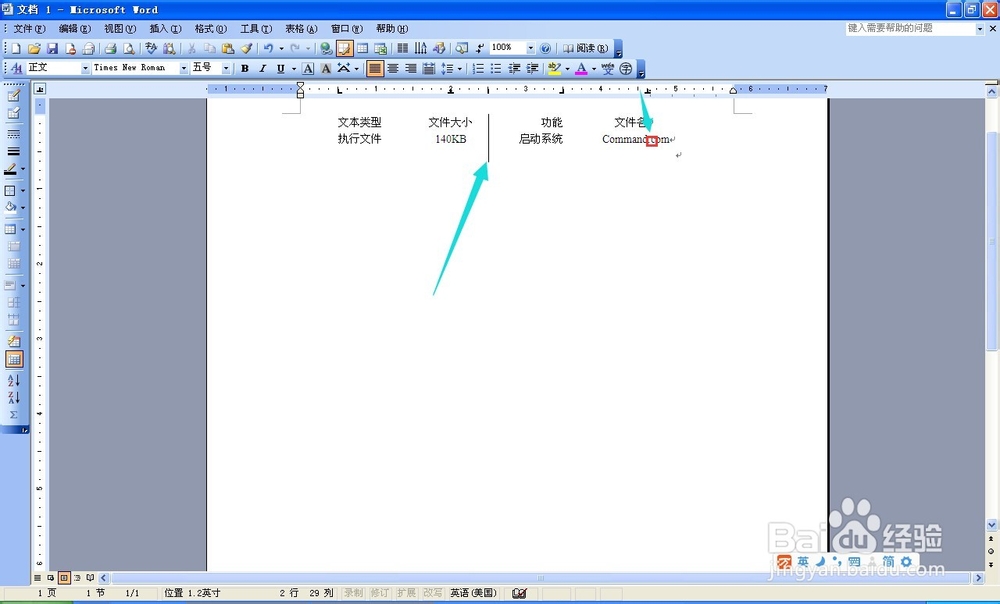
1、要使用制表位就离不开标尺。标尺包括垂直标尺和水平标尺,分别用来度量页面垂直方向的高度和水平方向的宽度。不使用标尺时,可以将它们隐藏。
打开菜单栏视图按钮单击标尺。在标尺命令前面打有一个“钩”就代表选取了标尺命令,这时则可显示标尺。
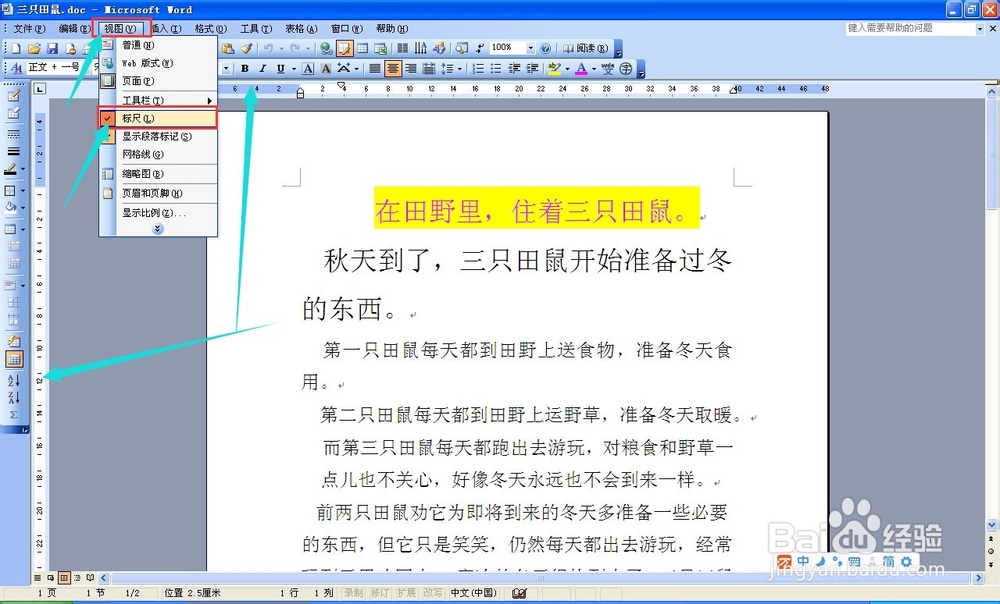
2、打开菜单栏视图按钮单击标尺。在标尺命令前面没有一个“钩”就代表没选取标尺命令,这时则不会显示标尺。
(注意:垂直标尺只有在页面视图和打印预览中才能显示。)

1、标尺是一个度量尺寸的工具,它的尺量单位有很多种。如厘米、英寸、磅以及用字符的数目作为单位等。
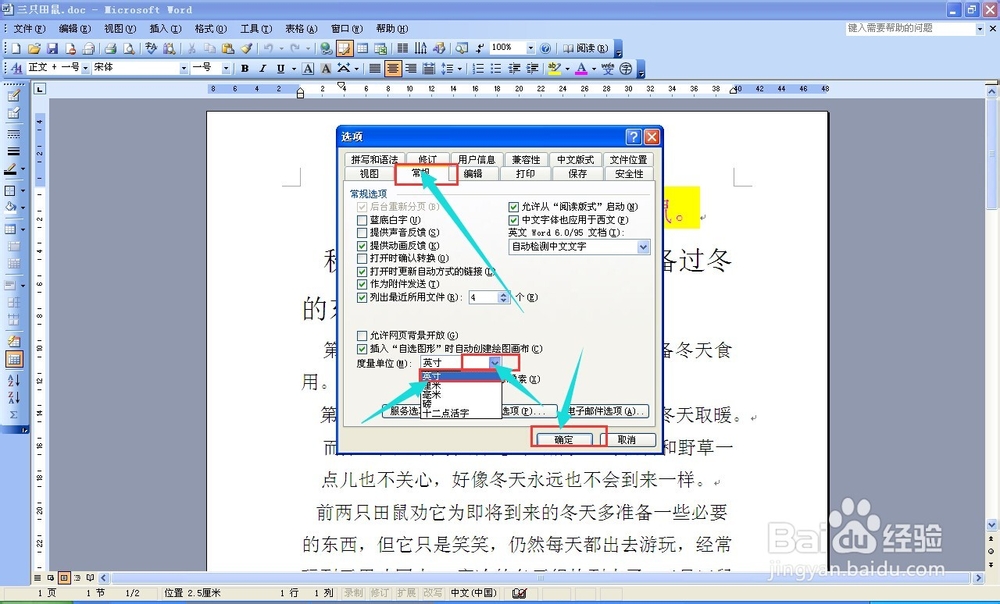
打开工具栏菜单按钮单击选项命令,打开了一个选项对话框。
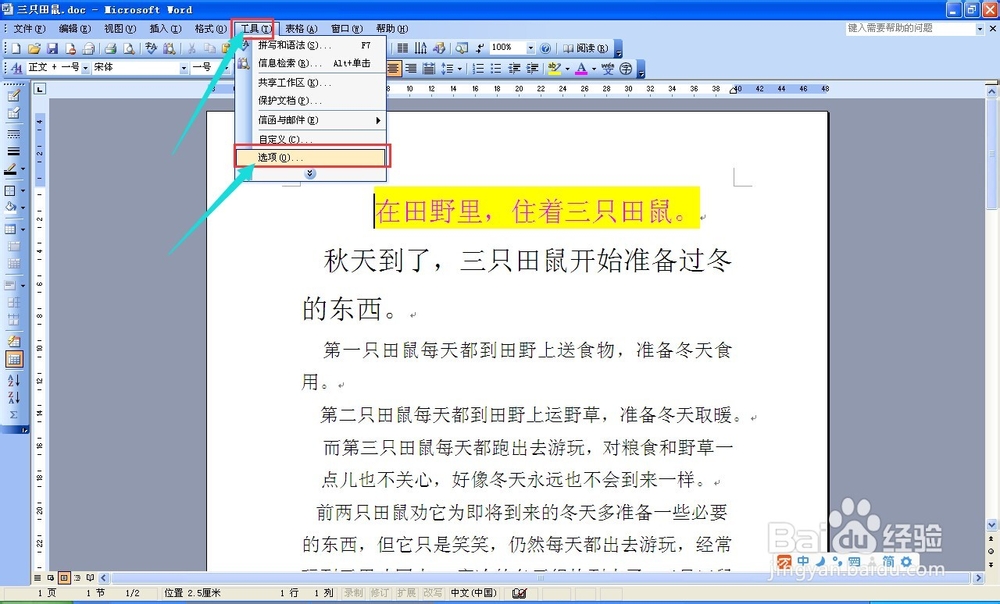
2、在选项对话框里打开常规选项卡,单击度量单位框中的下拉箭头打开下拉列表,选择英寸选项,并且单击取消选中其下面的使用字符单位复选框,最后单击确定按钮。
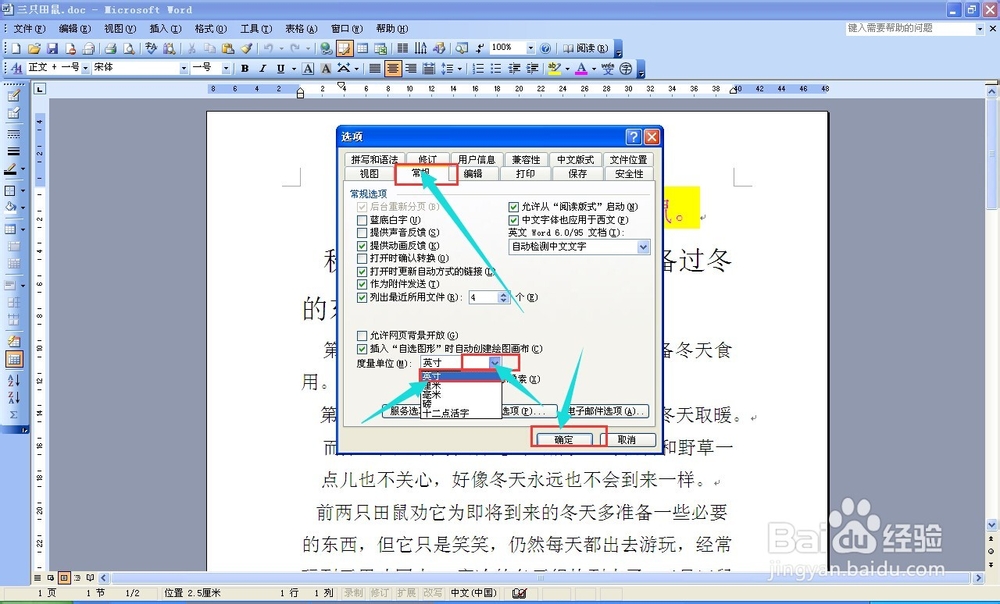
3、这时垂直标尺和水平标尺的度量单位就变为英寸。
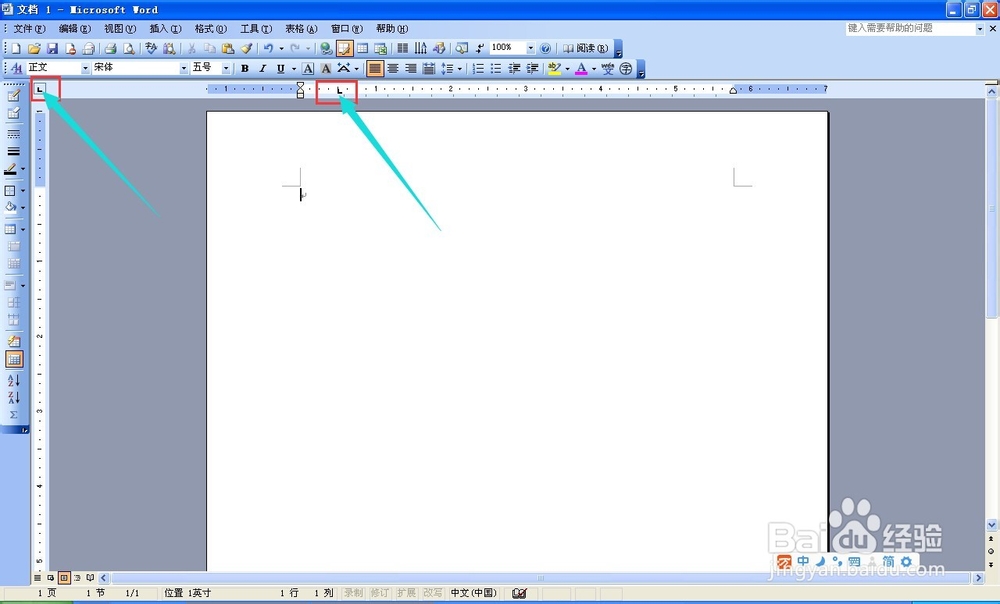
1、在切换制表位按钮上单击,使其变为左对齐制表位。默认情况下,对齐方式都以左对齐的方式显示,在标尺上指定一个位置单击一下就出现一个左对齐制表位的符号。
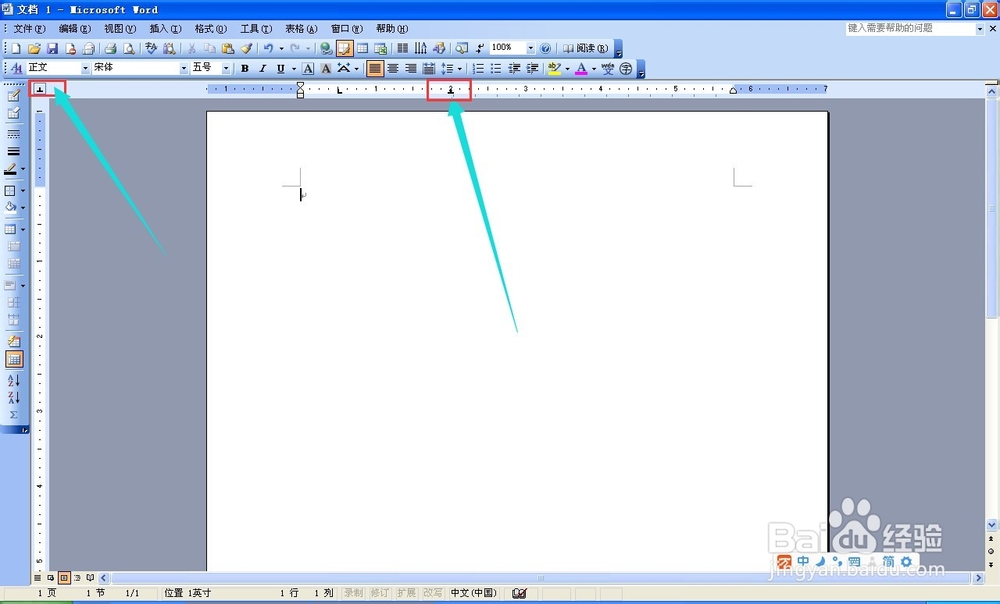
2、在切换制表位按钮上单击,使其变为居中式制表位。在标尺上指定一个位置单击一下就出现一个居中式制表位的符号。
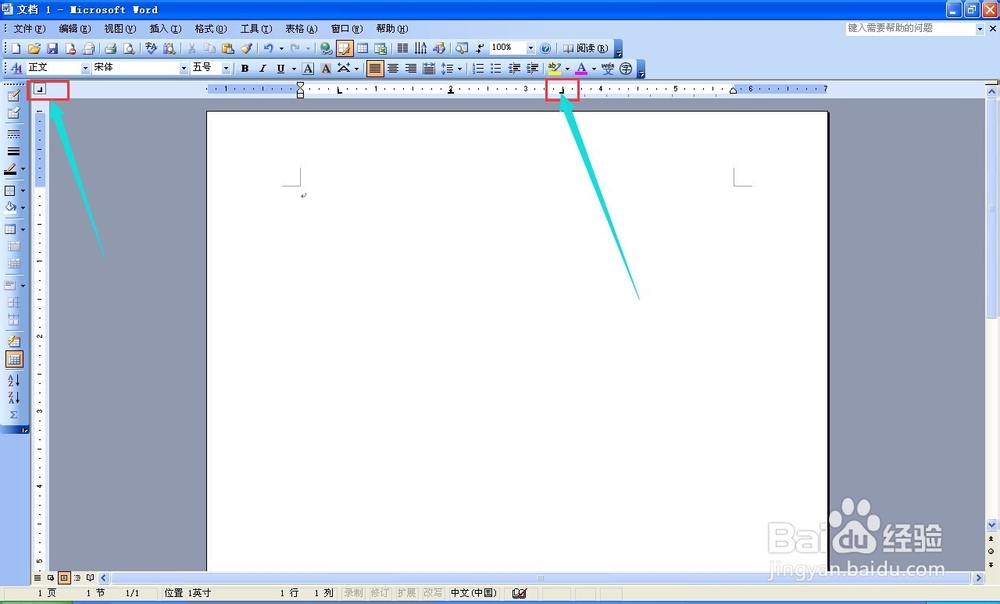
3、在切换制表位按钮上单击,使其变为右对齐制表位。在标尺上指定一个位置单击一下就出现一个右对齐制表位的符号。
4、在切换制表位按钮上单击,使其变为竖线对齐制表位。在标尺上指定一个位置单击一下就出现一个竖线对齐制表位的符号。并且在竖线对齐制表位的下方会出现一条竖线。
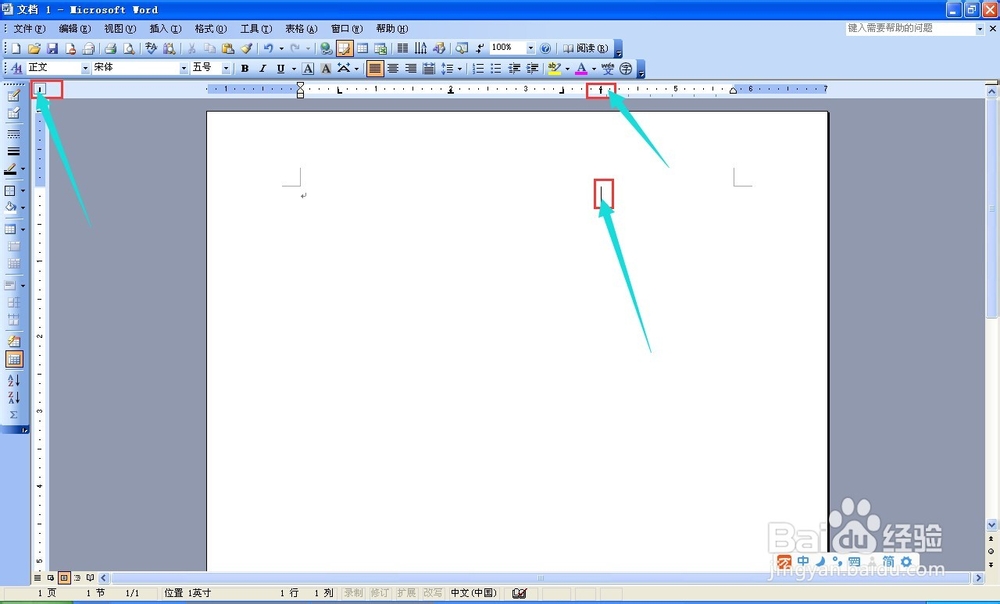
5、在切换制表位按钮上单击,使其变为小数点对齐制表位。在标尺上指定一个位置单击一下就出现一个小数点对齐制表位的符号。
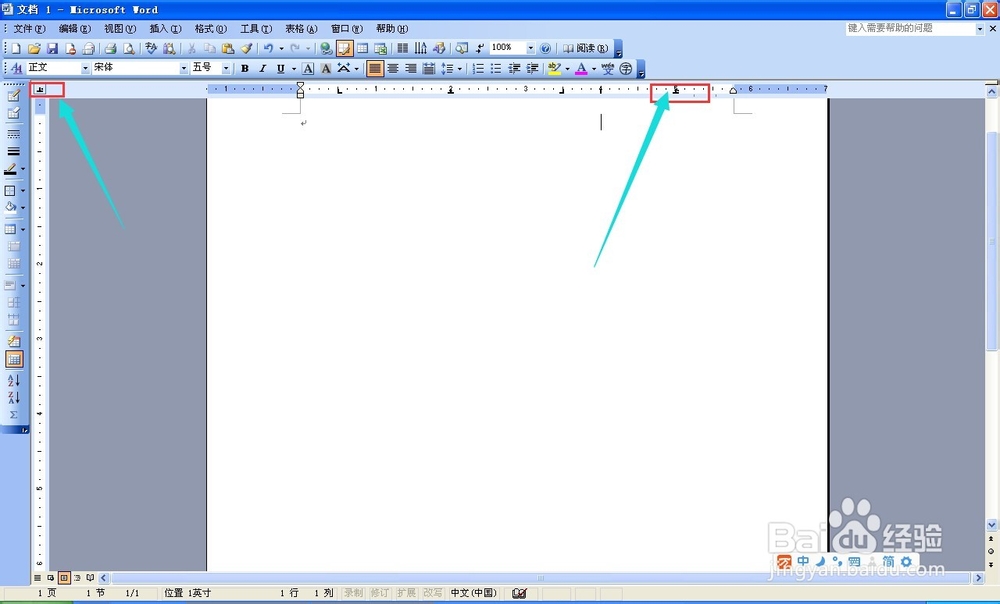
6、设置好上面五个制表位后,就可以在文档里面输入文本。输入文本时注意,在每输入一段文字之前先按一下Tab键,会出现一个制表符,输入完一行后按回车键开始下一行输入。
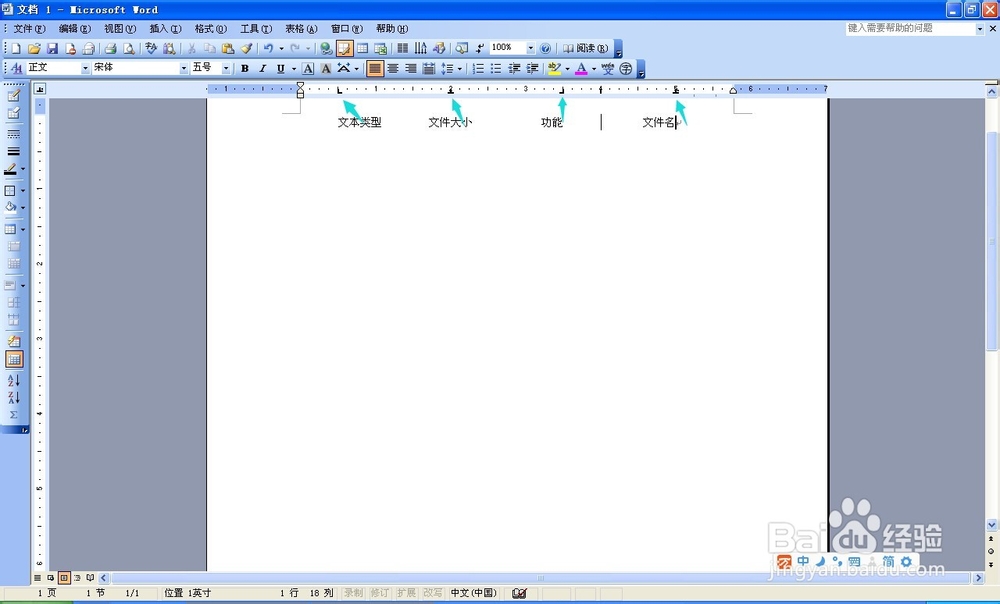
7、输入完毕,就可看出制表位的作用:左对齐制表位下的文本靠左对齐;居中式制表位下的文本居中对齐;右对齐制表位下的文本靠右对齐;小数点对齐制表位下的文本则是以小数点对齐;在竖线制表位下方可加上一条竖线。