1、1.制作启动盘:
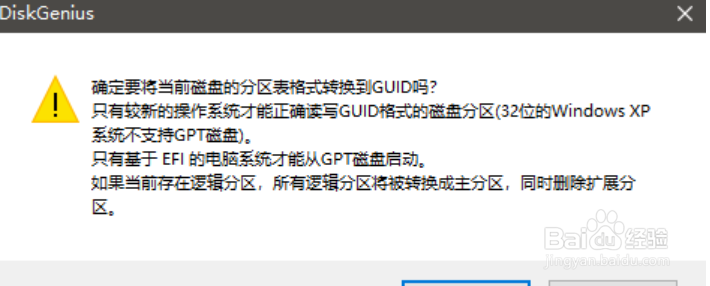
使用DiskGenius工具,选中启动盘(移动U盘或移动硬盘),右键-删除所有分区,再右键-转换分区表类型为GUID格式,点击确定
2、2.此时该界面(如下图部分)显示“空闲”(灰色)

3、3.点击灰色“空闲”处-右键--建立新分区,取消勾选“建立MSR分区”选项,点击确定

4、4.文件系统类型选择“ FAT32(MS Basic Data)”,点击确定
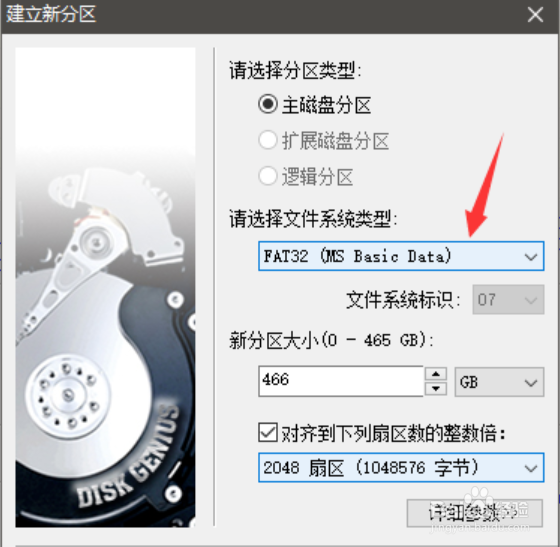
5、5.此时该界面(如下图)显示“未格式化(0)”(蓝色)

6、6.把下载好的Windows系统ios镜像通过”360压缩软件“解压:
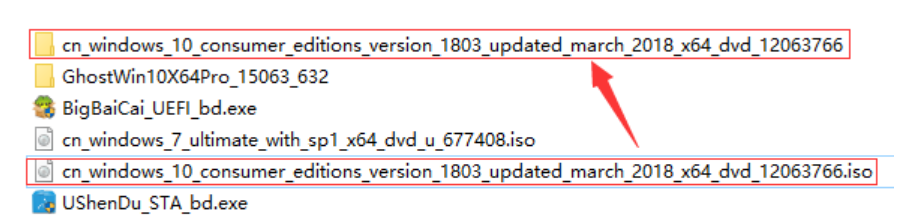
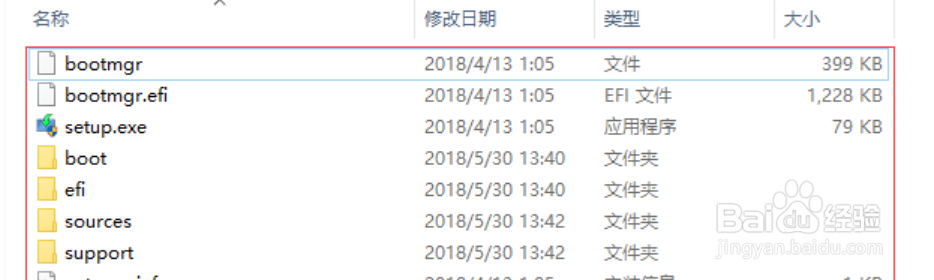
7、7.打开解压后得到的文件夹,将里面的内容全部复制到刚才做好的启动盘(移动U盘或移动硬盘)里
8、8.
添加引导
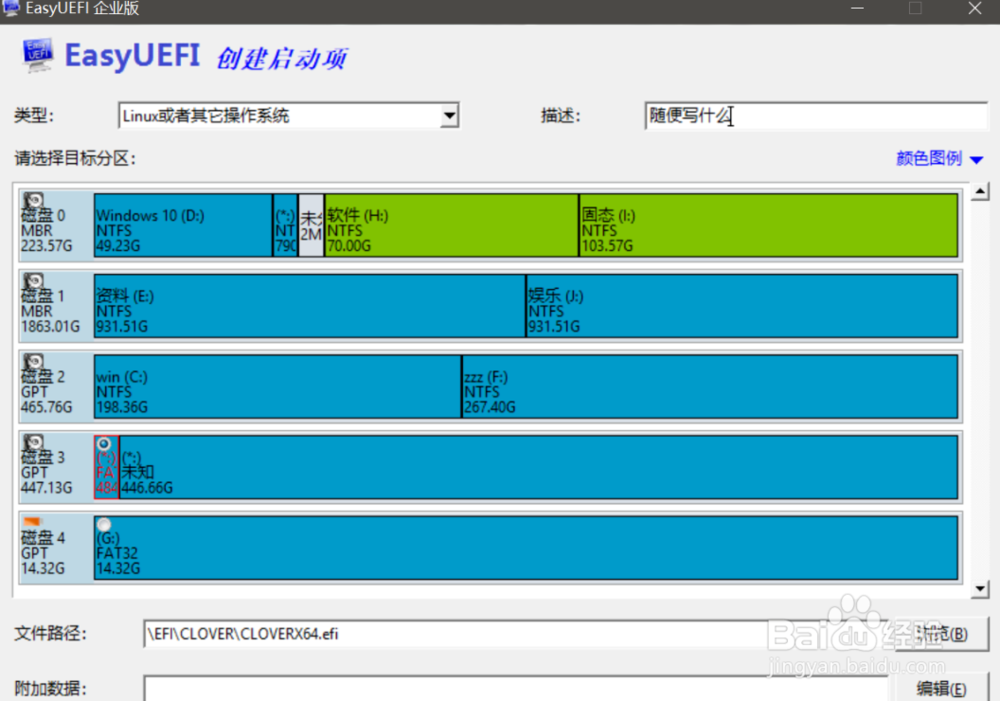
将window系统的引导进入选项添加到Mac系统盘的clover引导页面。
进入安装好的windows系统,安装EasyUEFI软件并打开。
9、9.点击“+”

10、10.选择mac系统所在的硬盘,文件路径选择mac系统里的\EFI\CLOVER\CLOVERX64.efi,类型选择Linux或者其他操作系统,描述随便写