keynote讲演箭头怎么添加填充颜色

 时间:2024-10-14 10:43:16

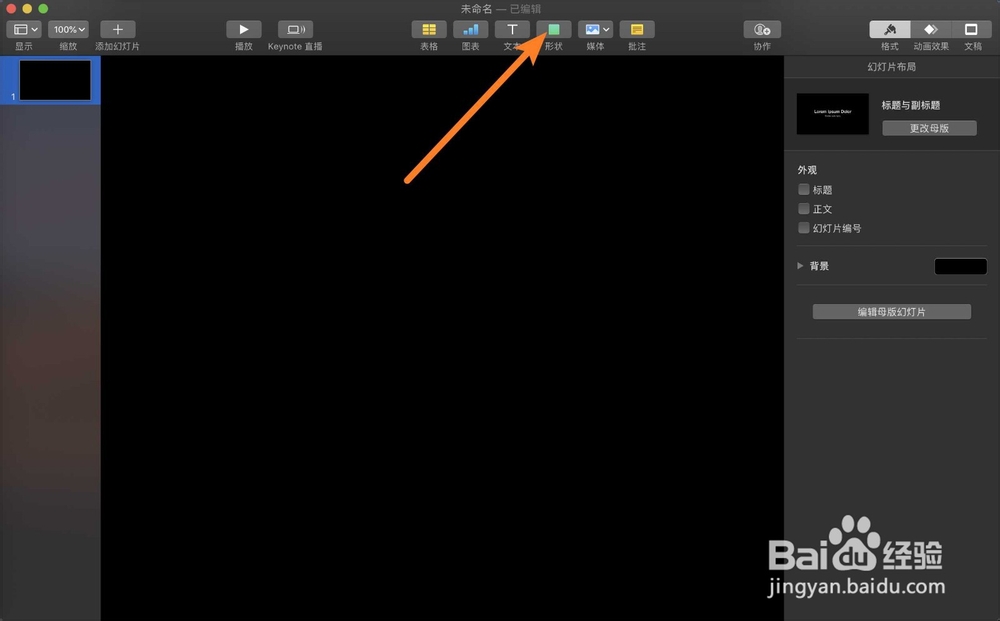
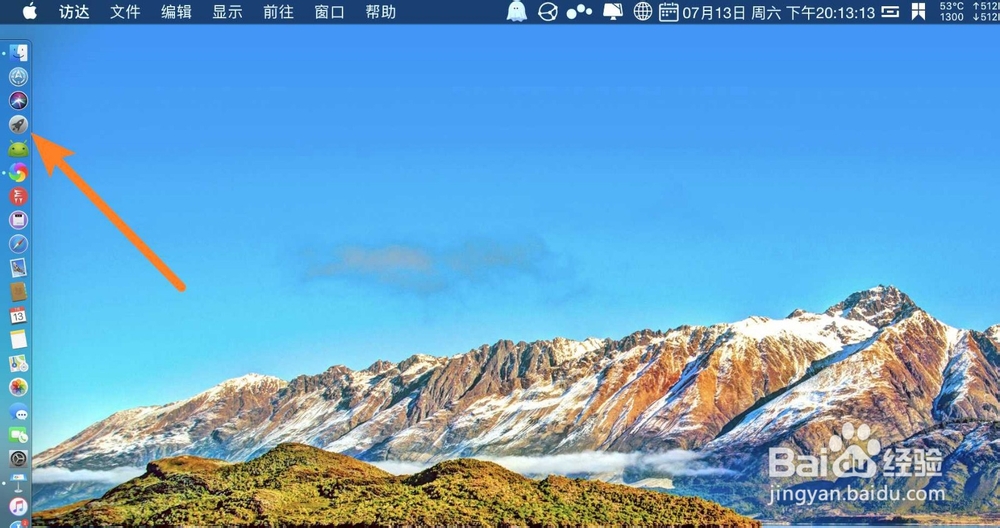
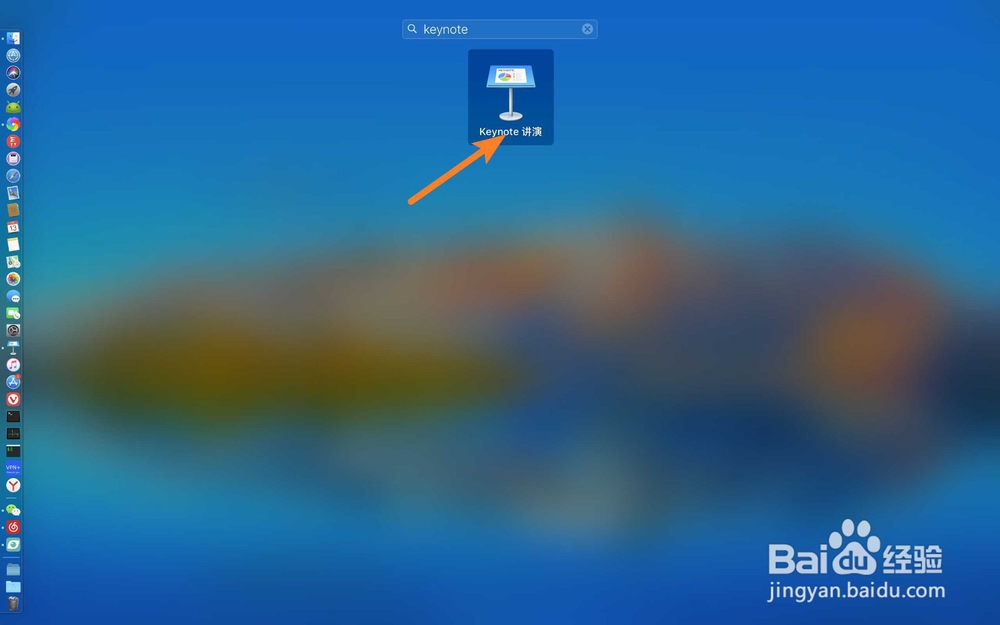
1、点击这里的箭头的icon,点击箭头这里的xx讲演。
keynote讲演箭头怎么添加填充颜色keynote讲演箭头怎么添加填充颜色

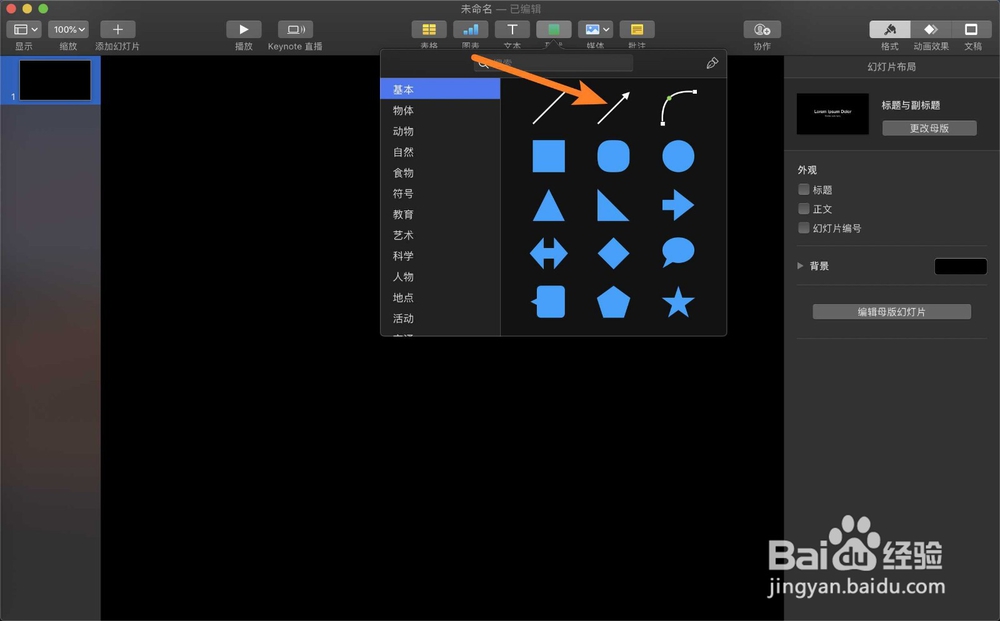
2、点击讲演的形状,点击白色箭头,或蓝色箭头。

keynote讲演箭头怎么添加填充颜色keynote讲演箭头怎么添加填充颜色

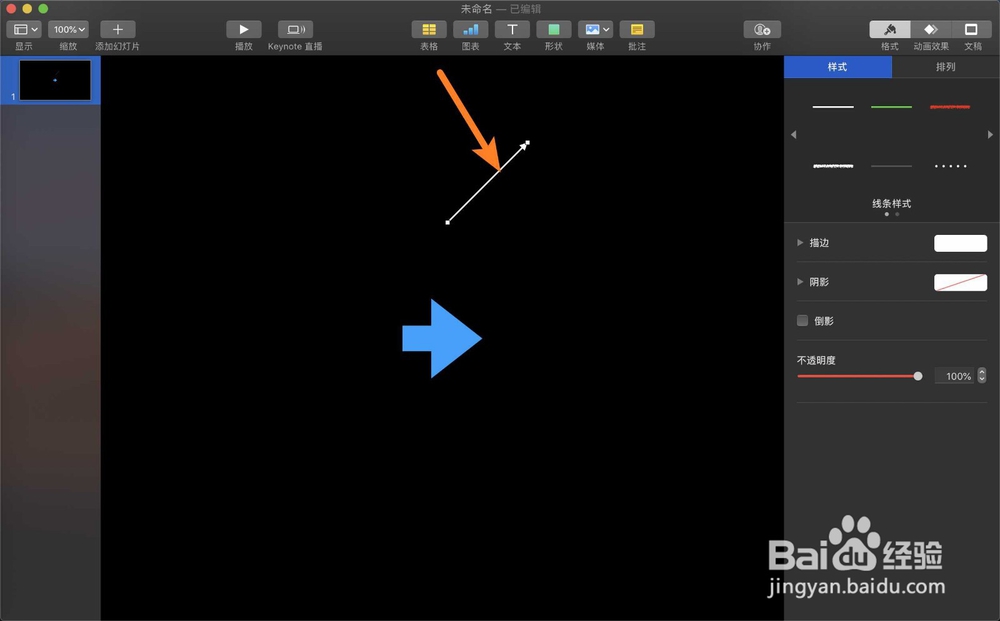
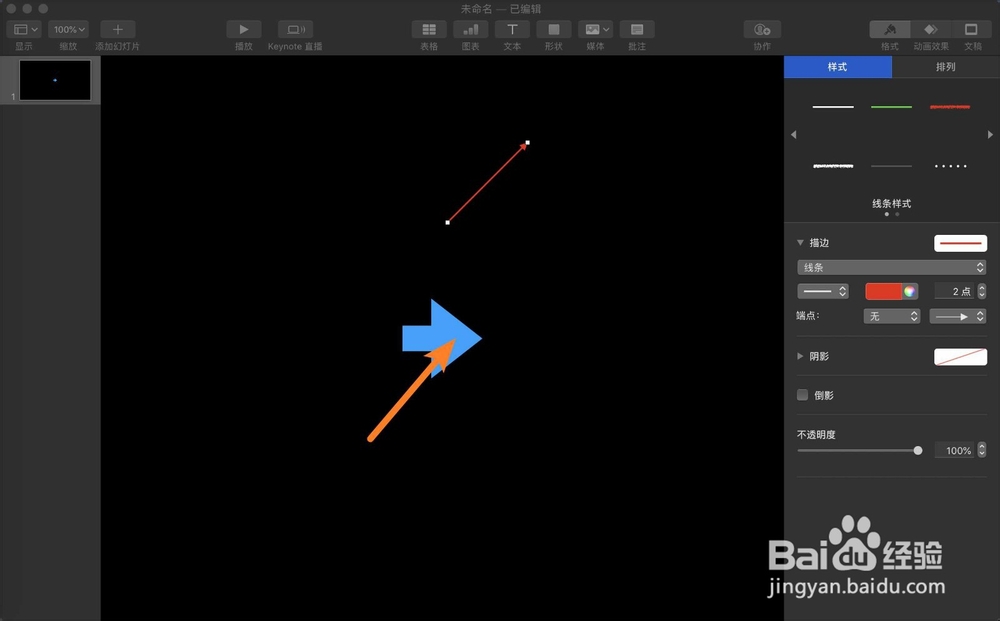
3、点击要填充颜色的箭头,点击右边的描边。

keynote讲演箭头怎么添加填充颜色keynote讲演箭头怎么添加填充颜色

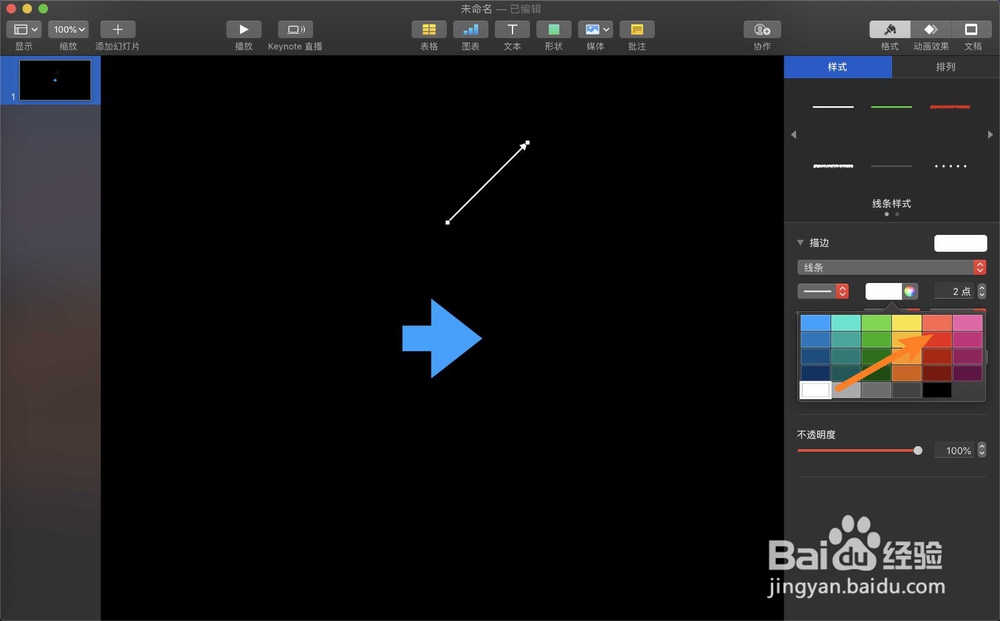
4、点击白色或彩圈,然后点击填充的颜色。

keynote讲演箭头怎么添加填充颜色keynote讲演箭头怎么添加填充颜色

5、那么箭头颜色即可改变,如图。

keynote讲演箭头怎么添加填充颜色

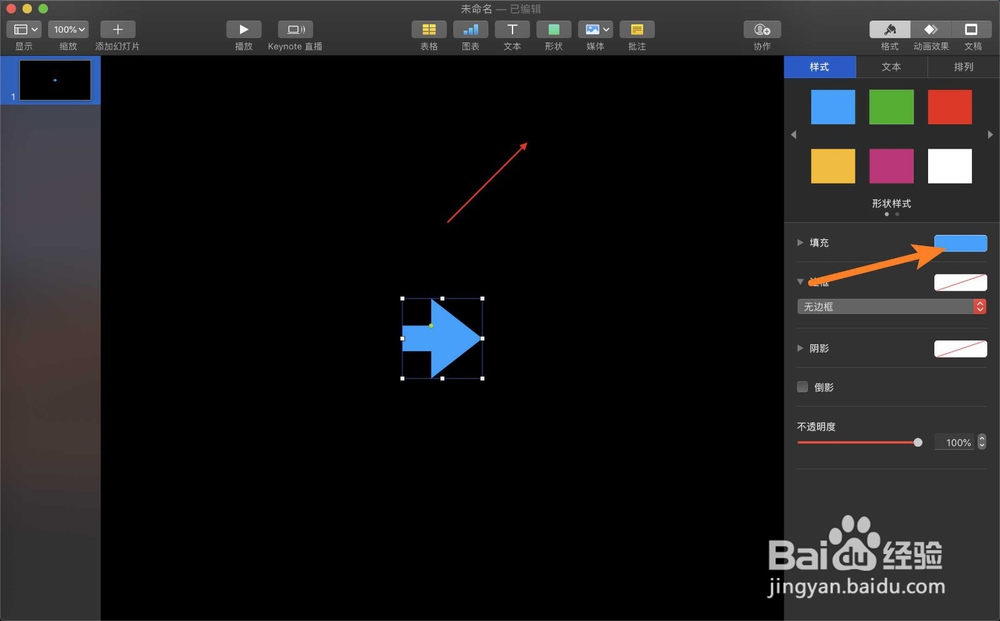
6、蓝色箭头,填充颜色点击它,点击填充。

keynote讲演箭头怎么添加填充颜色keynote讲演箭头怎么添加填充颜色

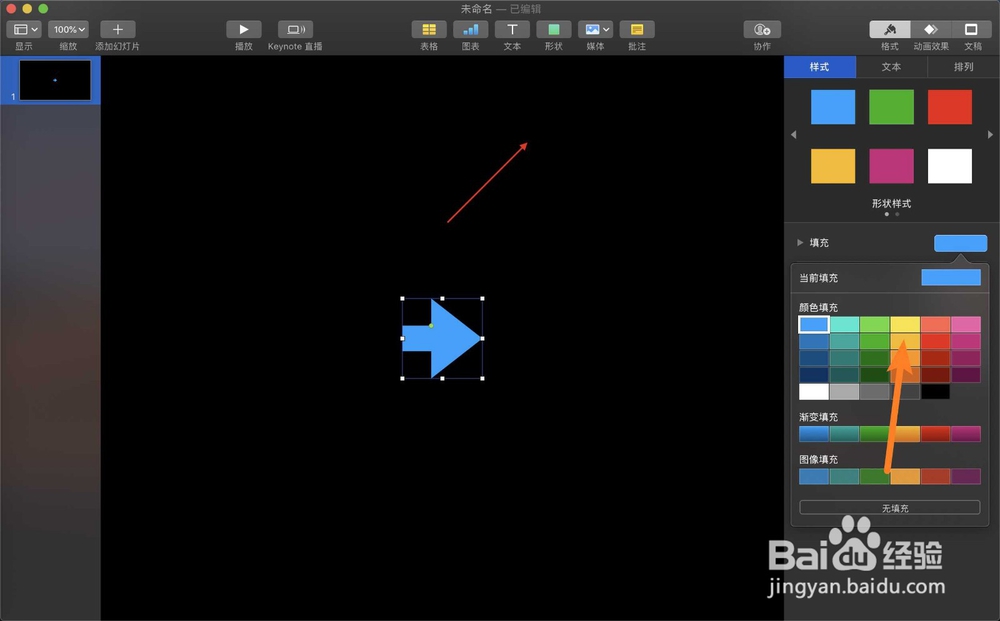
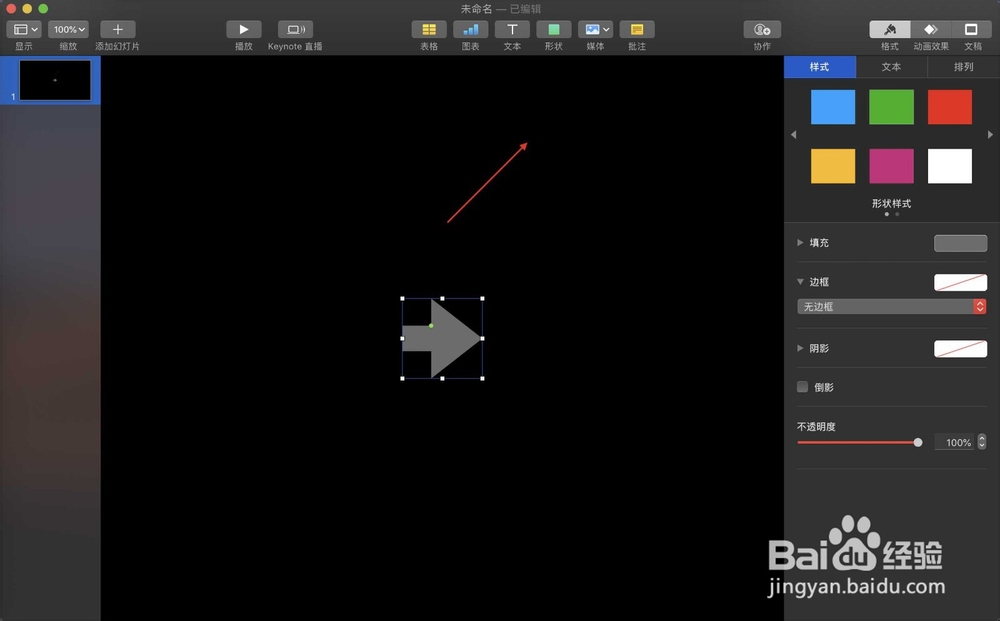
7、然后选一个颜色即可,如图。

keynote讲演箭头怎么添加填充颜色keynote讲演箭头怎么添加填充颜色
  • camera raw如何保存调整设置应用到其它图片中
  • mac for ps 怎么用矩形选框工具
  • Photoshop突出焦点的柔角化处理
  • mac Photoshop怎么恢复工作区的默认设置?
  • ps怎么做汽车动感效果?
  • 热门搜索
    11月去哪里旅游最好 呼伦贝尔旅游局官网 旅游论坛排名 布鲁塞尔旅游 阿里旅游官网 山东旅游职业学院吧 春节国内旅游最佳去处 浙江磐安旅游 旅游视频网 深圳文体旅游局官网