1、便利贴,找不到了可以使用win10自带的搜索功能
在任务栏中,找到 放大镜的图标
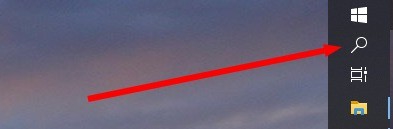
2、打开搜索
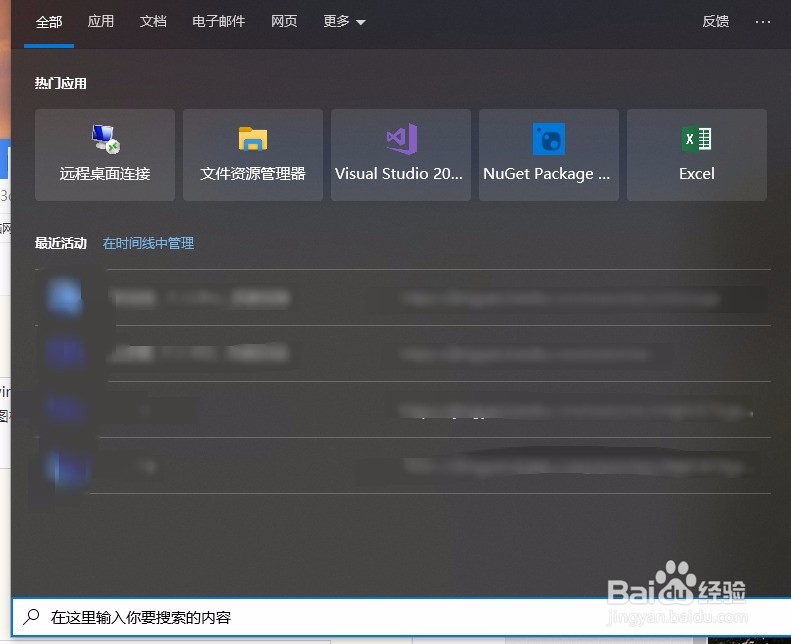
3、在输入框中,输入 便笺
输入便利贴是搜索不到的,win10中名称是叫便笺

4、选择便笺就能打开便利贴了

1、在便笺中,左上角找到 新建

2、接着就会新建一个便利贴

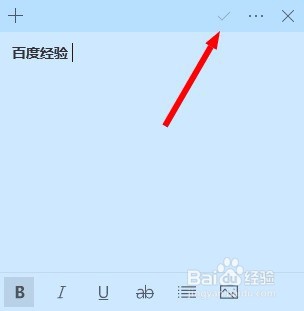
3、可以在里面输入内容

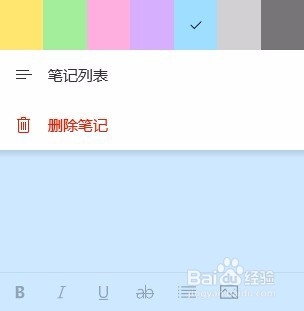
4、顶部的功能可以改变便利贴的颜色

5、有多种的颜色可以选
还可以删除当前的便利贴
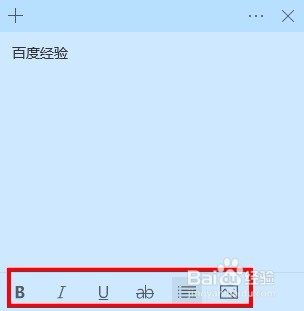
6、底部还有一些编辑功能等

7、编辑内容后,不需要我们手动保存,便利贴会自动的进行保存。很方便
时间:2026-04-25 07:52:21
1、便利贴,找不到了可以使用win10自带的搜索功能
在任务栏中,找到 放大镜的图标
2、打开搜索
3、在输入框中,输入 便笺
输入便利贴是搜索不到的,win10中名称是叫便笺
4、选择便笺就能打开便利贴了
1、在便笺中,左上角找到 新建
2、接着就会新建一个便利贴
3、可以在里面输入内容
4、顶部的功能可以改变便利贴的颜色
5、有多种的颜色可以选
还可以删除当前的便利贴
6、底部还有一些编辑功能等
7、编辑内容后,不需要我们手动保存,便利贴会自动的进行保存。很方便
