如何在win10操作系统中卸载应用程序

 时间:2026-02-15 16:04:07

电脑在使用过程中,安装的应用程序会越来越多,这就需要定期对电脑进行清理和维护,对一些无用和无意中安装的程序做卸载清理。下面就介绍一下卸载程序的具体操作方法。

工具/原料

电脑,win10操作系统

方法/步骤

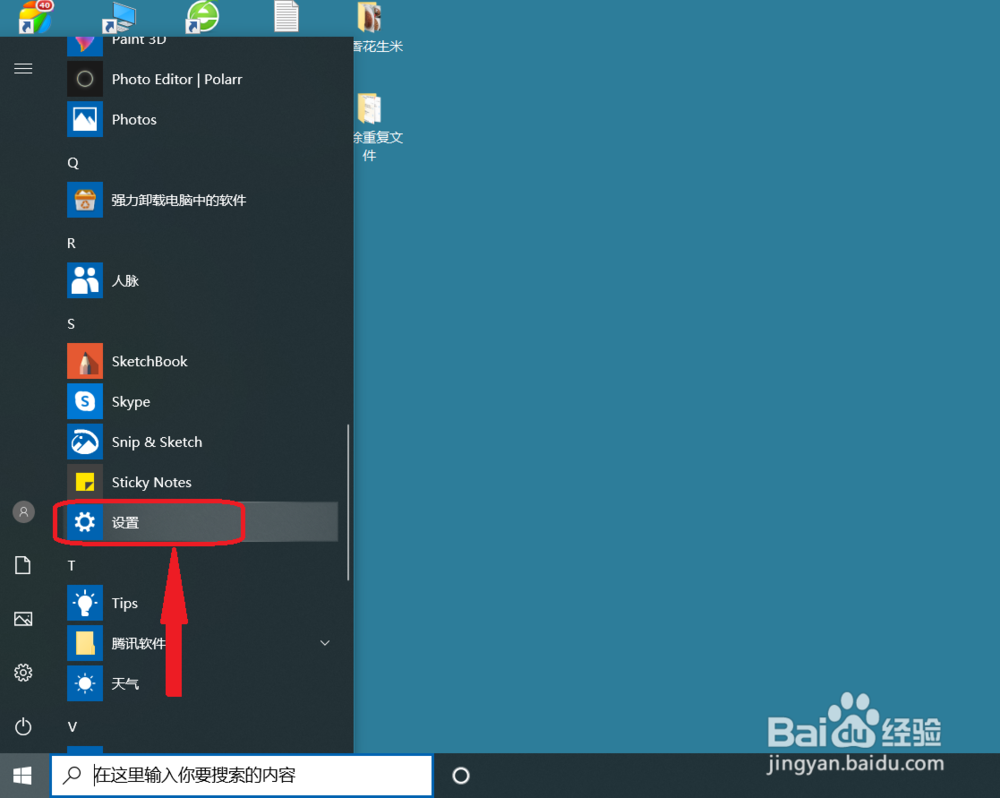
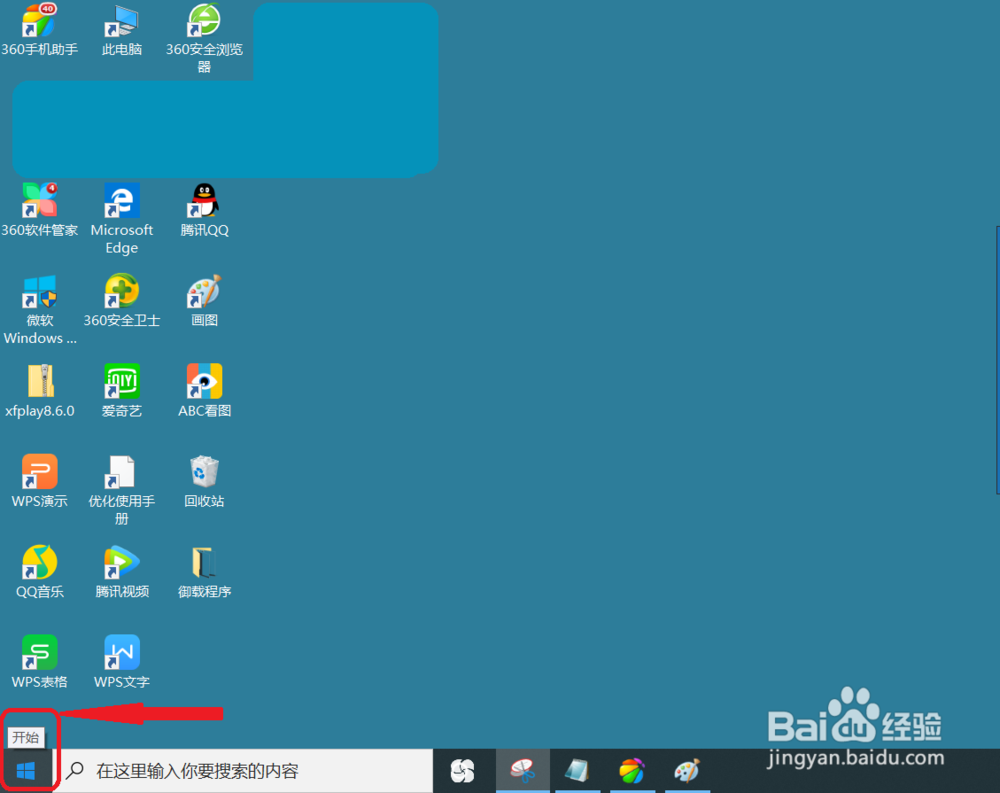
1、打开电脑,点击"开始"。
如何在win10操作系统中卸载应用程序

2、在开始菜单中,选择"设置"。

如何在win10操作系统中卸载应用程序

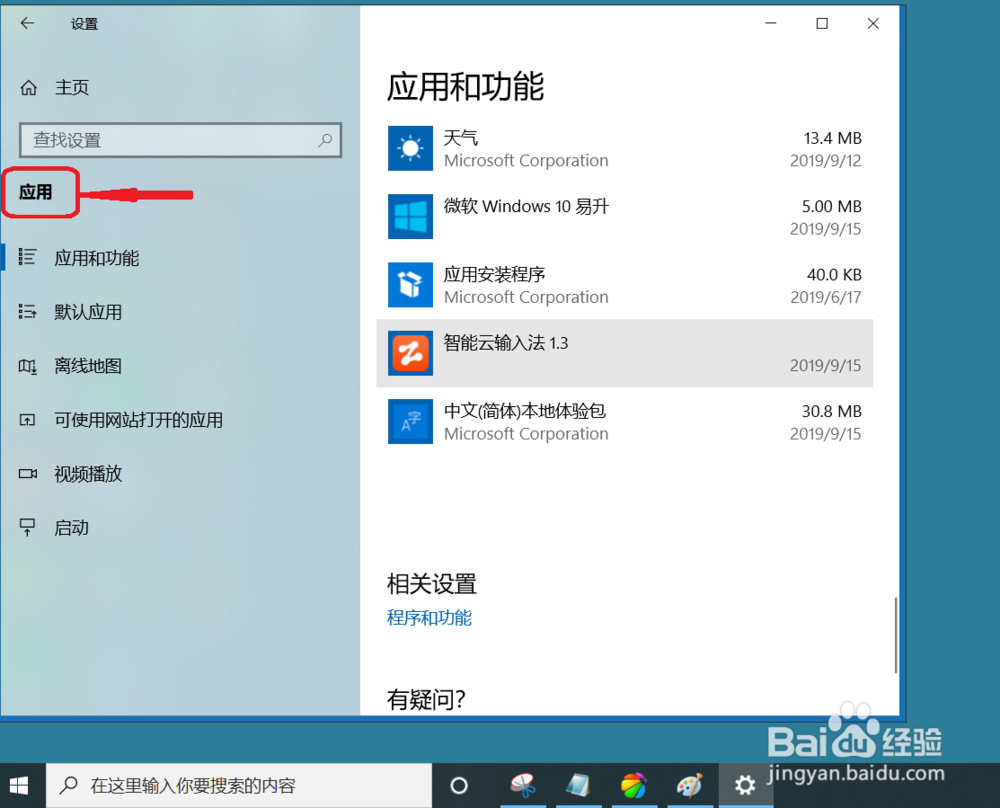
3、在设置页面中,会看到"应用"显示。

如何在win10操作系统中卸载应用程序

4、点击应用后,会显示"应用"选项。

如何在win10操作系统中卸载应用程序

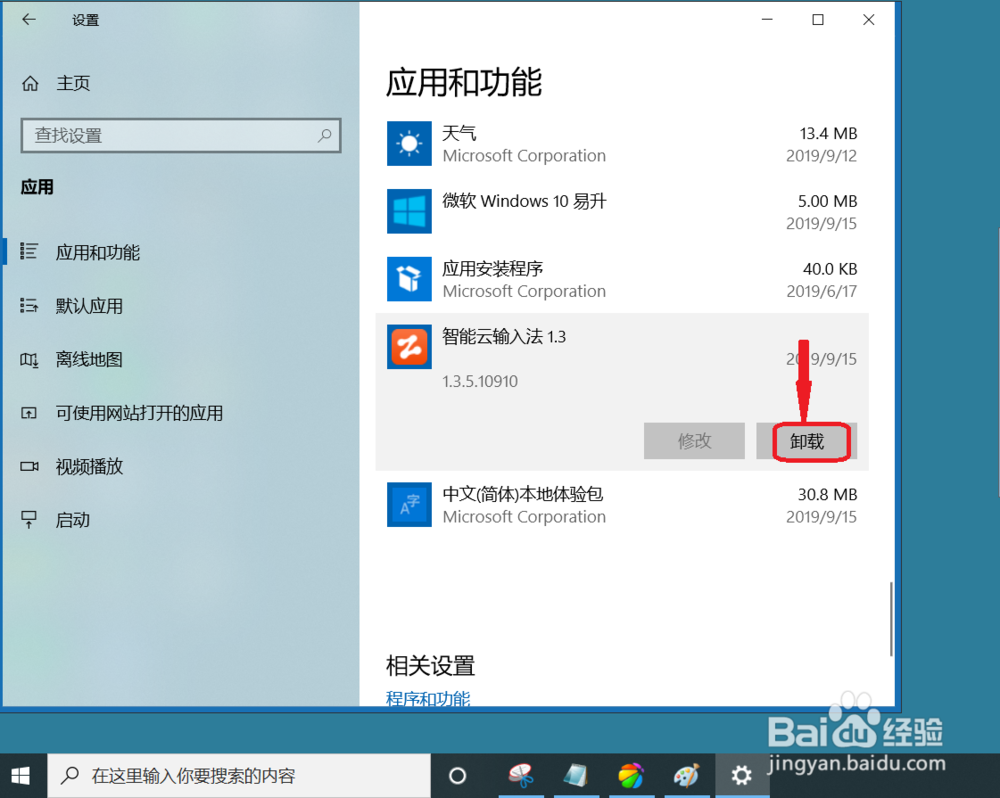
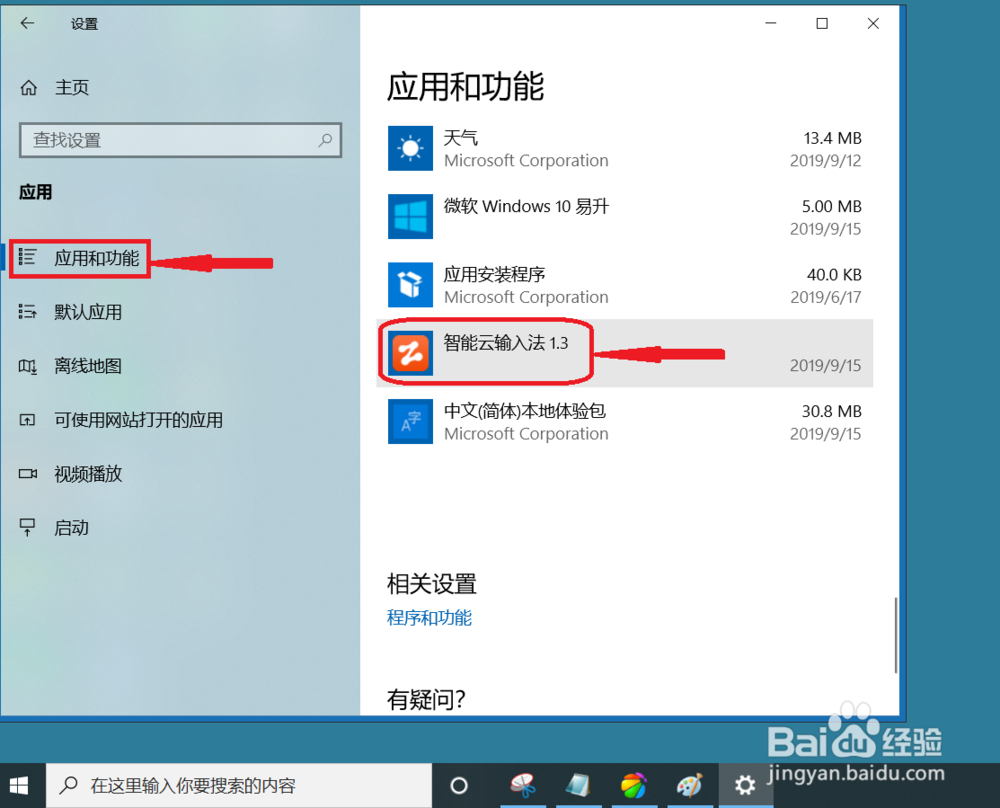
5、打开"应用和功能"选项,选择要删除的程序。这里我选择了卸载"智能云输入法"。
如何在win10操作系统中卸载应用程序

6、点击"智能云输入法"后,选择"卸载"。

如何在win10操作系统中卸载应用程序

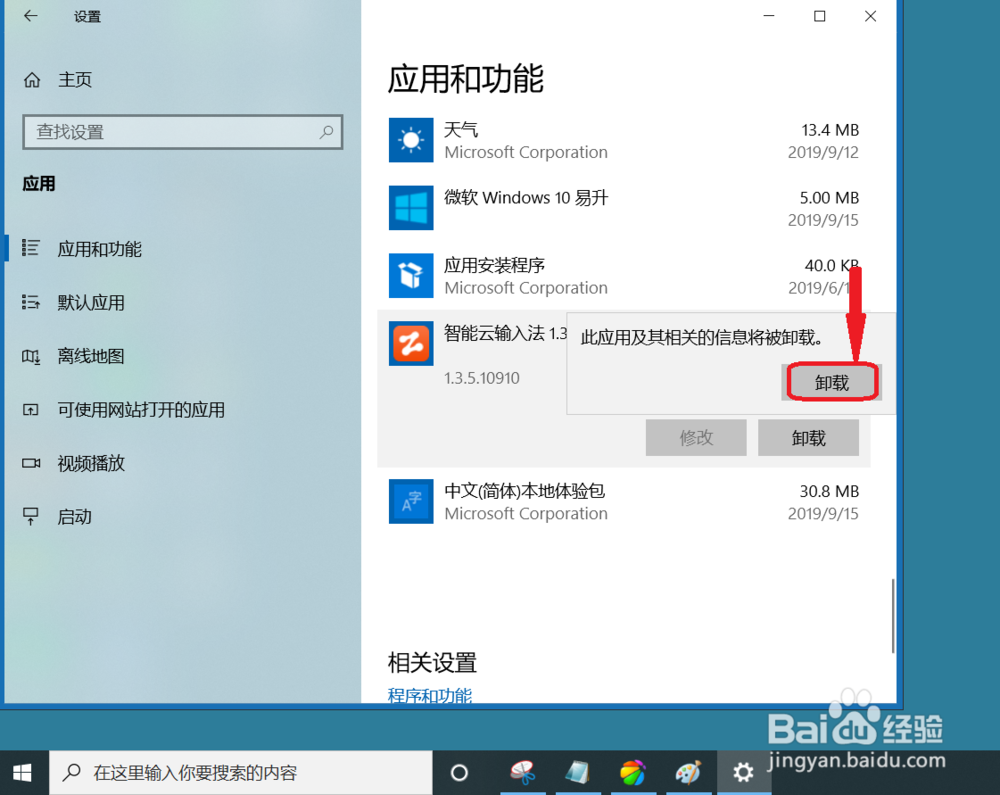
7、这时会有一个卸载提示,确认后,点击"卸载"。

如何在win10操作系统中卸载应用程序

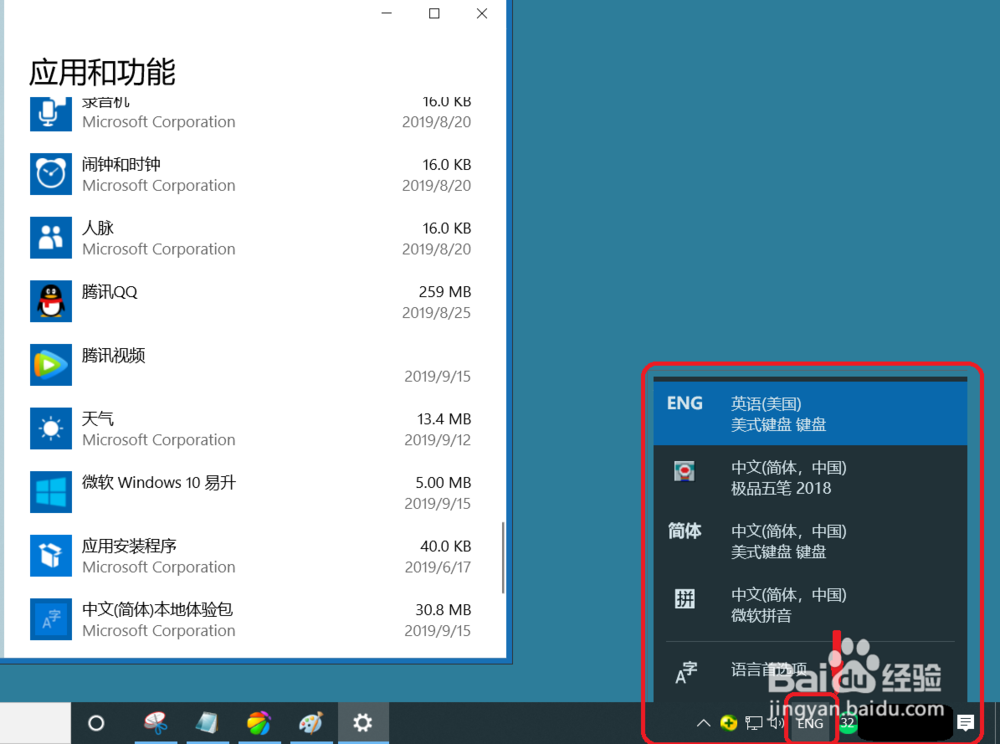
8、当再次打开输入法时,已看不到"智能云输入法"了(如图)。

如何在win10操作系统中卸载应用程序

注意事项

保存好重要的文件和资料,以免在卸载过程中造成损失。

  • PPT2016中怎样自定义已插入的项目符号的颜色?
  • word怎么设置项目符号?
  • Word中如何插入剪贴画?
  • 如何在Word设置艺术字的文字效果
  • word中插入剪贴画的方法
  • 热门搜索
    海南旅游局 北海旅游攻略自由行 开平旅游 常熟旅游网 丹东旅游景点哪里好玩 惠州旅游攻略 无锡旅游网 清远旅游景点 通辽旅游 铁岭旅游