如何利用PS制作树林散射光线效果图

 时间:2026-02-15 17:54:57

1、首先,我们打开PS,导入一张我们准备好的有关树林的照片。如图所示,这是我准备好的图片。

如何利用PS制作树林散射光线效果图

2、在最上方的选择中选择“色彩范围”。具体位置,如图所示

如何利用PS制作树林散射光线效果图

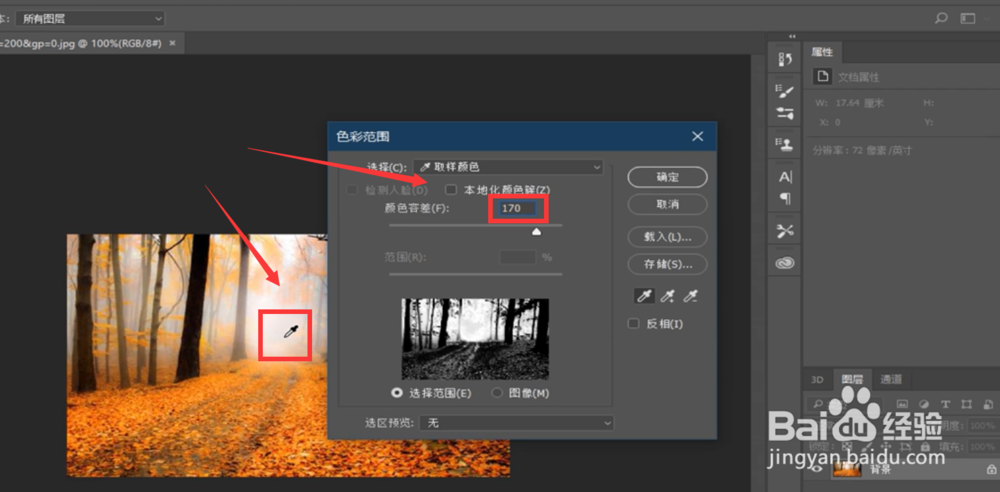
3、在色彩范围中,将颜色容差调到“170”,不要忘了吸取的颜色是图片中最亮的地方。
如何利用PS制作树林散射光线效果图

4、上一步选取完最亮的部分后,按下ctrl+c进行复制,然后点击最上方的滤镜选项,选择下面的模糊并找到“径向模糊”

如何利用PS制作树林散射光线效果图

5、在径向模糊界面中,将数量改动为100,选择下方的缩放,最后我们点击确定,树林散射光线效果图就做好了。

如何利用PS制作树林散射光线效果图

1、1.打开PS,打开照片

2.选择“色彩范围”,将容差调到“170”

3.进行复制,打开“径向模糊”

4.将数量改动为100,选择下方的缩放即可

  • 图片工厂如何给图片添加水波和波纹效果
  • 教你用Photoshop制作发光气泡
  • ps如何制作彩色线条背景
  • PS中如何使文字产生凹面效果
  • ps 手绘线条美化
  • 热门搜索
    朱家峪民俗旅游区 栖霞旅游景点大全 港澳台旅游 四川省旅游政务网 寒假去哪里旅游最好 温州文成旅游景点 陕西省旅游局政务网 云南石林旅游攻略 辽宁兴城旅游 南普陀寺旅游攻略