PPT2016软件中如何给图片填充纹理效果

 时间:2026-02-12 10:01:39

1、    打开PPT2016软件,新建空白文档,并鼠标左键单击【导入】按钮,如下图所示。

PPT2016软件中如何给图片填充纹理效果

2、    接着,在文档中,导入素材图片,并调整图片的大小,如下图所示。

PPT2016软件中如何给图片填充纹理效果

3、    然后,在文档中,选择图片,右键单击【复制】,如下图所示。

PPT2016软件中如何给图片填充纹理效果

4、    接着,在PPT画布中,粘贴出图片,如下图所示。

PPT2016软件中如何给图片填充纹理效果

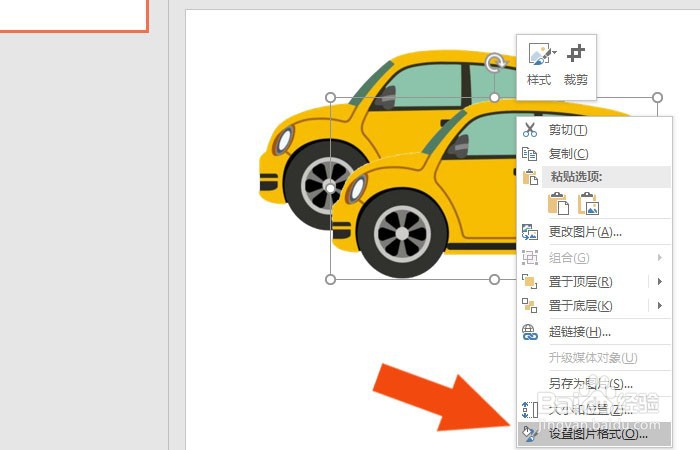
5、    然后,鼠标左键选择图片,右键选择【设置图片格式】,如下图所示。

PPT2016软件中如何给图片填充纹理效果

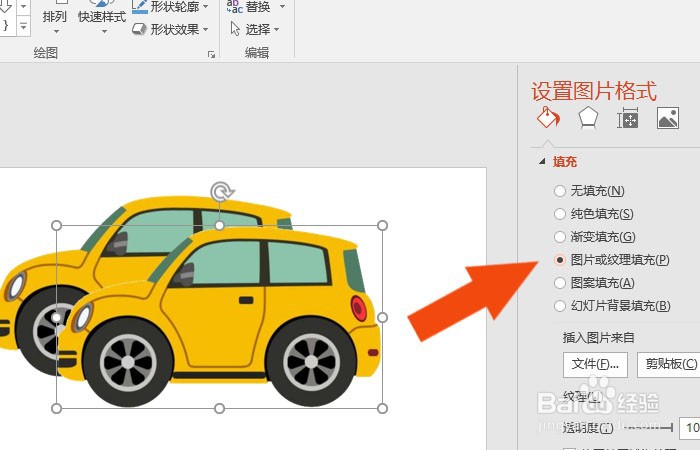
6、    接着,在【设置图片格式】窗口中,选择【填充】按钮,如下图所示。

PPT2016软件中如何给图片填充纹理效果

7、    然后,在填充窗口中,选择【纹理填充】,如下图所示。

PPT2016软件中如何给图片填充纹理效果

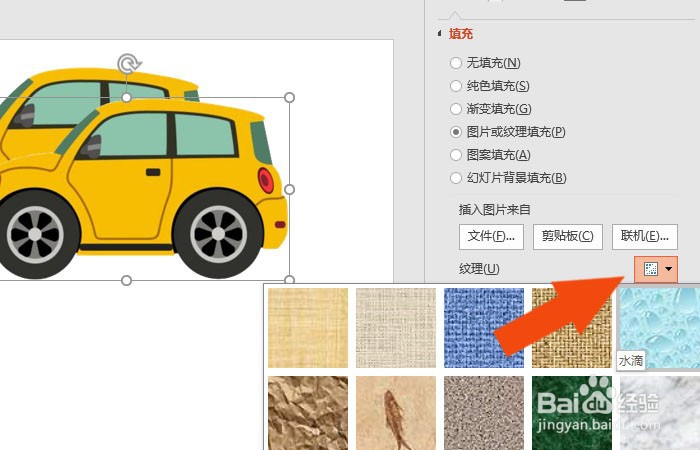
8、    接着,在纹理的填充的样式中,选择纹理图片,如下图所示。

PPT2016软件中如何给图片填充纹理效果

9、    最后,在纹理的填充的透明度中,设置透明度的参数,显示出填充的背景图片了,如下图所示。通过这样的操作,就学会在PPT2016软件中给图片填充纹理效果了。

PPT2016软件中如何给图片填充纹理效果

  • 如何在电脑上绘制计算机网络拓扑结构图
  • ppt2016中如何给幻灯片编号
  • 在PPT中SmartArt流程图怎么转换成形状呢?
  • PPT怎么设置小型大写字母
  • 如何在幻灯片中插入层次结构图
  • 热门搜索
    西藏旅游线路 无锡旅游节 成都旅游路线 重庆市旅游局 澳大利亚旅游景点 扬州旅游商贸学校 威海旅游景点 中国旅游网官方网站 新马泰旅游 甘孜旅游