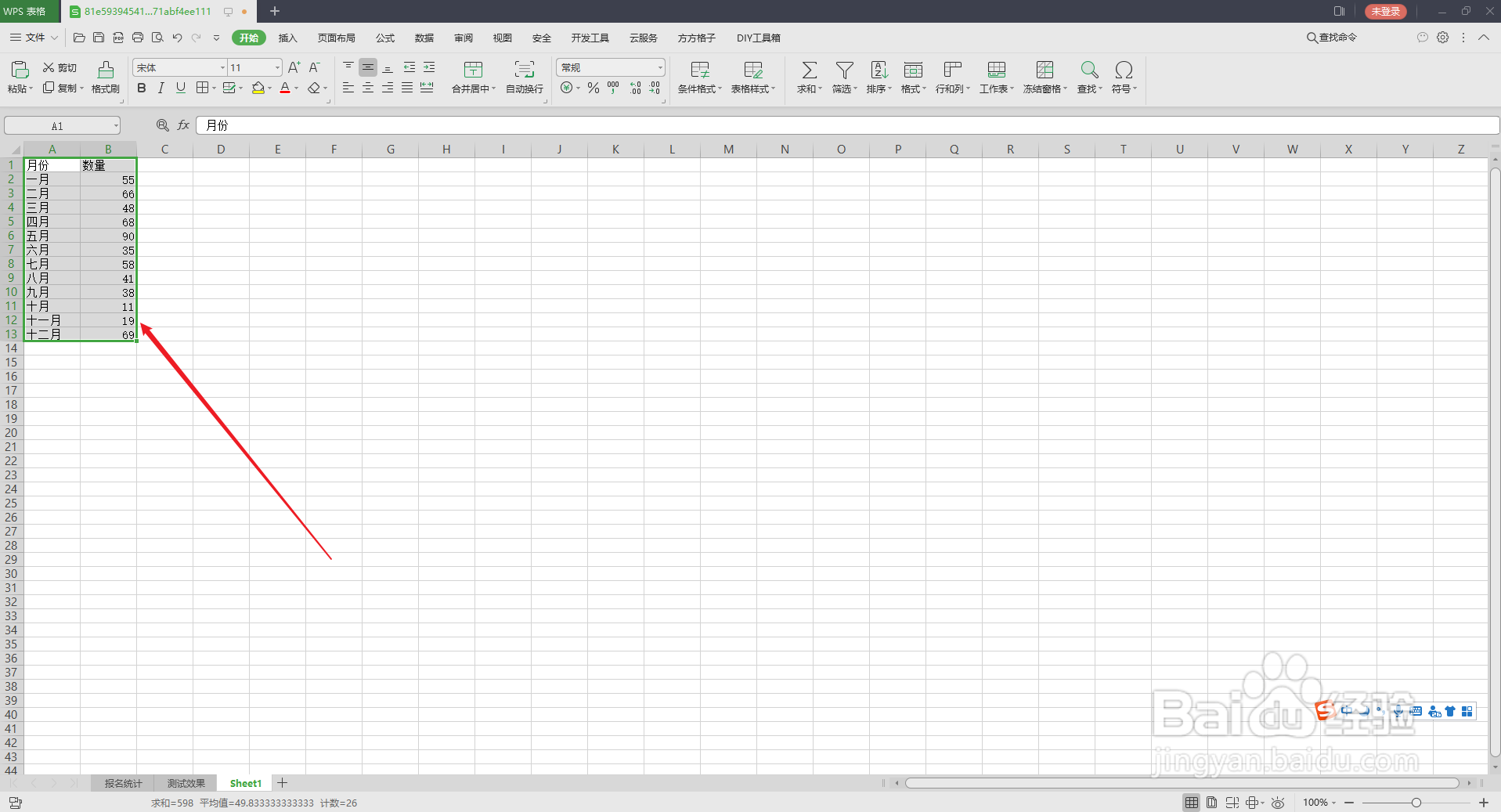
1、打开WPS表格,选中需要制作成扇形图的数据。
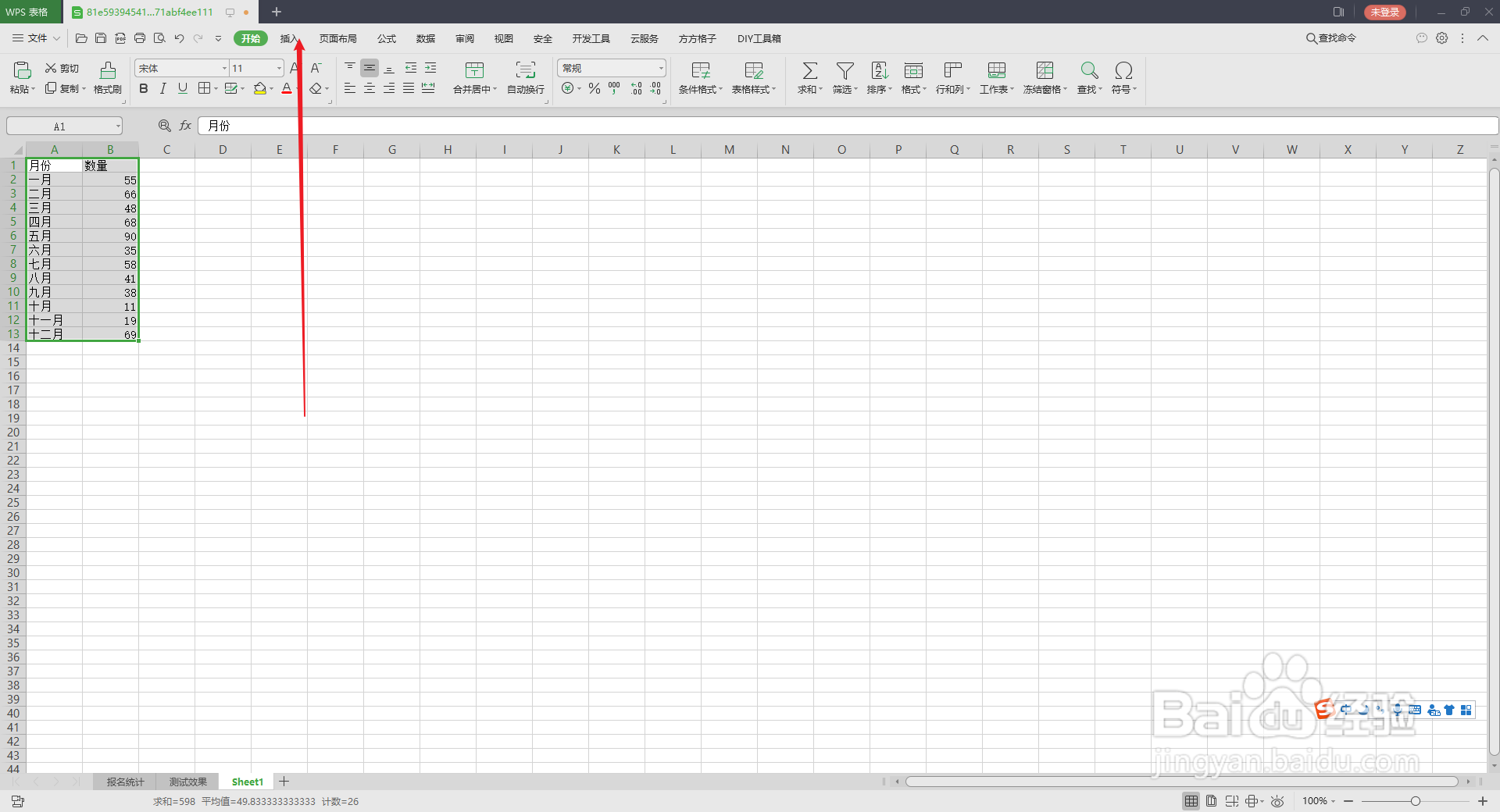
2、选中数据,点击“插入”选项卡。
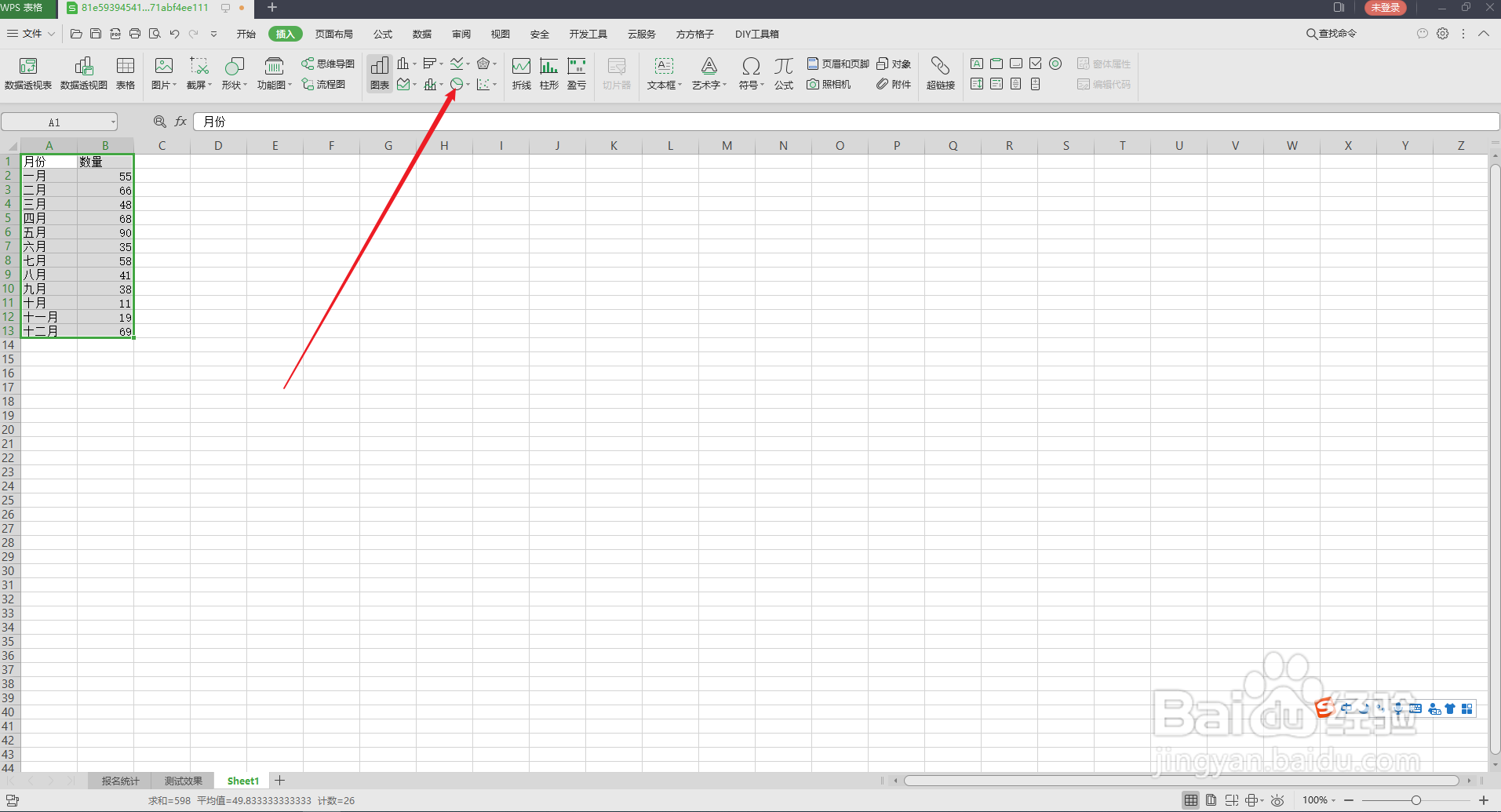
3、在插入选项卡下,点击“扇形图”图标下拉菜单。
4、在扇形图下拉菜单中选择,扇形图的类型。

5、此时WPS表格默认插入了扇形图,点击图标样式,可选择自己喜欢的图标样式。
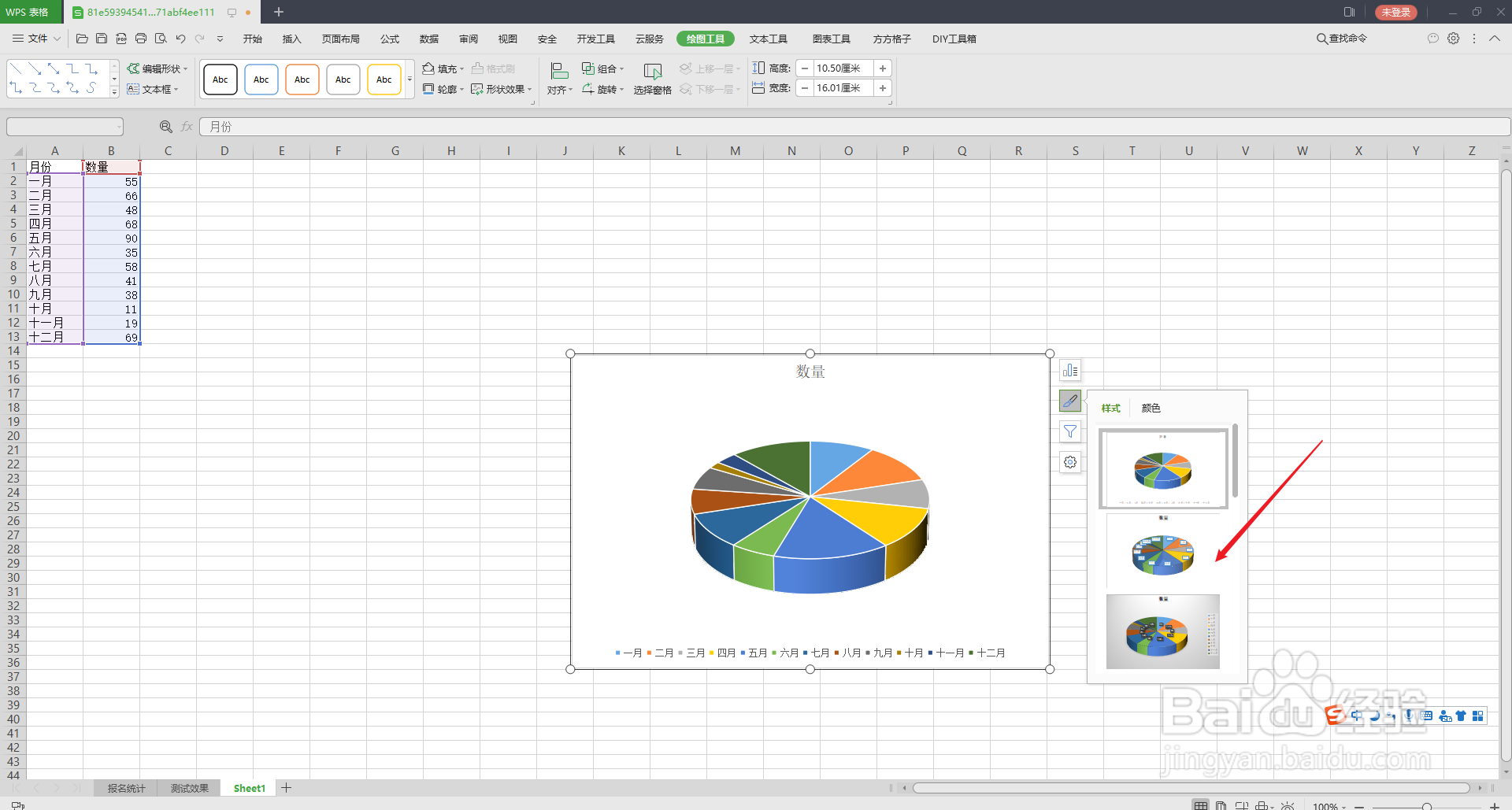
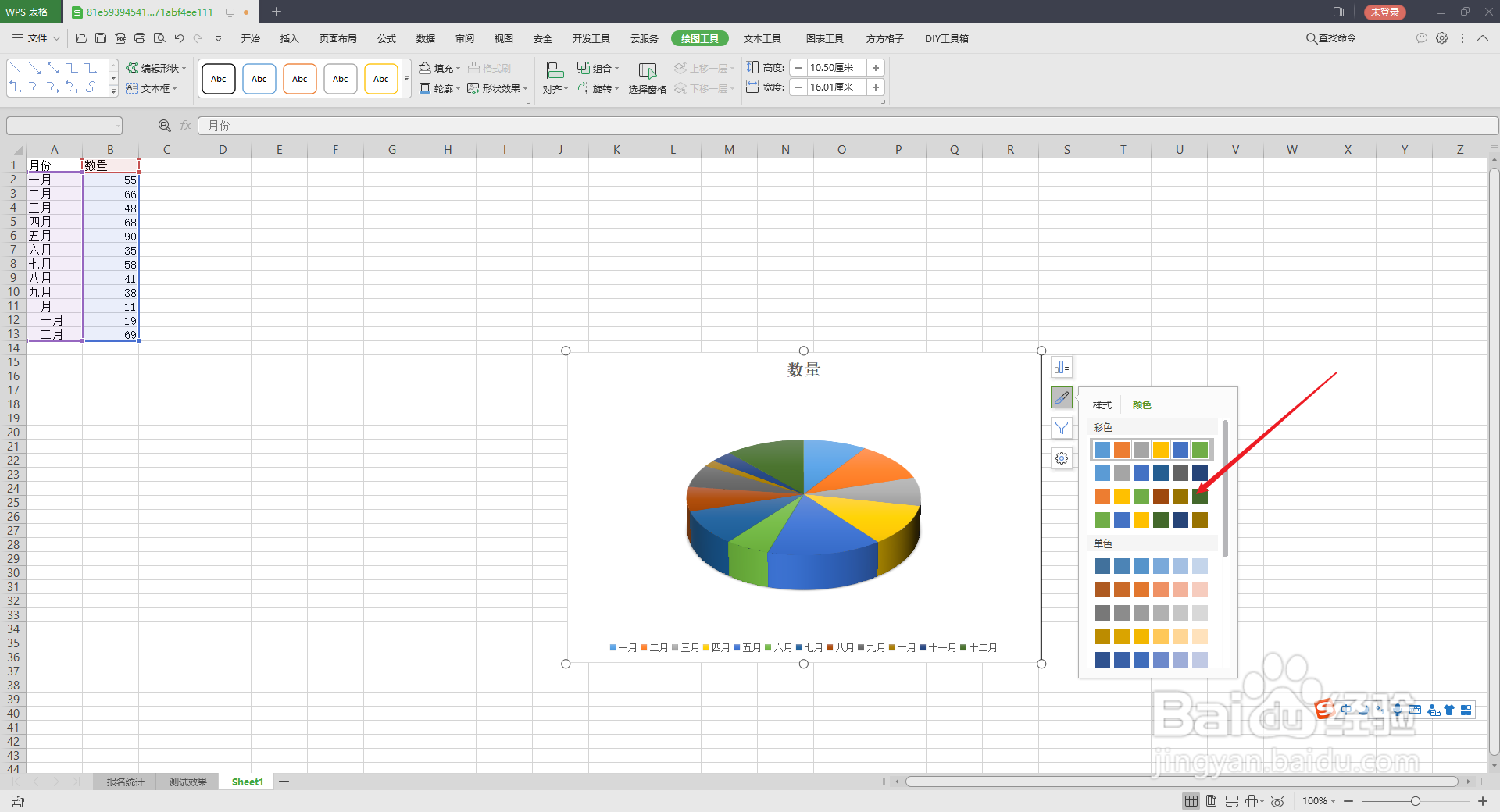
6、点击样式旁颜色可对扇形图主体颜色进行更改。
时间:2026-04-28 15:44:36
1、打开WPS表格,选中需要制作成扇形图的数据。
2、选中数据,点击“插入”选项卡。
3、在插入选项卡下,点击“扇形图”图标下拉菜单。
4、在扇形图下拉菜单中选择,扇形图的类型。
5、此时WPS表格默认插入了扇形图,点击图标样式,可选择自己喜欢的图标样式。
6、点击样式旁颜色可对扇形图主体颜色进行更改。
