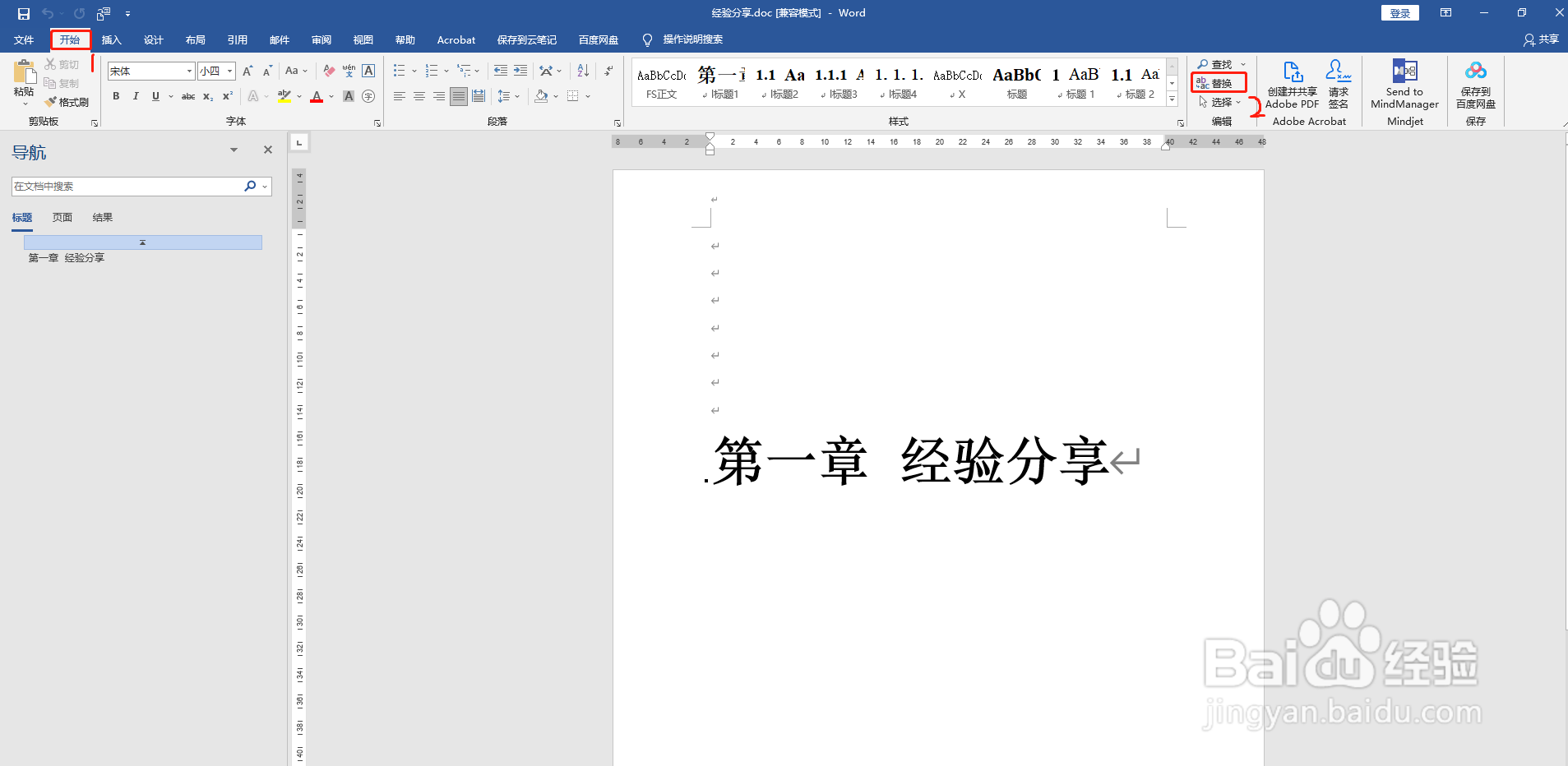
1、打开word文档,点击文档上方功能栏中的“开始”命令。
点击“替换”按钮
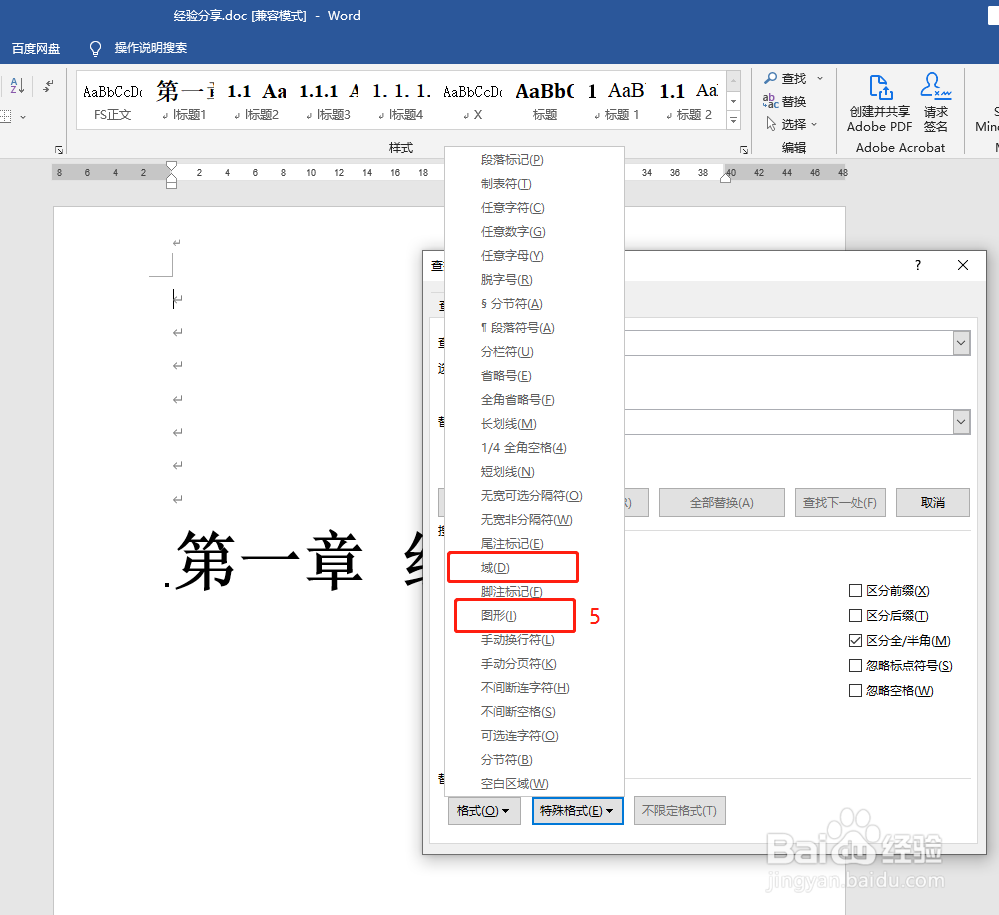
2、在“查找和替换” 选择“更多”选项,并且点击“特殊格式”

3、特殊格式中选择“图形”
4、点击“查找下一处”

5、弹出隐藏图片的位置,进行删除、更改即可,保存查看即可

时间:2026-04-22 06:24:24
1、打开word文档,点击文档上方功能栏中的“开始”命令。
点击“替换”按钮
2、在“查找和替换” 选择“更多”选项,并且点击“特殊格式”
3、特殊格式中选择“图形”
4、点击“查找下一处”
5、弹出隐藏图片的位置,进行删除、更改即可,保存查看即可
