PPT背景图片设置,怎么去掉PPT的底色

 时间:2024-10-13 14:57:42

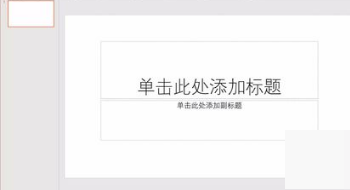
1、首先我们打开ppt2016软件。并创建一个新的幻灯片。
PPT背景图片设置,怎么去掉PPT的底色

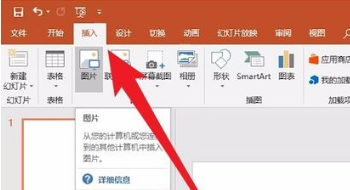
2、点击工具栏中的插入标签,选择插入一张图片。

PPT背景图片设置,怎么去掉PPT的底色

3、ppt2016只能处理单色背景图片,所以这里我们选择了一张黑色背景图片。

PPT背景图片设置,怎么去掉PPT的底色

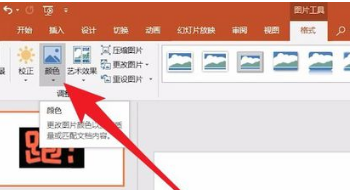
4、然后我们点击格式标签下的颜色命令。

PPT背景图片设置,怎么去掉PPT的底色

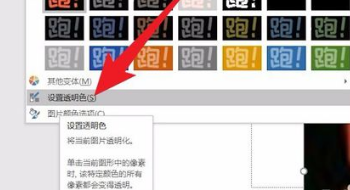
5、在下拉菜单中点击设置透明色选项。

PPT背景图片设置,怎么去掉PPT的底色

6、然后使用鼠标在图片黑色背景区域单击一下鼠标完成操作。最后的效果如图所示。

PPT背景图片设置,怎么去掉PPT的底色

7、具体步骤总结如下:1、首先我们打开ppt2016软件。并创建一个新的幻灯片。2、点击工具栏中的插入标签,选择插入一张图片。3、ppt2016只能处理单色背景图片,所以这里我们选择了一张黑色背景图片。4、然后我们点击格式标签下的颜色命令。5、在下拉菜单中点击设置透明色选项。6、然后使用鼠标在图片黑色背景区域单击一下鼠标完成操作。最后的效果如图所示。

  • Word如何快速录入数据?
  • 编辑word2010中的选择窗格
  • 如何在excel中找到合并过的单元格?
  • Excel表格中工作表如何添加标签颜色
  • PPT2019如何按照大纲版式进行打印
  • 热门搜索
    大金湖旅游攻略 清明旅游推荐 乌镇旅游官网 南宁旅游团 澳大利亚 旅游签证 春节旅游团购 香格里拉旅游局 大武汉旅游年卡 普吉岛旅游注意事项 泰山旅游图