1、输入文字,编辑好文字的样式和大小。
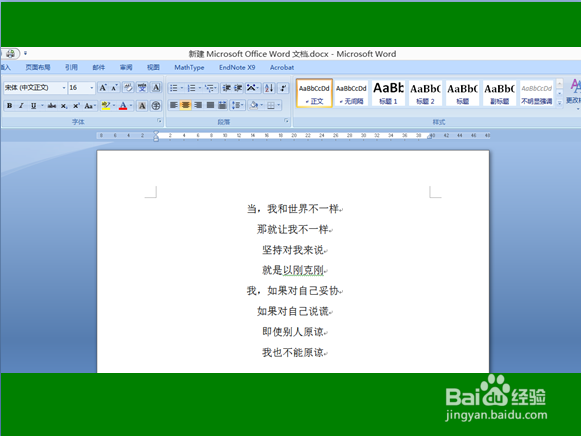
2、选择所要添加拼音的部分。

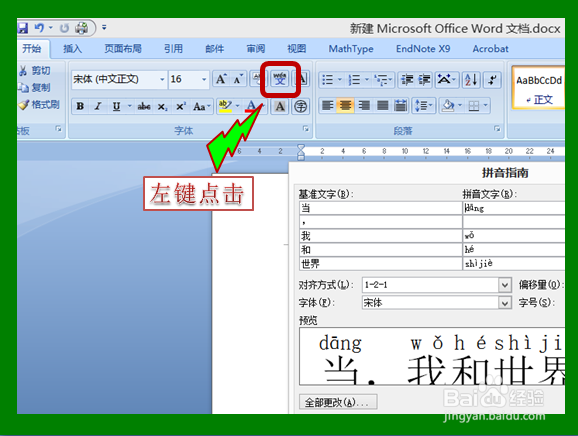
3、左键点击,开始 -“拼音指南”。
4、选择拼音和文字的对齐方式。
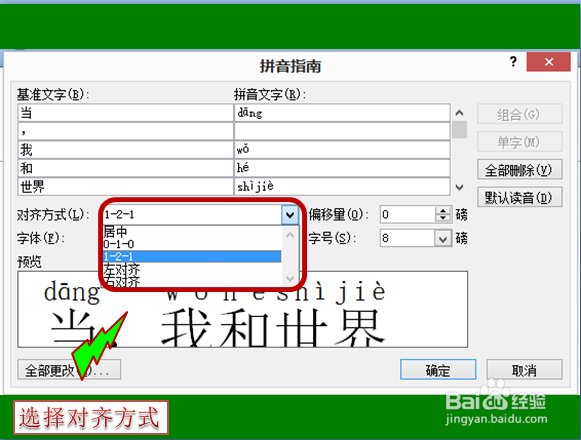
5、调整偏移量:拼音和文字的间距大小。

6、调整字号。
(字体,在第一步已经调整好,在这里不建议调整字体,
因为如果有些拼音不支持该字体,将会无法显示)

7、左键点击确定,拼音添加完成。
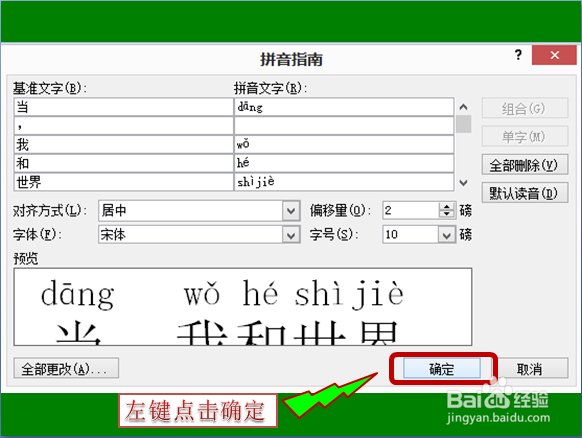

8、删除拼音(还原):
左键点击:开始 -“拼音指南”- 全部删除 - 确定。


时间:2026-04-22 20:15:32
1、输入文字,编辑好文字的样式和大小。
2、选择所要添加拼音的部分。
3、左键点击,开始 -“拼音指南”。
4、选择拼音和文字的对齐方式。
5、调整偏移量:拼音和文字的间距大小。
6、调整字号。
(字体,在第一步已经调整好,在这里不建议调整字体,
因为如果有些拼音不支持该字体,将会无法显示)
7、左键点击确定,拼音添加完成。
8、删除拼音(还原):
左键点击:开始 -“拼音指南”- 全部删除 - 确定。
