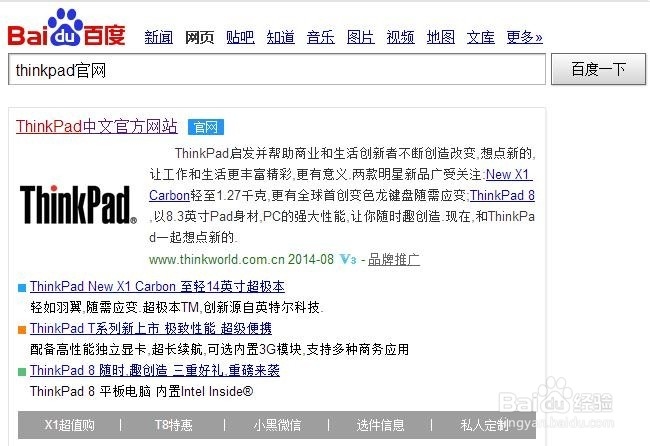
1、打开浏览器,百度关键词“Thinkpad 官网”,在检索结果的第一项点击链接进入Thinkpad官网。
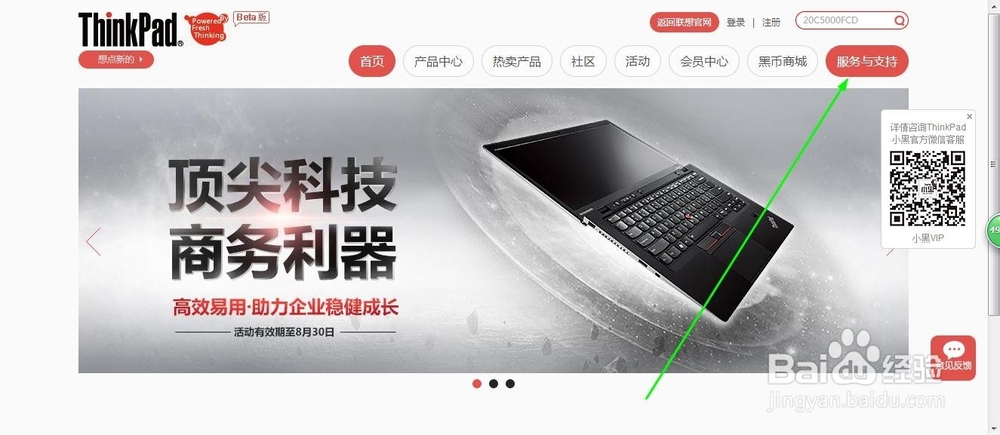
2、在首页页眉找到“服务与支持(会更换,反正是相关字样)”,点击进入。
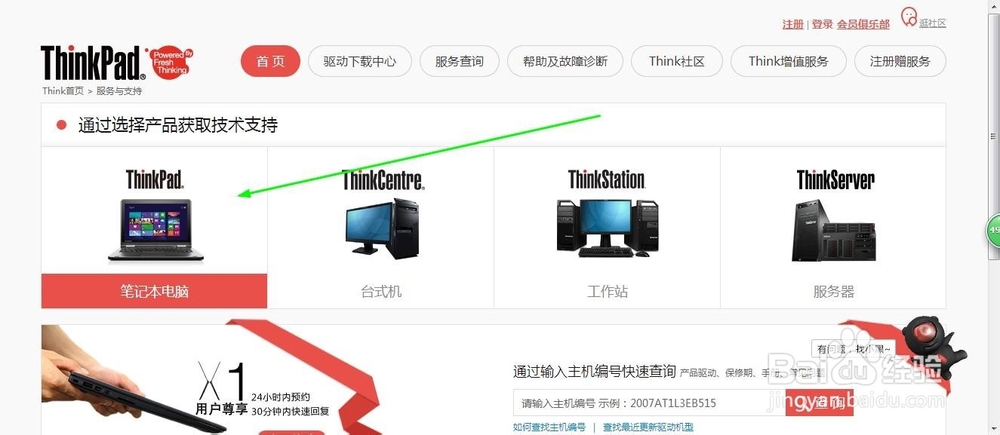
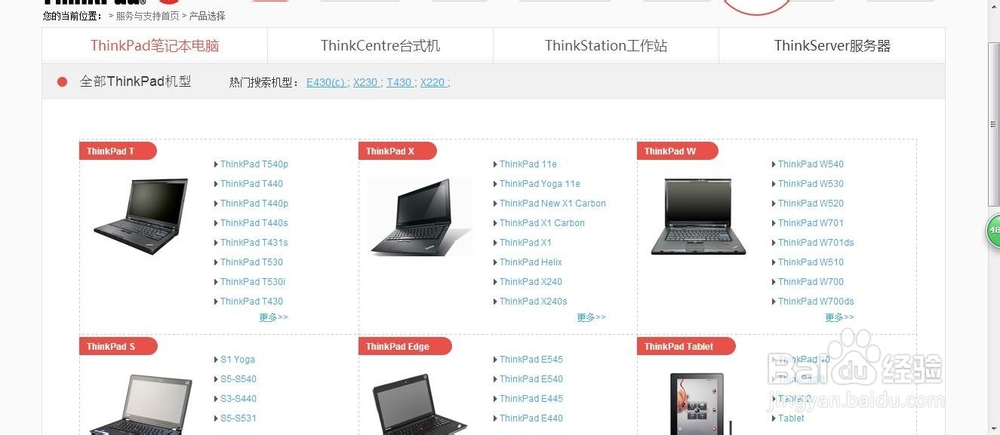
3、点选“Thinkpad笔记本电脑”进入Thinkpad笔记本的支持界面。
4、选择你的Thinkpad笔记本的型号,点击进入支持界面。
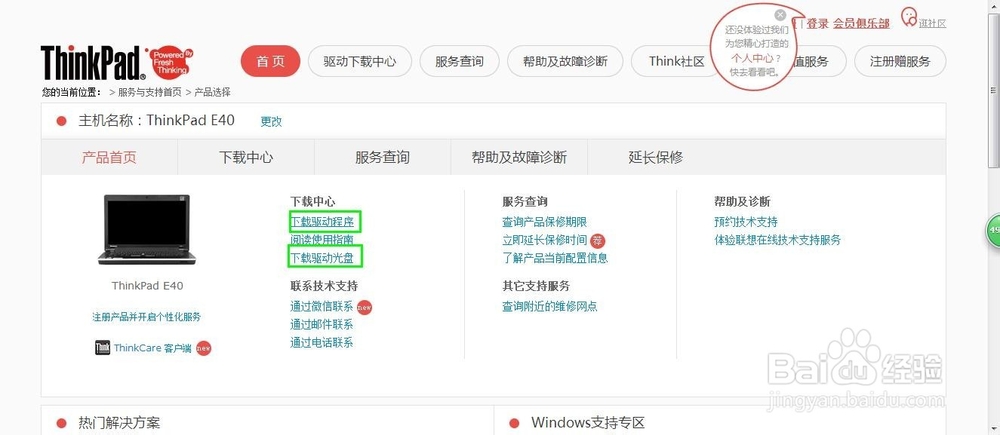
5、进入该机型的支持界面后你会发现有“下载驱动程序”与“下载驱动光盘”两个选项。
下载驱动程序就是分开任选下载,你可以单独下载网卡驱动,也可以单独下载显卡驱动。
下载驱动光盘就是下载包含所有驱动的一个虚拟的光盘文件(也有可能是exe)。
6、随便选择一个进入选择你的电脑的子型号(比如小编的是E40 0578-MAC 0578-MAC就是子型号),选择系统版本(win7还是XP),然后下载安装即可。
—————————分隔符——————————————
下面小编介绍的是驱动自动安装工具,有兴趣的可以继续看看。
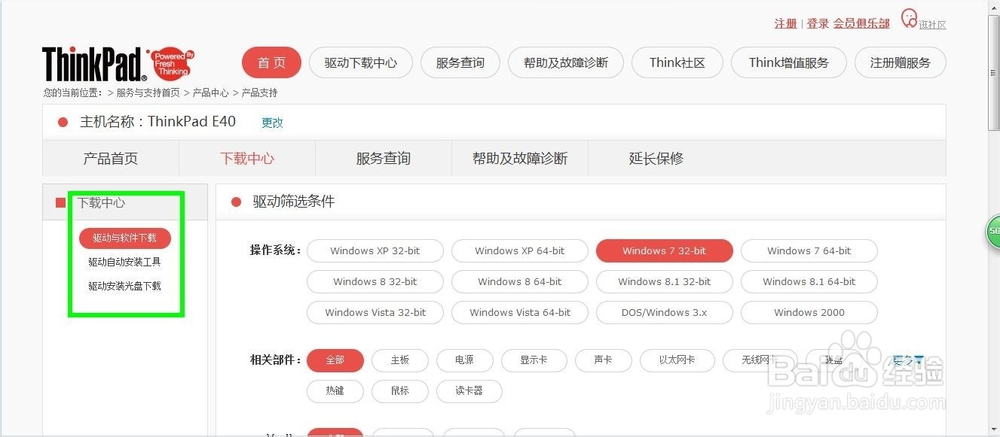
7、另外还有一个叫做“驱动自动安装工具”的东西,目前在第5步的网页点击“下载驱动程序”就会进入如图界面。
点前“驱动自动安装工具”即可下载该工具。
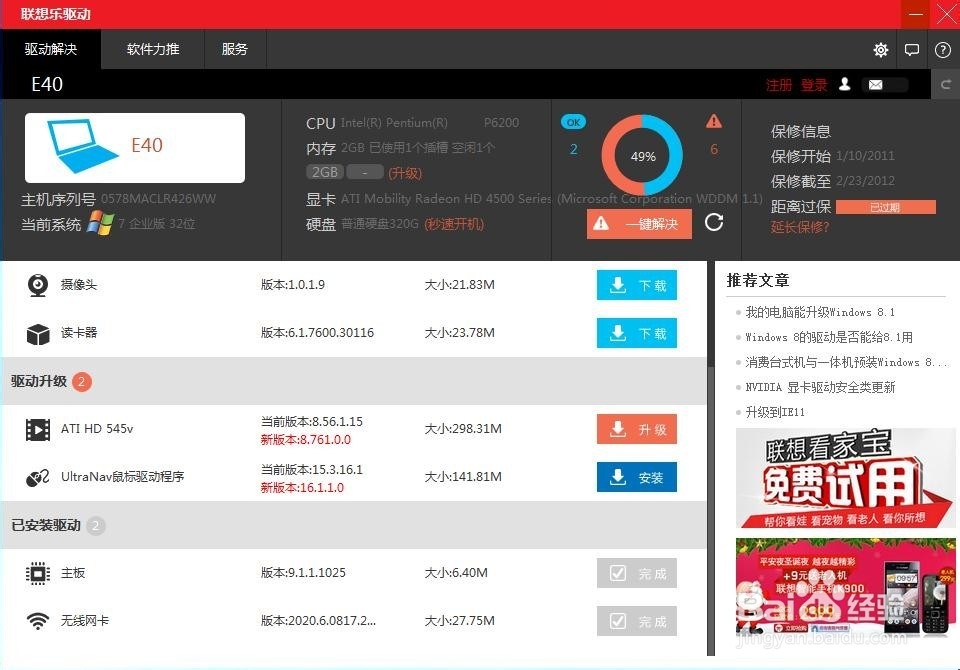
8、下载完成后安装,安装完成后界面如图,
该工具自动检测你的电脑型号系统,自动列出所需驱动,点击“安装”即可!