ps图形在哪里添加极坐标扭曲滤镜

 时间:2026-02-16 09:39:55

1、在打开的文件背景中新建空白图层,点击左侧的渐变工具,添加蓝紫渐变效果
ps图形在哪里添加极坐标扭曲滤镜

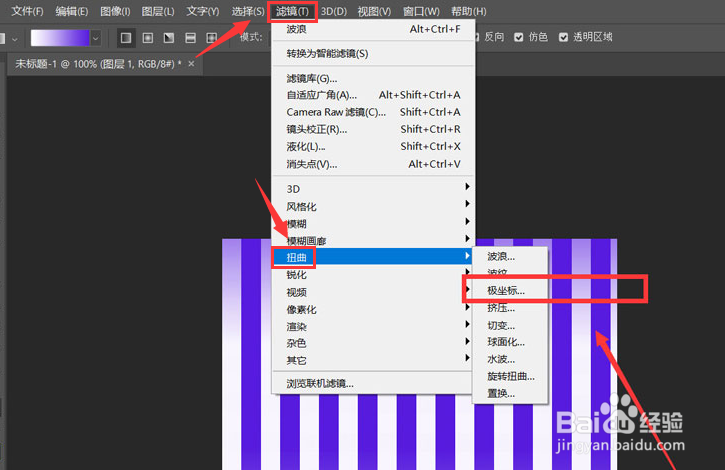
2、随后打开滤镜菜单,点击扭曲栏目中的波浪按钮

ps图形在哪里添加极坐标扭曲滤镜

3、将波浪类型改为方形,如下图所示修改波长参数后,点击确定保存

ps图形在哪里添加极坐标扭曲滤镜

ps图形在哪里添加极坐标扭曲滤镜

4、重新点击滤镜菜单中的扭曲按钮,打开极坐标窗口

ps图形在哪里添加极坐标扭曲滤镜

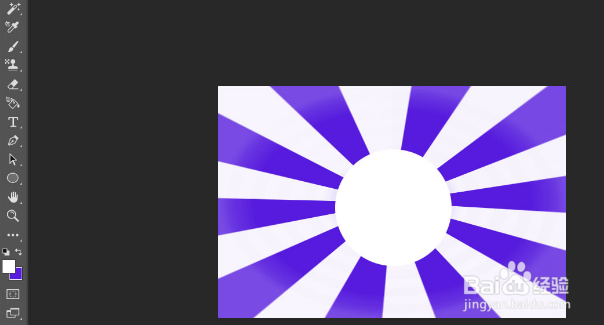
5、最后勾选平面到极坐标按钮,点击确定保存即可

ps图形在哪里添加极坐标扭曲滤镜

1、1.在打开的文件背景中新建空白图层,点击左侧的渐变工具,添加蓝紫渐变效果

2.随后打开滤镜菜单,点击扭曲栏目中的波浪按钮

3.将波浪类型改为方形,如下图所示修改波长参数后,点击确定保存

4.重新点击滤镜菜单中的扭曲按钮,打开极坐标窗口

5.最后勾选平面到极坐标按钮,点击确定保存即可

  • PS如何快速做手机磁吸无线充图案
  • 如何在ps中给图片局部添加浮雕效果
  • 怎样在ps中给图片设置添加杂色效果
  • ps如何设置镂空文字
  • 在PS中如何将文件拖拽出来作为一个悬浮的文件
  • 热门搜索
    丹江口旅游 去凤凰旅游攻略 庐江旅游 海南旅游注意事项 锡林郭勒盟旅游 旅游胜地排行榜 旅游攻略怎么写 黄山旅游网 旅游资源调查报告 江西旅游必去景点