word2010 如何设置行号?

 时间:2026-02-13 15:59:34

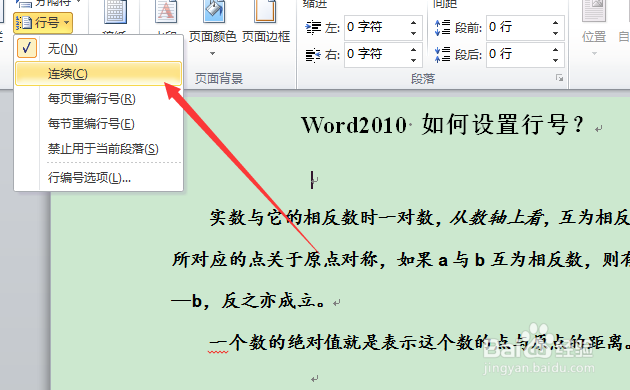
1、首先,我们打开word文档,点击“页面布局”选项卡下“行号”按钮,点选“连续”选项,如图所示。

word2010 如何设置行号?

2、这样,我们就可以看到整个文档都插入了行号,就连后面不需要的地方也插入了行号,如图所示。

word2010 如何设置行号?

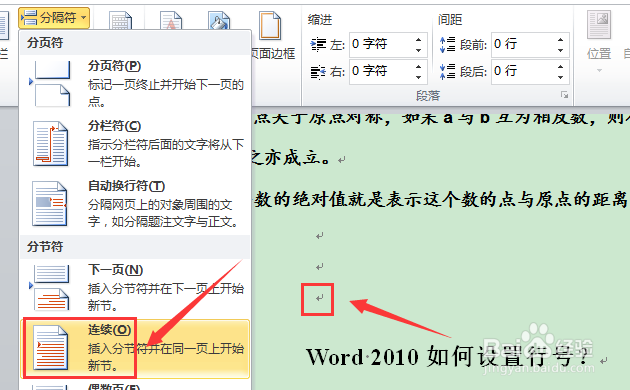
3、如果我们不想在后面文档插入行号,就将鼠标移动到本部分内容的最后一行,点击“页面布局”选项卡下“分隔符”-“连续”选项,然后再插入“行号”,如图所示。
word2010 如何设置行号?

word2010 如何设置行号?

4、这时候,我们就可以看到行号仅仅插入到刚刚插入分隔符以前的部分了,如图所示。

word2010 如何设置行号?

1、如果需要对行号属性进行设置,就点选“行编号选项”按钮,如图所示。

word2010 如何设置行号?

2、在弹出对话框中,我们选择右下角的“行号”按钮,如图所示。

word2010 如何设置行号?

3、在弹出的小窗口中,我们可以选择调整“行号的起始值间距”等数据信息,如图所示。

word2010 如何设置行号?

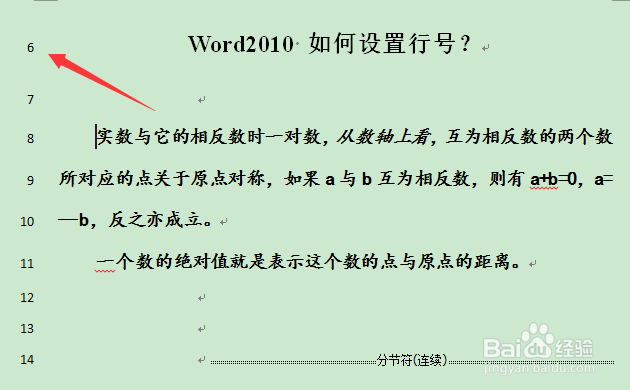
4、这时候,我们将起始标号设置为“6”,即可看到行号是从6开始编辑的,如图所示。
word2010 如何设置行号?

  • Word文档中如何查找并且替换特殊格式?
  • 如何在word2010插入编号?
  • WORD文档中表格标题行的底纹美化效果
  • 怎样在word中创建分段流程
  • Word 如何修改样式
  • 热门搜索
    贵州旅游地图 昆明旅游景点 上海旅游攻略 杭州旅游景点 丽江旅游攻略 珠海旅游 旅游节 贵州旅游攻略 哪里旅游好玩 日本旅游签证