Dell R730 xd服务器安装Red Hat 6.8

 时间:2026-02-13 01:00:46

需要用到的工具如下:

谷歌浏览器

java 8.0

Red Hat 6.7 ISO镜像

一、打开谷歌浏览器输入服务器管理口地址,并输入用户名密码。
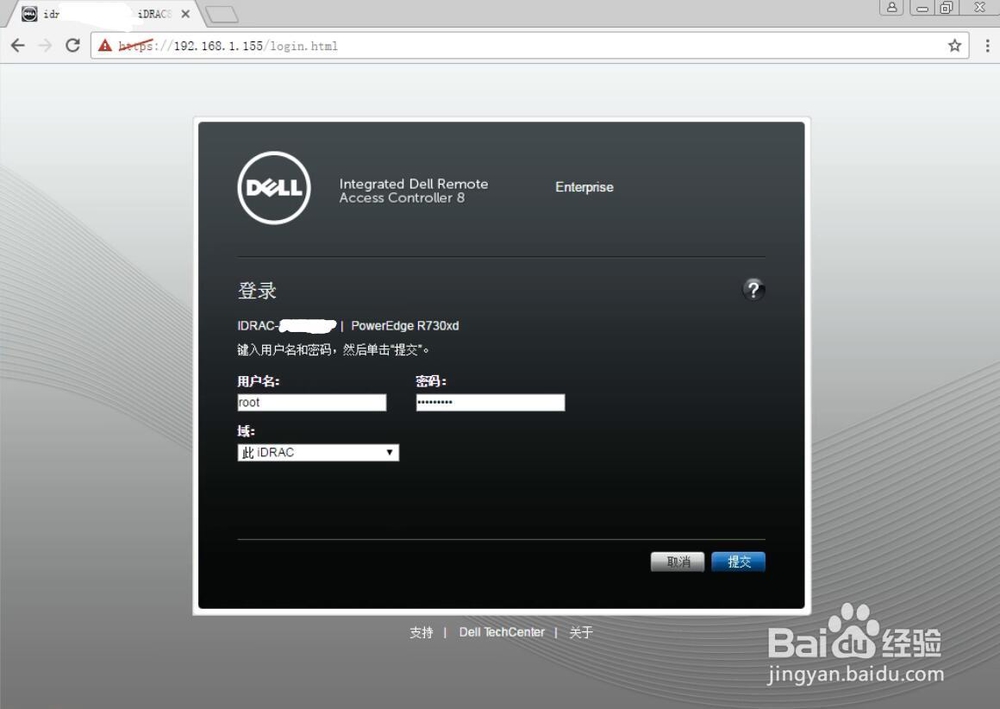
Dell R730 xd服务器安装Red Hat 6.8

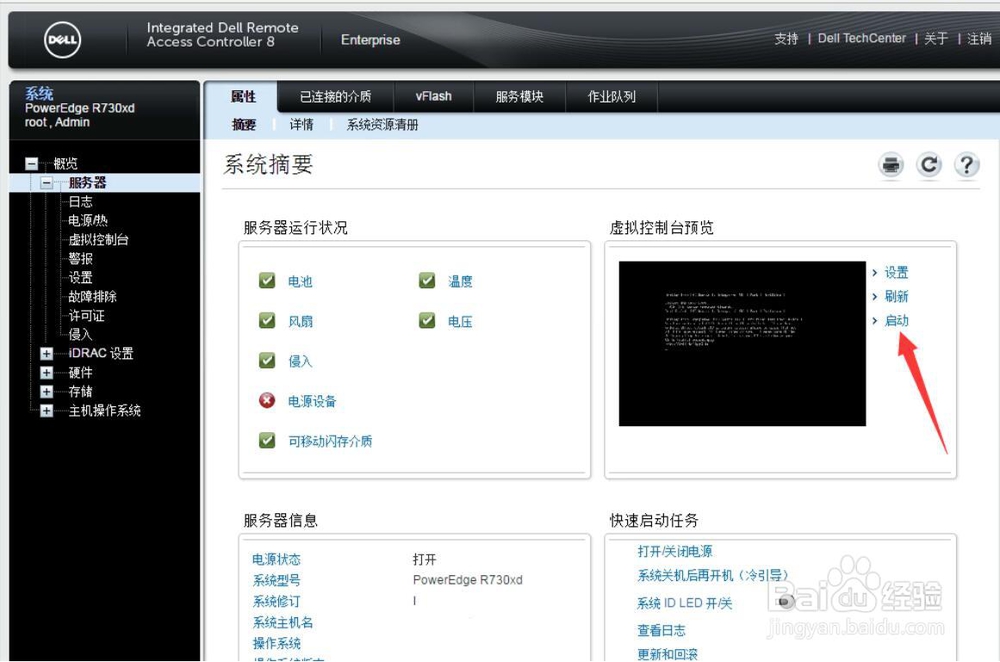
二、点击红色箭头所指 “启动”按钮

Dell R730 xd服务器安装Red Hat 6.8

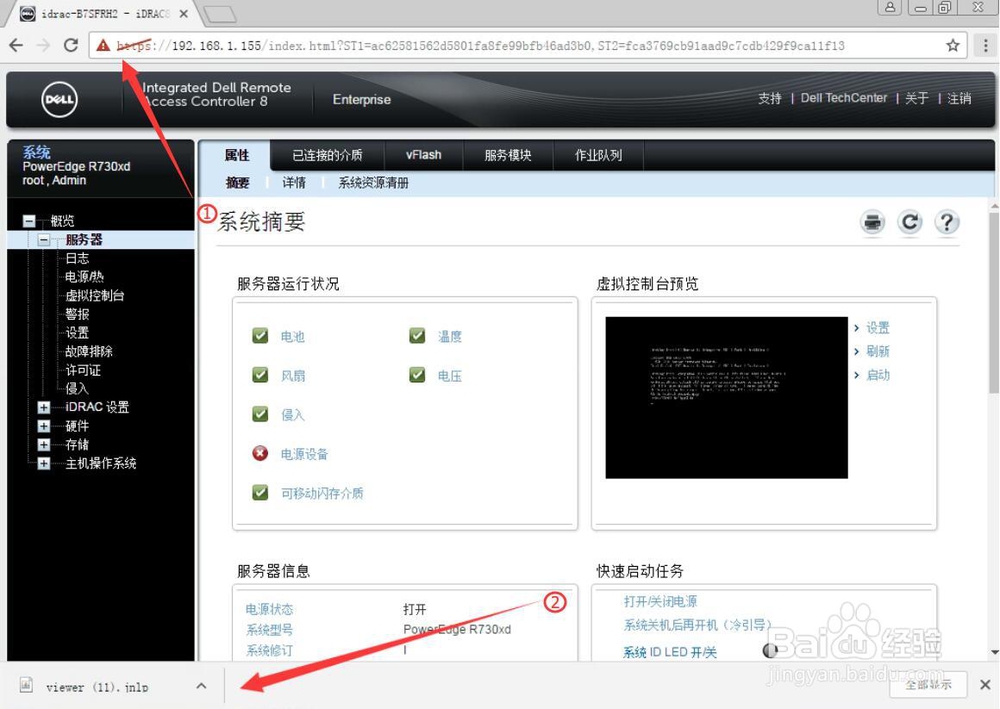
三、上图点击启动以后,弹出下载对话框,请点击允许,并下载JAVA启动插件

Dell R730 xd服务器安装Red Hat 6.8

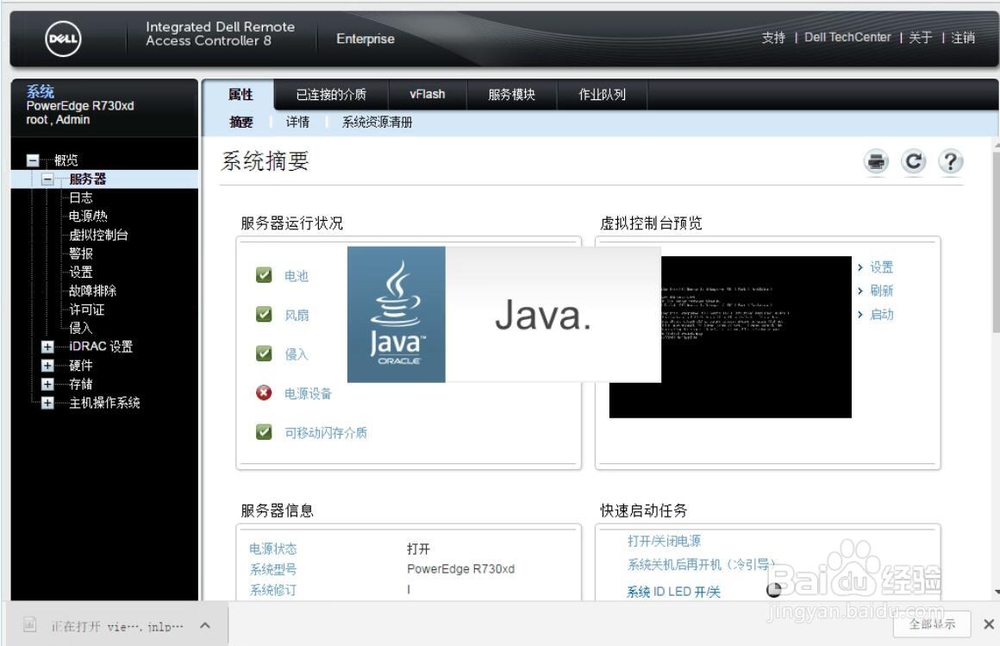
四、点击启动后弹出如下界面Java则正常。

Dell R730 xd服务器安装Red Hat 6.8

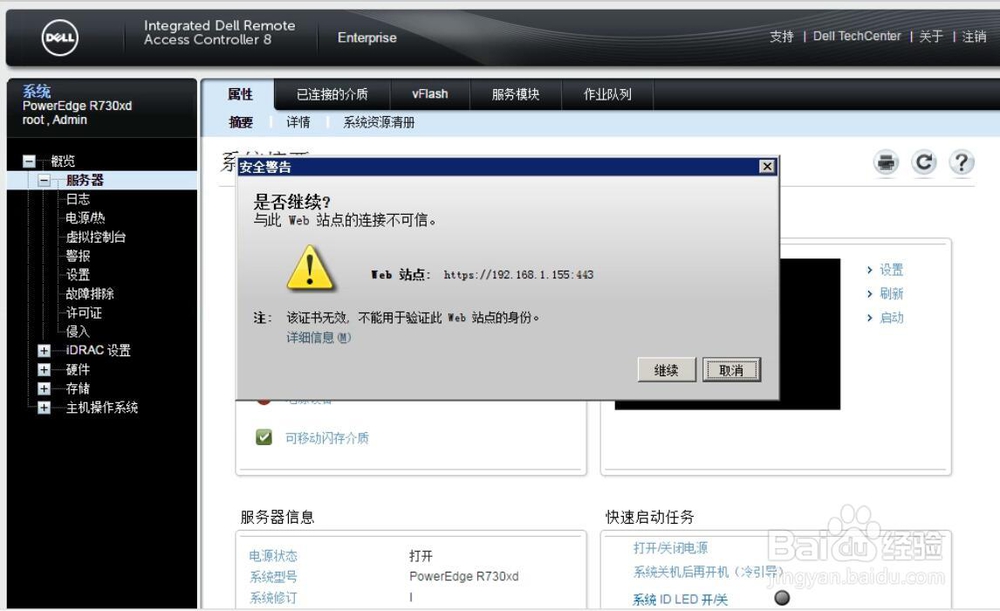
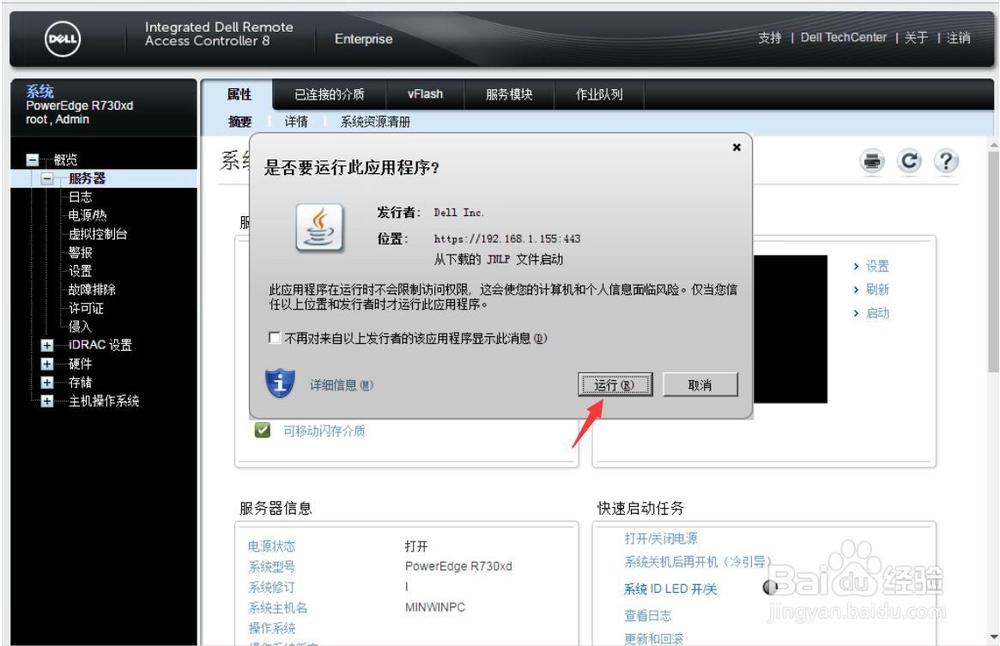
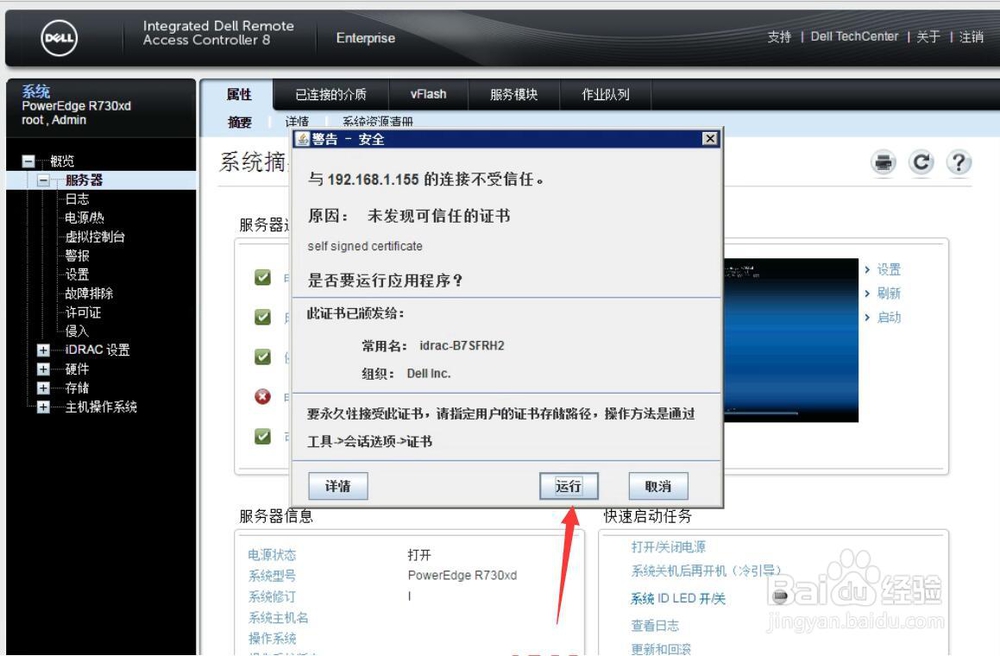
五、一路点击继续、运行、允许。。。。。。

Dell R730 xd服务器安装Red Hat 6.8

Dell R730 xd服务器安装Red Hat 6.8

Dell R730 xd服务器安装Red Hat 6.8

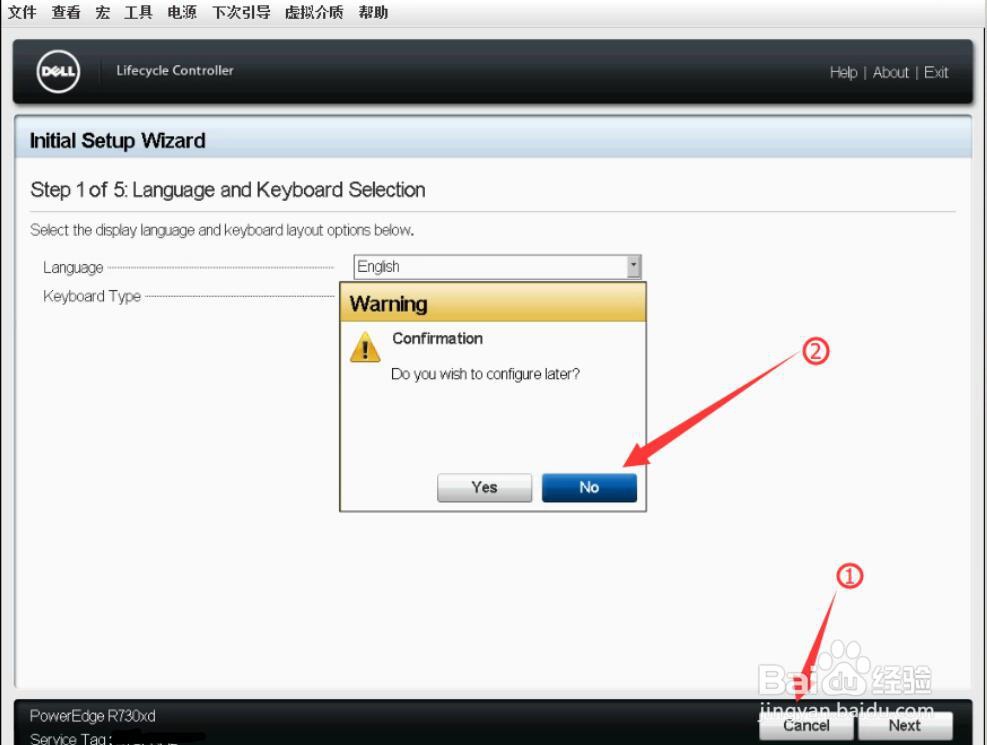
六、出现以下界面表示成功进入KVM界面,然后按F10。如进入后不是如下界面,请自行点击KVM界面上的 “宏”按钮,并点击 “Ctrl+Alt+Del”的菜单按钮重启服务器。
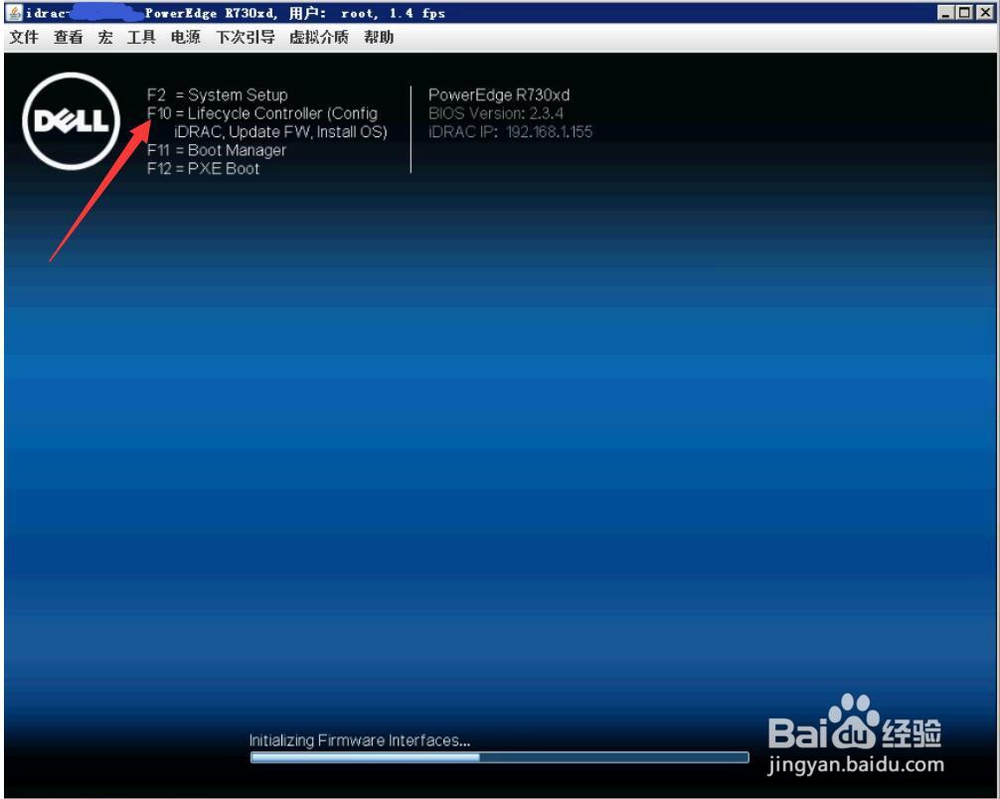
Dell R730 xd服务器安装Red Hat 6.8

或者点击KVM菜单栏 “下次引导”菜单,选择如图箭头所指选项,并点击电源按钮,重启服务器。
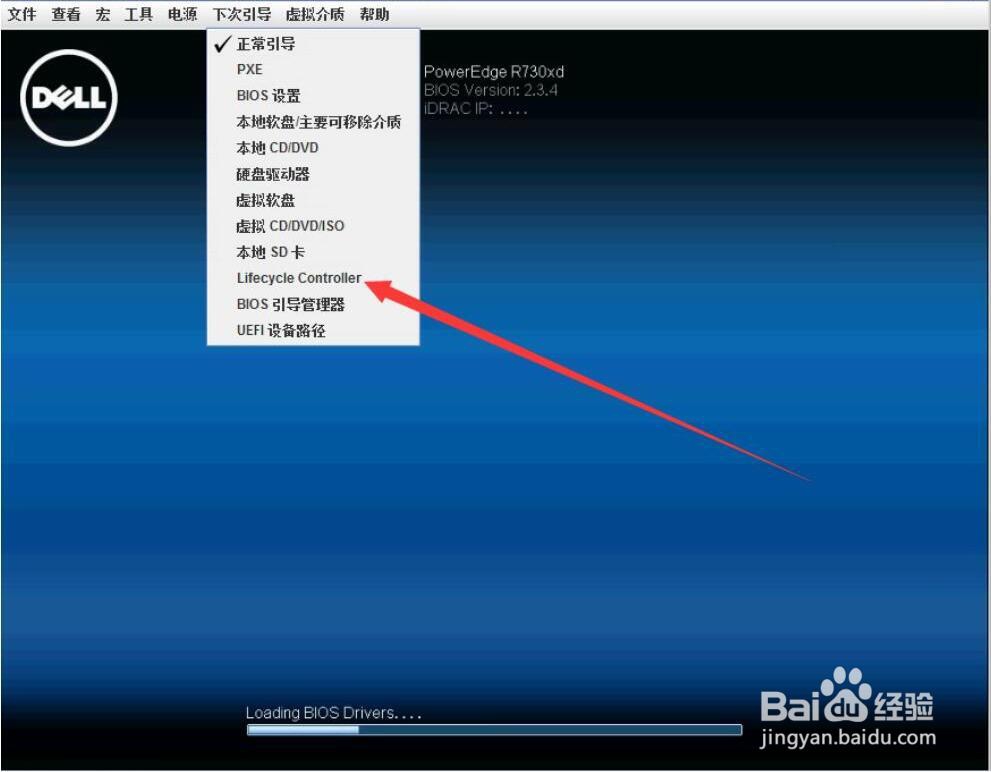
Dell R730 xd服务器安装Red Hat 6.8

七、按图上数字所示依次点击

Dell R730 xd服务器安装Red Hat 6.8

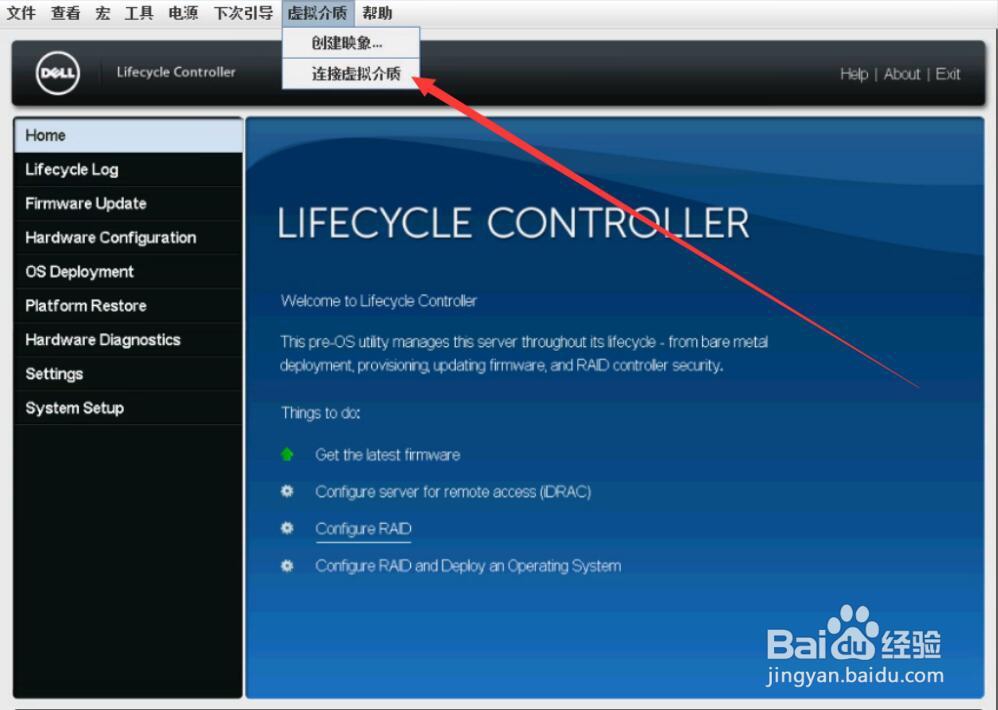
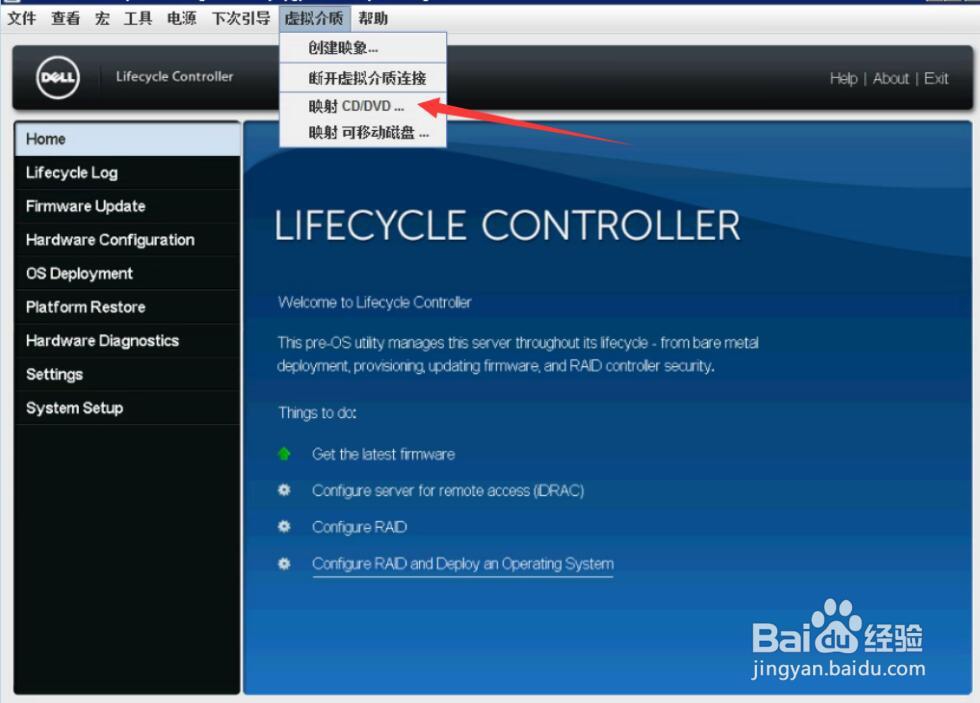
八、点击连接虚拟介质,并按下图依次选择好对应镜像,或者将光驱光盘放入。
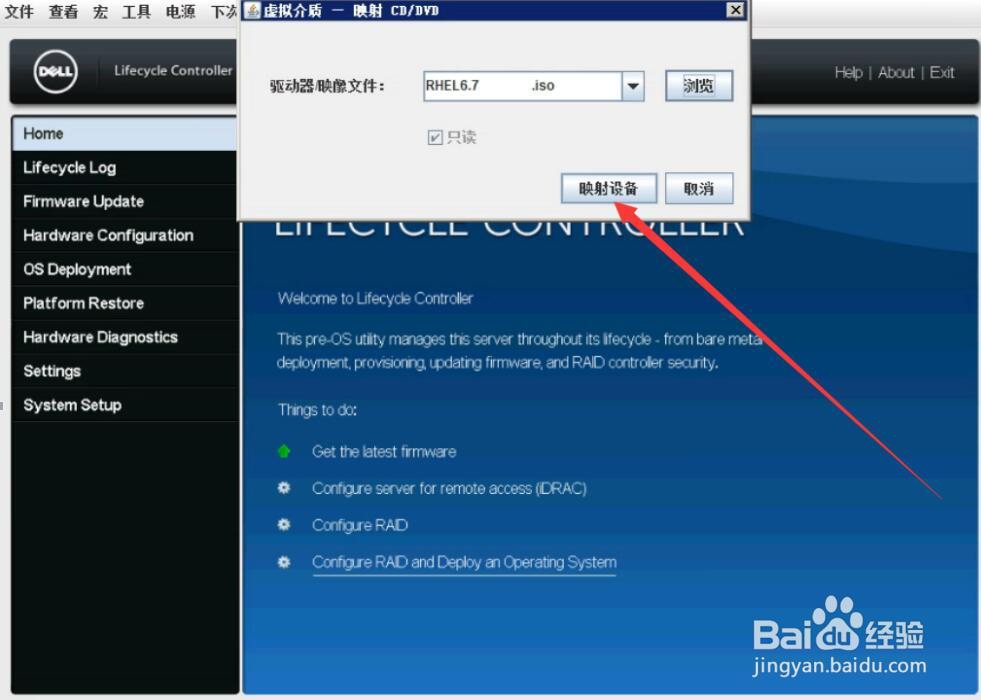
Dell R730 xd服务器安装Red Hat 6.8

Dell R730 xd服务器安装Red Hat 6.8

Dell R730 xd服务器安装Red Hat 6.8

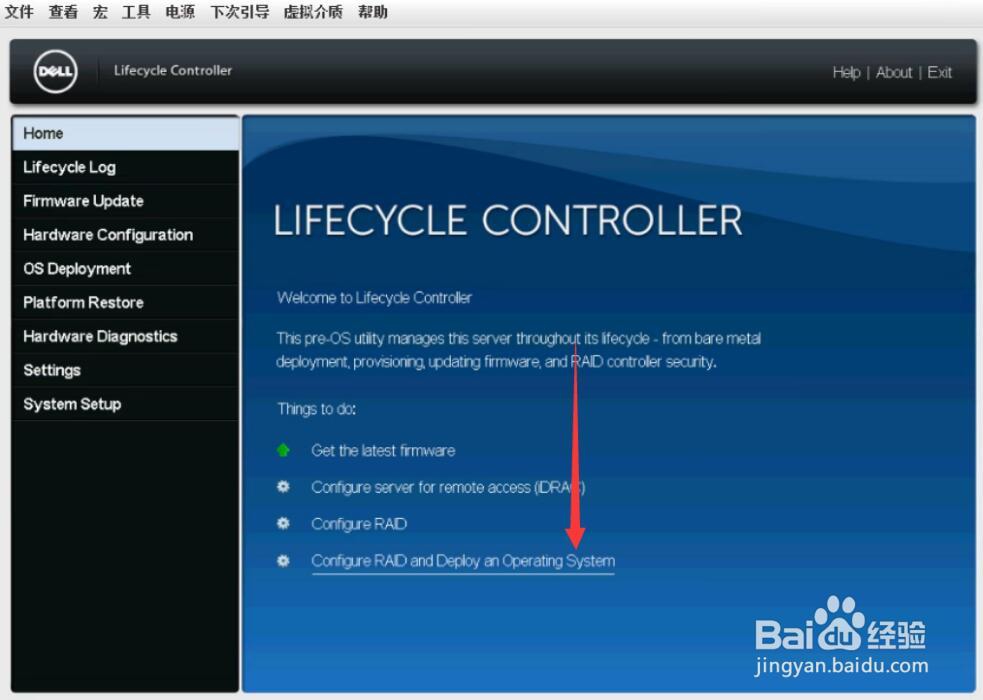
九、请按下图依次设置

Dell R730 xd服务器安装Red Hat 6.8

Dell R730 xd服务器安装Red Hat 6.8

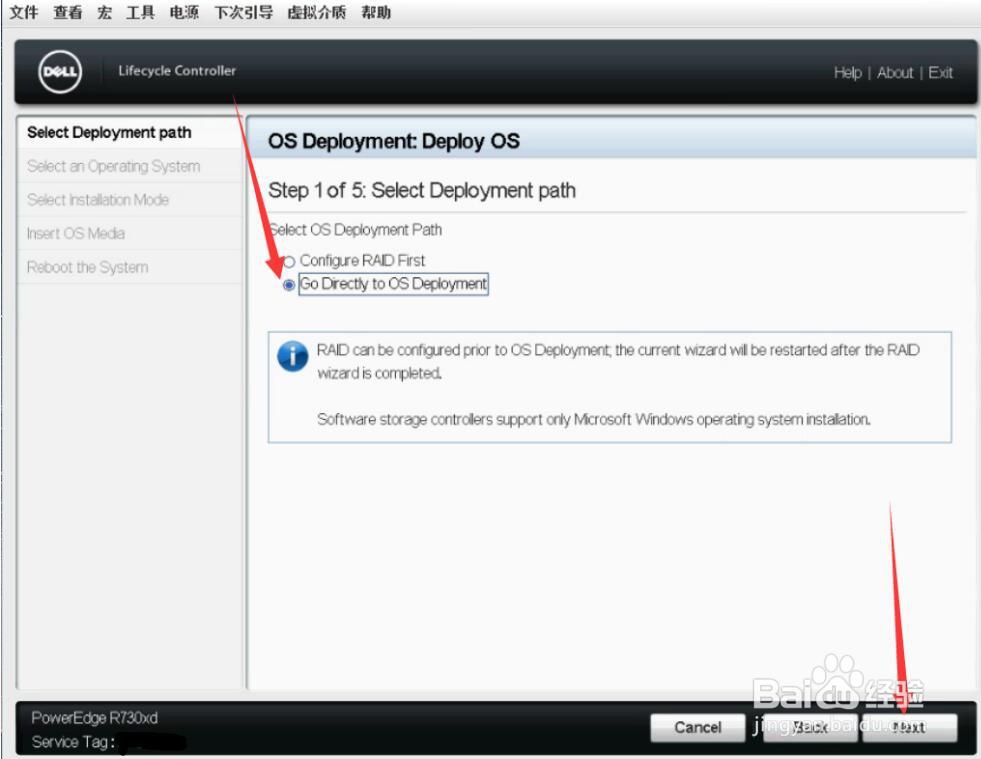
十、第一个选择BIOS,第二个选择Red Hat Enterprise 6.8 x64,再点击Next。
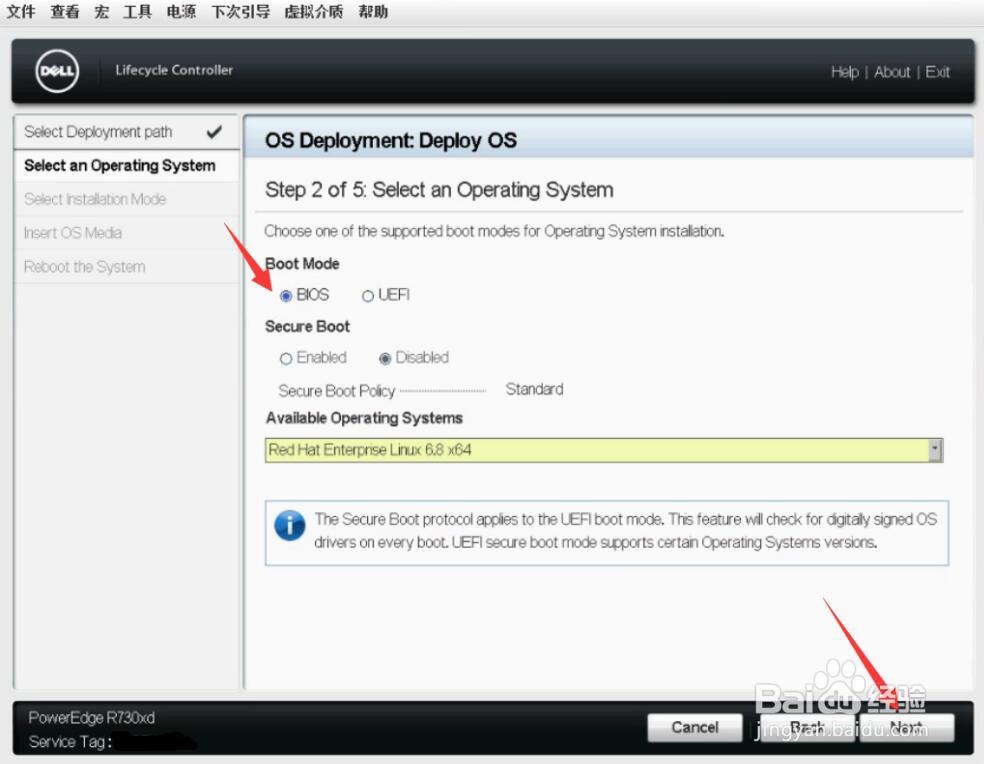
Dell R730 xd服务器安装Red Hat 6.8

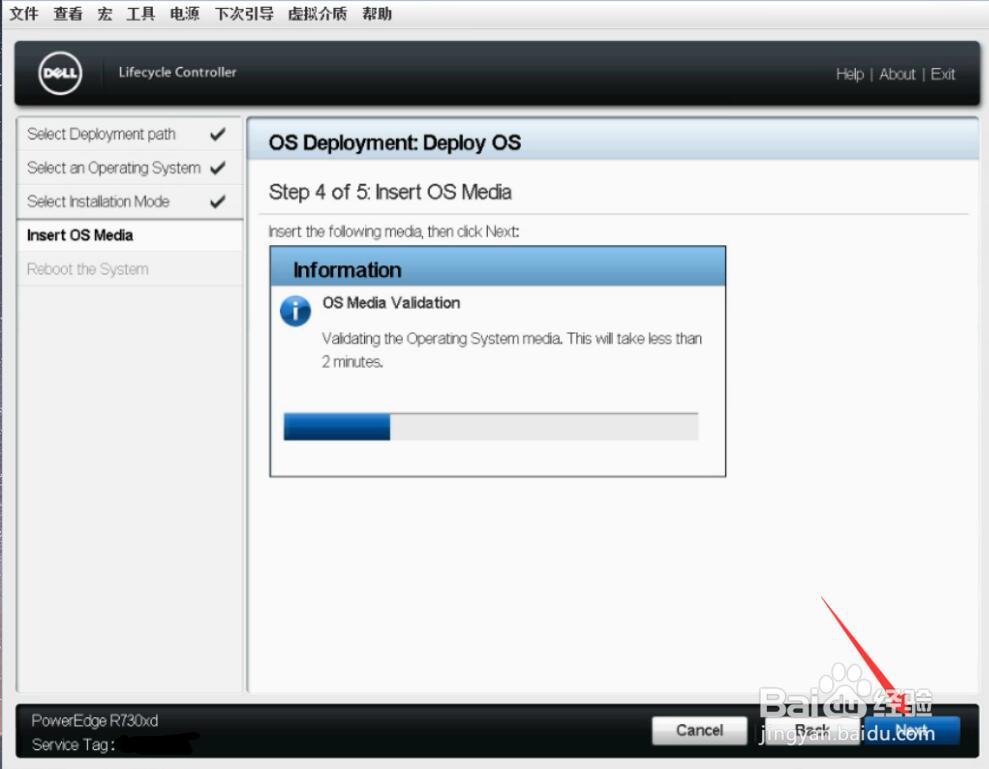
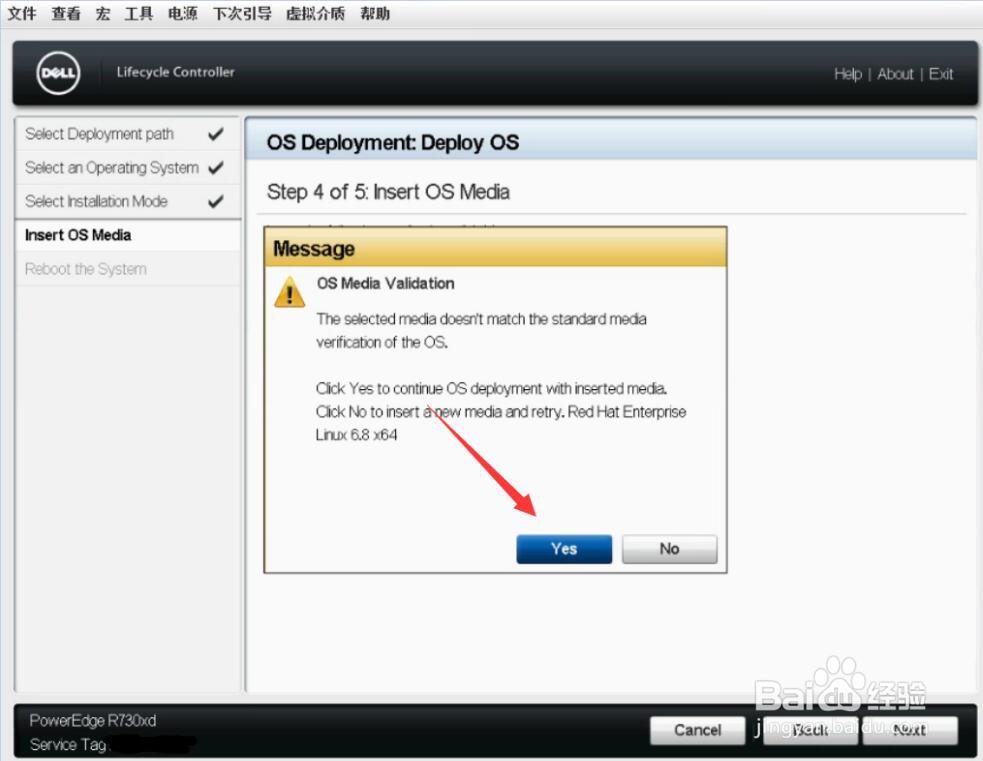
一路选择Next。。。。。

Dell R730 xd服务器安装Red Hat 6.8

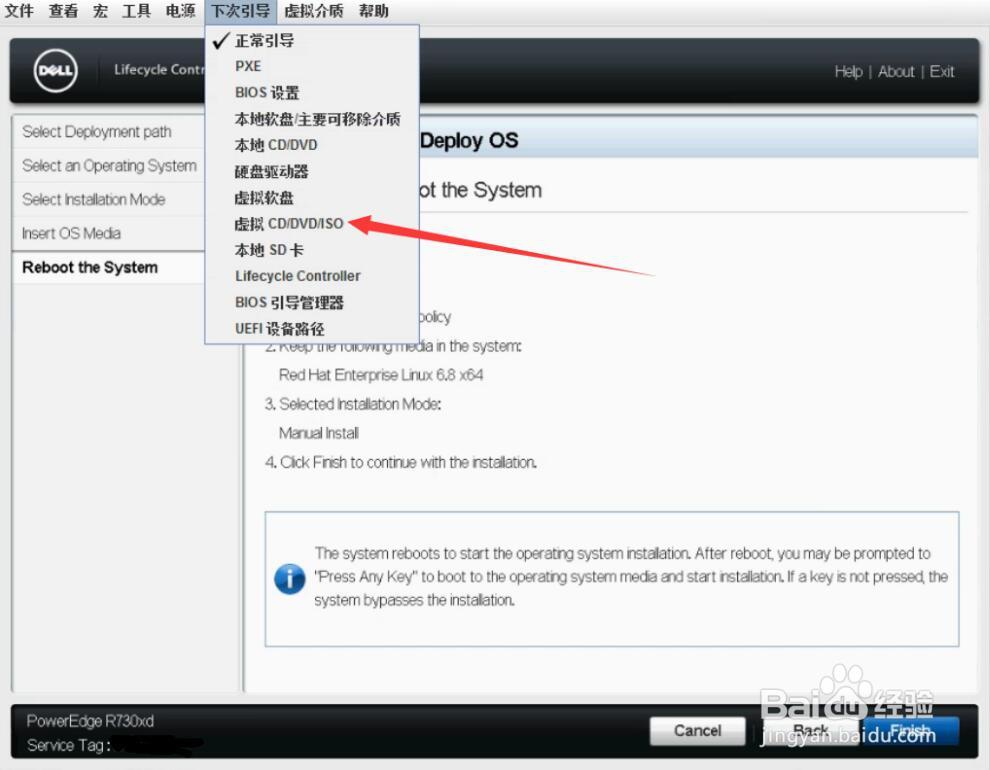
十一、选择开启启动项为虚拟CD/DVD/ISO

Dell R730 xd服务器安装Red Hat 6.8

Dell R730 xd服务器安装Red Hat 6.8

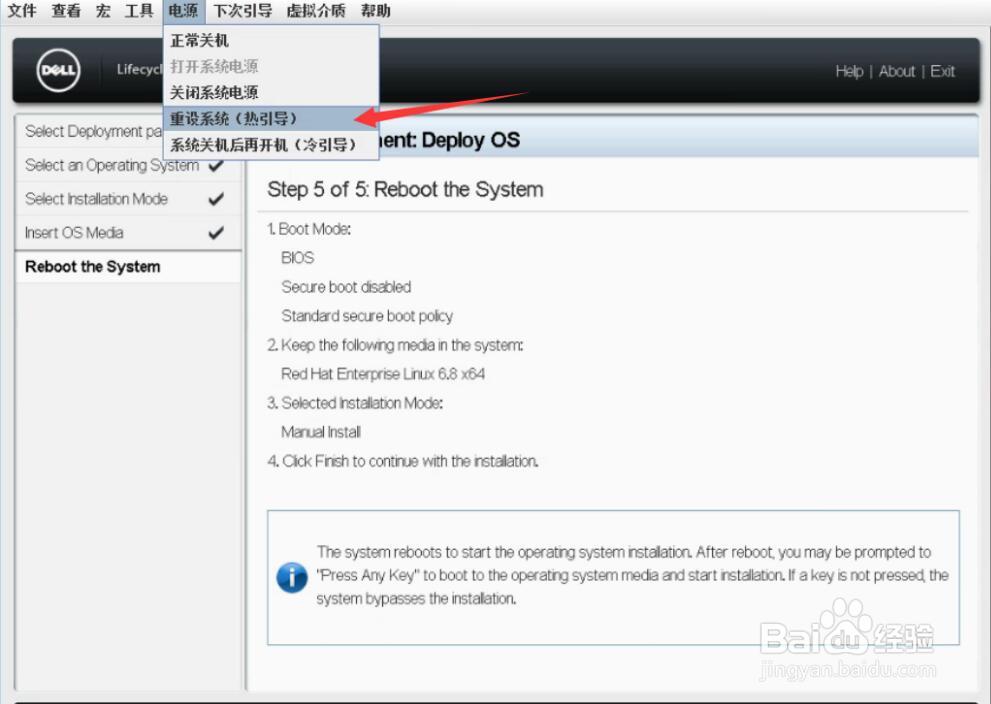
十二、选择 重设系统(热引导),然后等待重启,就可以安装系统了。

Dell R730 xd服务器安装Red Hat 6.8

  • GHOST还原系统 decompression error abort错误
  • 如何给电脑安装固态硬盘,光驱改装机械硬盘HHD
  • WinPE的iso转fba的制作教程
  • 江苏用户,电信宽带下载,怎么提速?
  • MMtool使用方法
  • 热门搜索
    宁德旅游景点大全 台湾旅游价格 台湾旅游特产 西安自由行旅游攻略 沂蒙山旅游 乌镇旅游网 长白山旅游景点 孕妇旅游团 内蒙古旅游注意事项 大连旅游中专