如何使用 Photoshop 对图片进行局部模糊处理

 时间:2026-02-15 08:42:35

1、打开软随诉信件

如何使用 Photoshop 对图片进行局部模糊处理

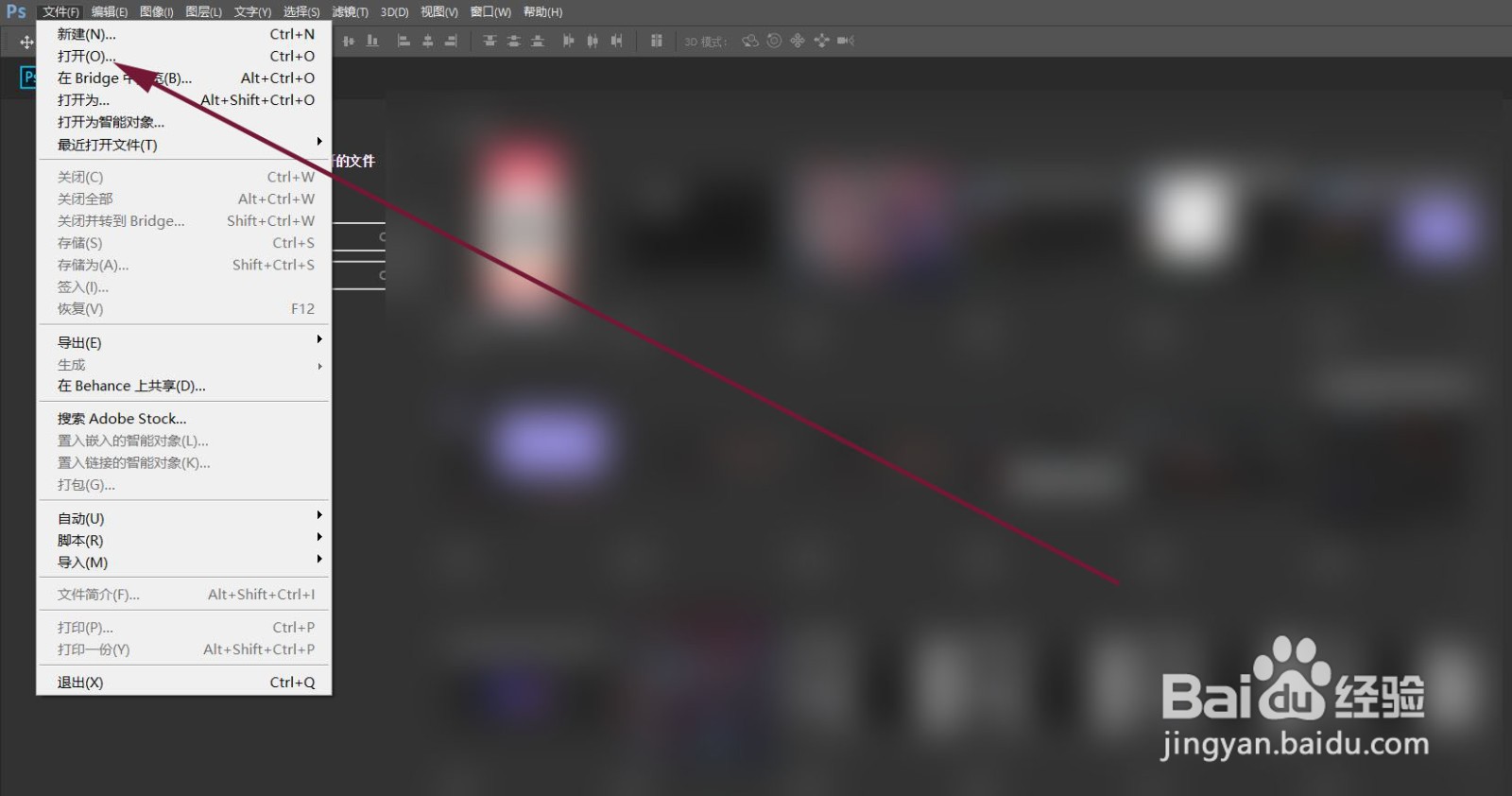
2、点击菜单, 打开图片文件

如何使用 Photoshop 对图片进行局部模糊处理

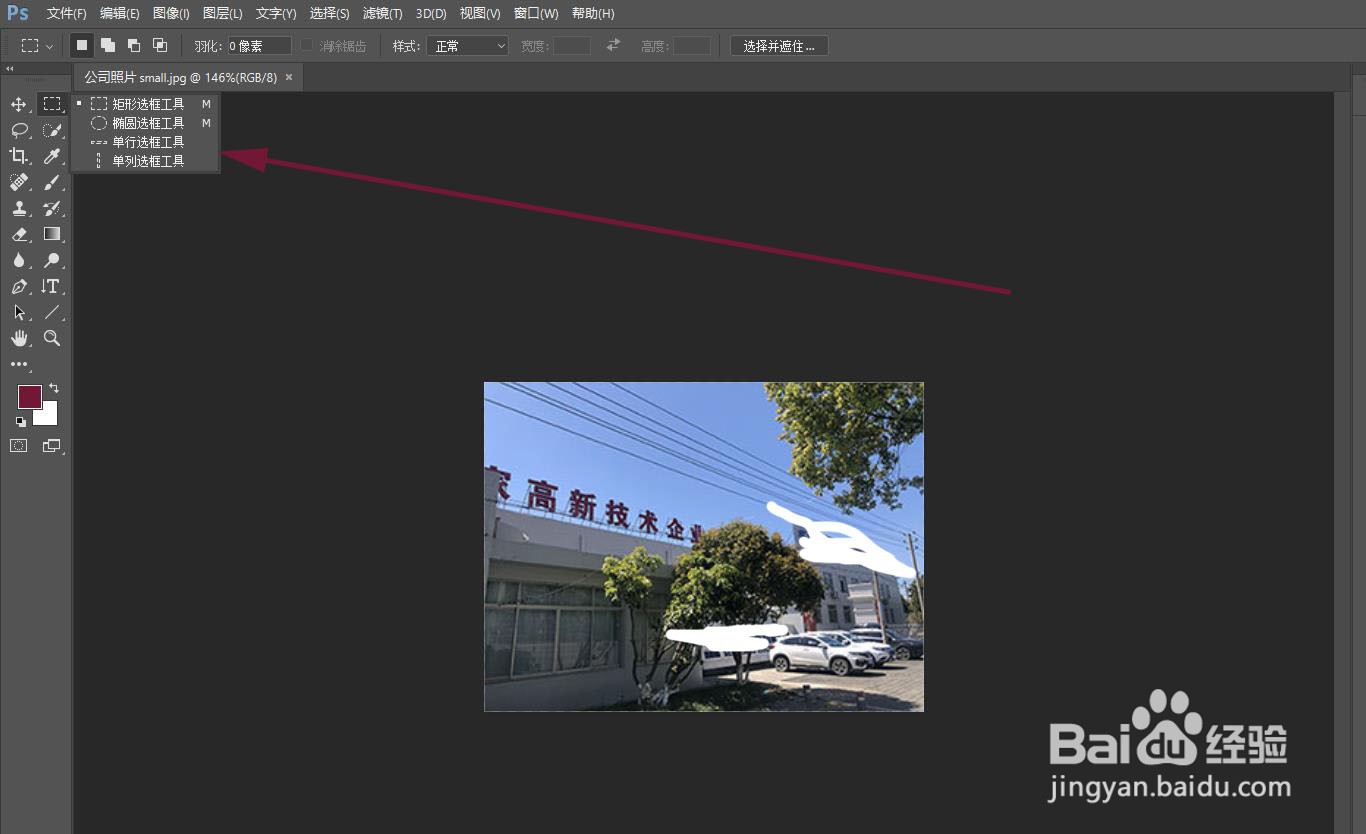
3、点击左侧工具栏中的选框工具

如何使用 Photoshop 对图片进行局部模糊处理

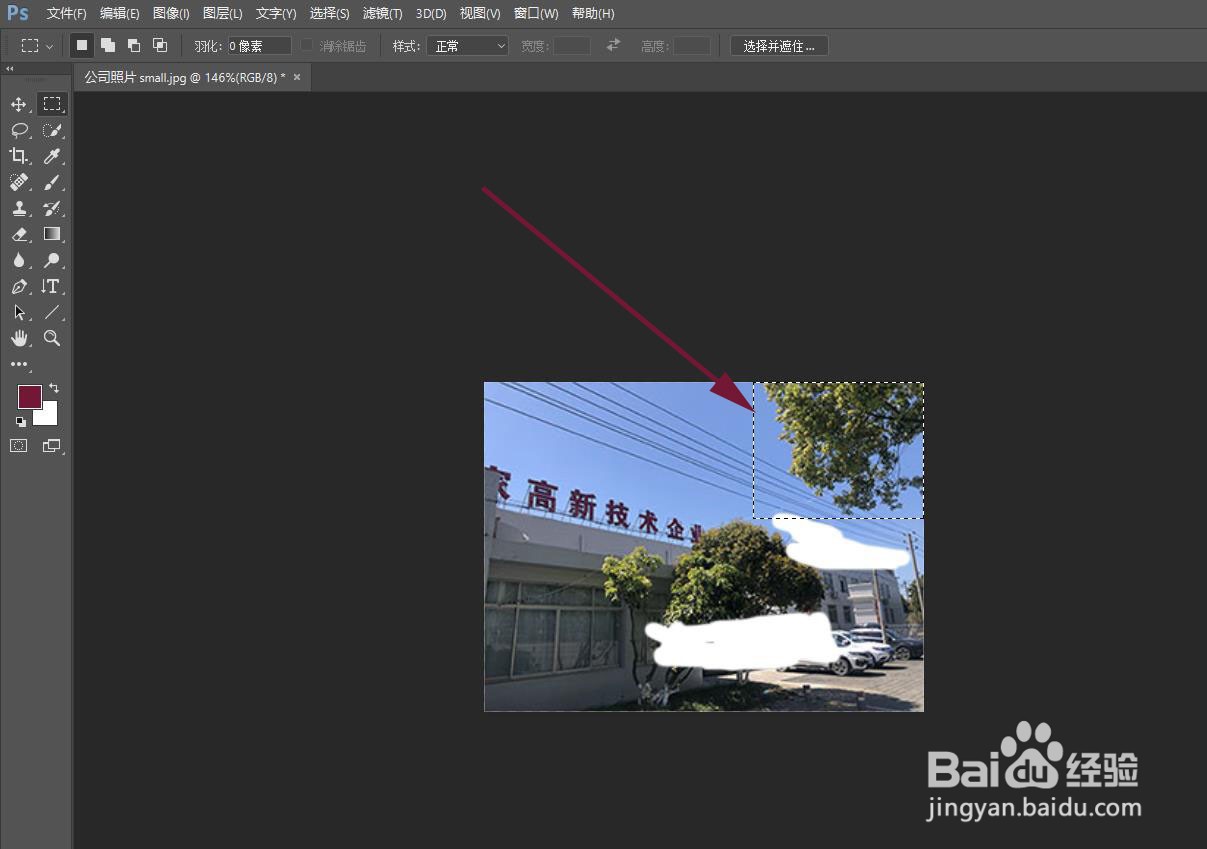
4、把需要进行模糊处理的部分框选出英虚来

如何使用 Photoshop 对图片进行局部模糊处理

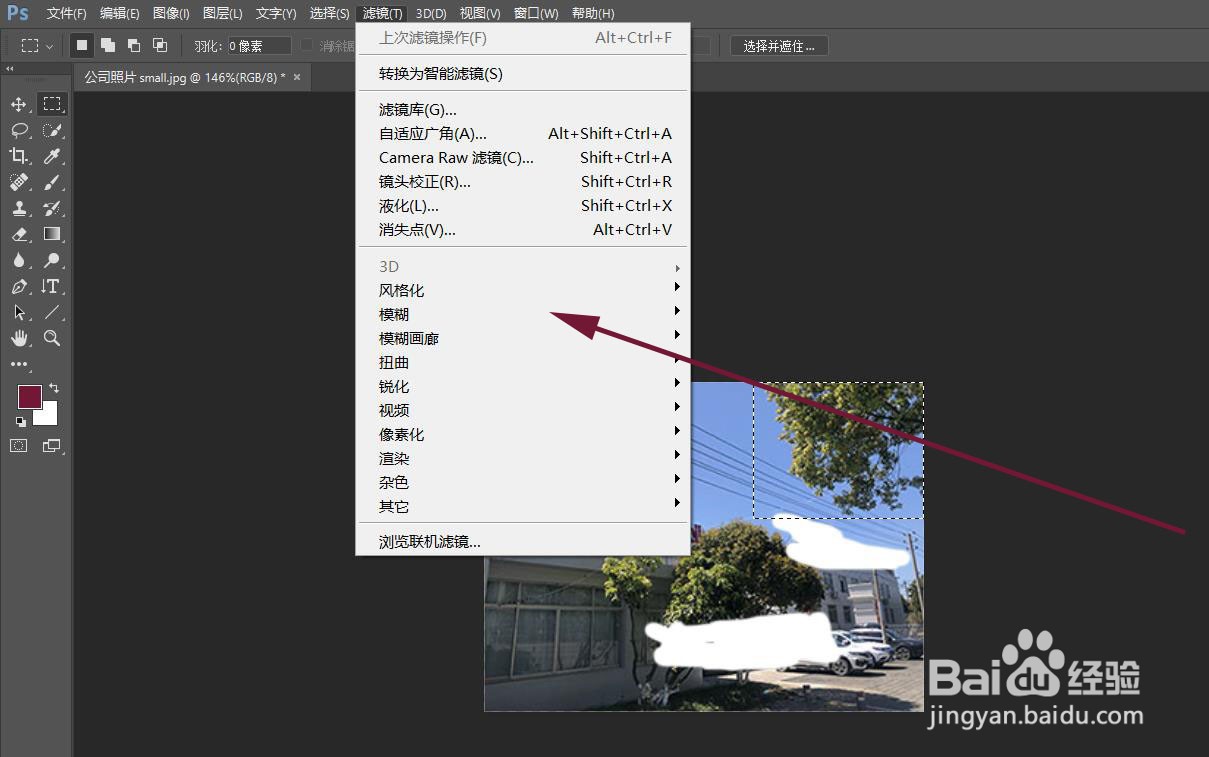
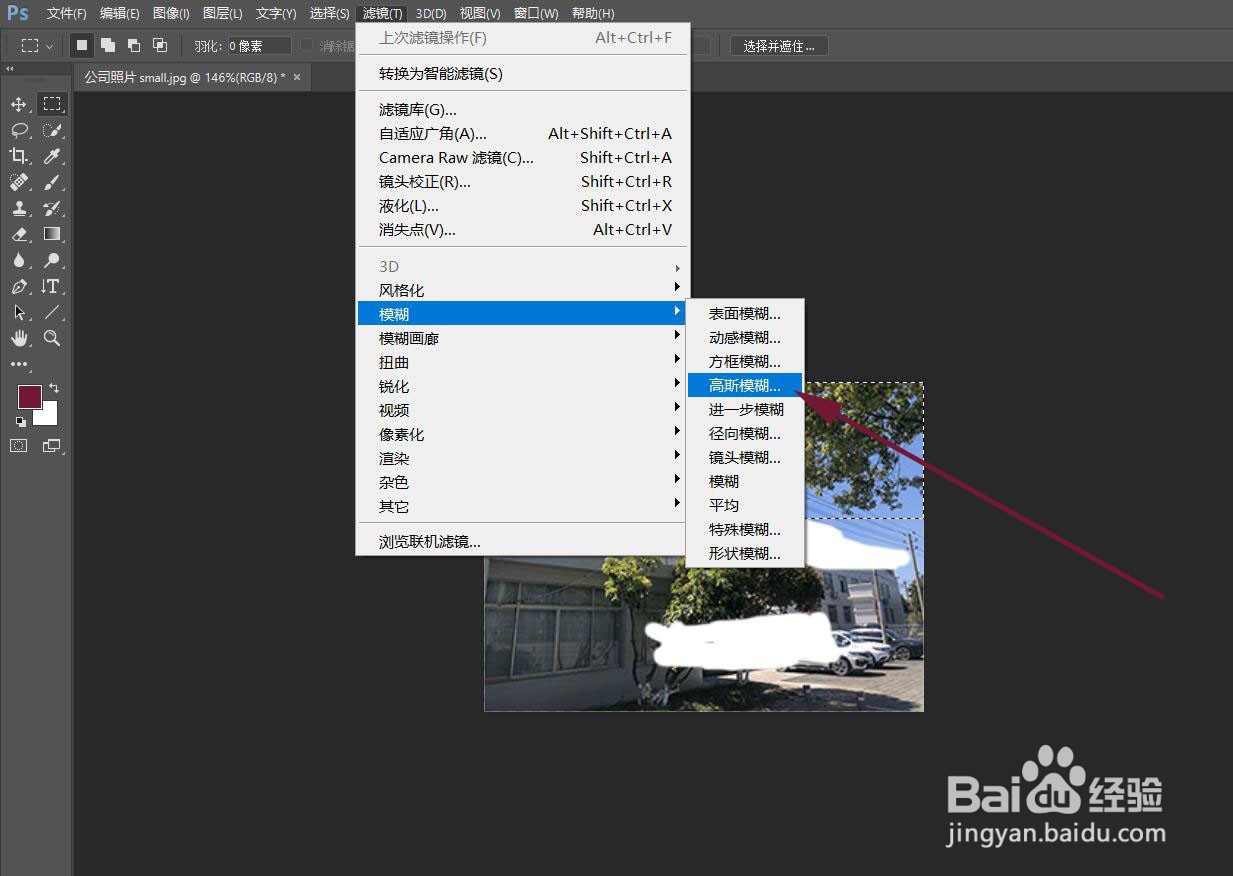
5、点击菜单中的滤镜,选择模糊

如何使用 Photoshop 对图片进行局部模糊处理

6、选择高斯模仗棍糊

如何使用 Photoshop 对图片进行局部模糊处理

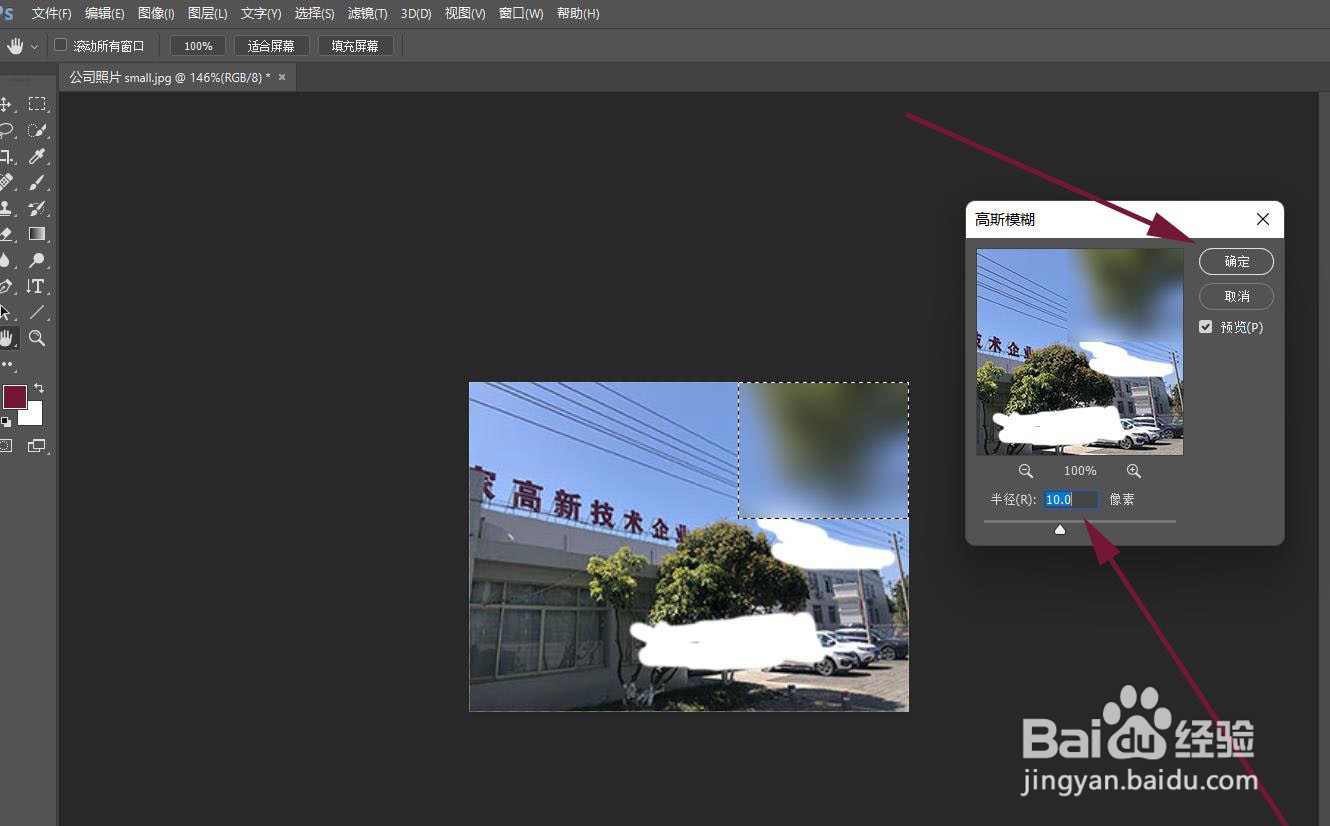
7、在弹出的设置窗口中把半径设置成 10以上,点击确定完成操作 。 

如何使用 Photoshop 对图片进行局部模糊处理

  • ps怎么让图片一部分模糊
  • ps怎么按比例裁剪图片
  • 怎样用ps让图片局部变暗
  • ps怎么提高图片分辨率清晰度
  • ps如何给图片局部调亮
  • 热门搜索
    广西阳朔旅游攻略 龙门古镇旅游攻略 虚拟旅游网站 大学生旅游网 旅游线路设计方案 三山岛旅游 太原附近旅游景点 2月份去哪里旅游好 广州到云南旅游攻略 去迪拜旅游注意事项