linux将光盘镜像(iso)作为安装源(sources.lst)

 时间:2026-02-14 03:23:52

1、 将iso镜像挂载到virtualbox虚拟机

    1、右击virtualbox右下角的灰色光盘图标
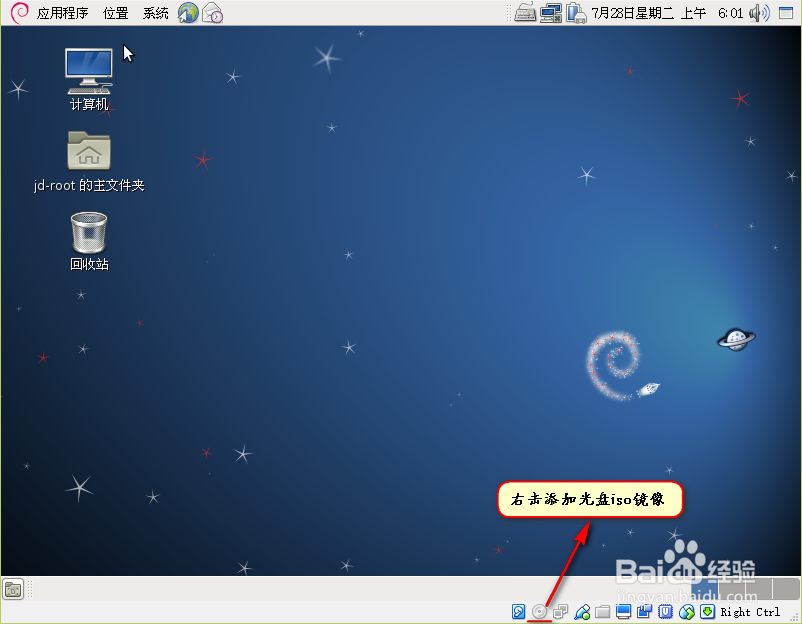
linux将光盘镜像(iso)作为安装源(sources.lst)

2、   2、选择挂载的光盘镜像iso文件

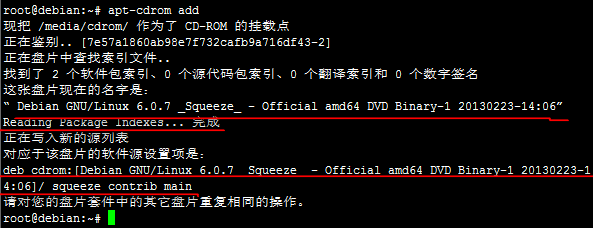
linux将光盘镜像(iso)作为安装源(sources.lst)

3、  3、vitrualbox虚拟机右下角,光盘图标,变得闪烁,表示光盘镜像iso挂载成功

linux将光盘镜像(iso)作为安装源(sources.lst)

4、将光盘镜像iso添加到安装源sources.lst

    1、扫描光盘镜像,使用”apt-cdrom ident”命令;校验镜像iso内容,并识别光盘标签。

linux将光盘镜像(iso)作为安装源(sources.lst)

5、 2、挂载光盘镜像iso到安装源sources.lst

         2.1 查看原始sources.lst文件内容

linux将光盘镜像(iso)作为安装源(sources.lst)

6、   2.2 执行”apt-cdrom add“命令将光盘iso镜像添加到源sources.lst
linux将光盘镜像(iso)作为安装源(sources.lst)

7、  2.3 查看添加光盘镜像iso后的sources.lst文件内容

linux将光盘镜像(iso)作为安装源(sources.lst)

8、        2.4 使用“apt-get update”命令,使sources.lst文件生效

linux将光盘镜像(iso)作为安装源(sources.lst)

  • 一号互联PC版怎么设置SIP电话
  • 汽车节能减排措施
  • 股票买卖盘公式如何设置?
  • 手机e浏览器如何关闭智能无图
  • 我来教你做出大家都喜欢的百合花蛋饼
  • 热门搜索
    日照旅游景点 常德旅游 北京旅游攻略自助游 驴妈妈旅游团购 太原旅游景点 黔东南旅游 广西桂林旅游 陇南旅游 山西旅游攻略 三峡旅游职业技术学院