1、新建一个word文档,并打开,插入准备好的图片

2、此时插入的照片是不能够移动和放大缩小的

3、把鼠标放在图片上双击,会出现图片编辑页面,
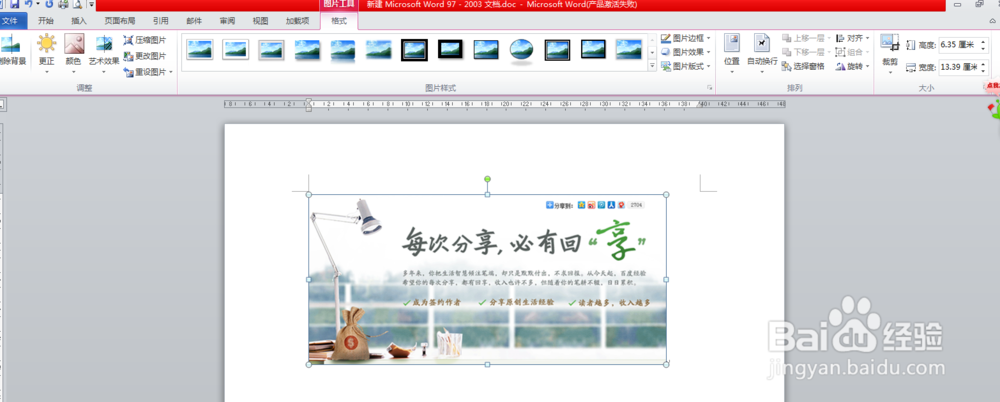
4、在WORD右上角,有个“自动换行”,点向下的三角箭头,选择“衬于文字下方”或者“浮于文字上方”,之后,图片就可以放大和缩小,并且可以随处移动了

5、需要注意的是,图片设置成“衬于文字下方”或者“浮于文字上方”之后,会影响文字的排版,注意调整一下即可。

时间:2026-04-21 22:33:06
1、新建一个word文档,并打开,插入准备好的图片
2、此时插入的照片是不能够移动和放大缩小的
3、把鼠标放在图片上双击,会出现图片编辑页面,
4、在WORD右上角,有个“自动换行”,点向下的三角箭头,选择“衬于文字下方”或者“浮于文字上方”,之后,图片就可以放大和缩小,并且可以随处移动了
5、需要注意的是,图片设置成“衬于文字下方”或者“浮于文字上方”之后,会影响文字的排版,注意调整一下即可。
