1、打开文档,选择“文件”——“打印”,弹出对话框如下:
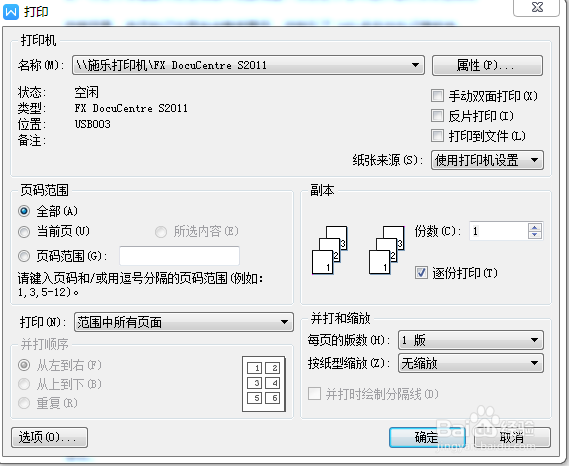
2、勾选“手动双面打印”,然后点击“确定”,如下图:

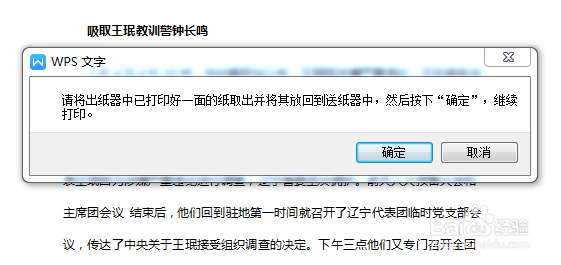
3、点击“确定”之后,打印机就会打印出奇数页,并弹出提示框如下图,切记不可点击“确定”。
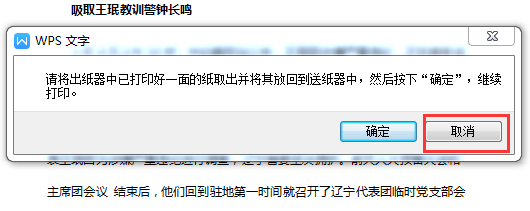
4、打印机完成奇数页的打印之后,点击“取消”按钮呢。如下图:
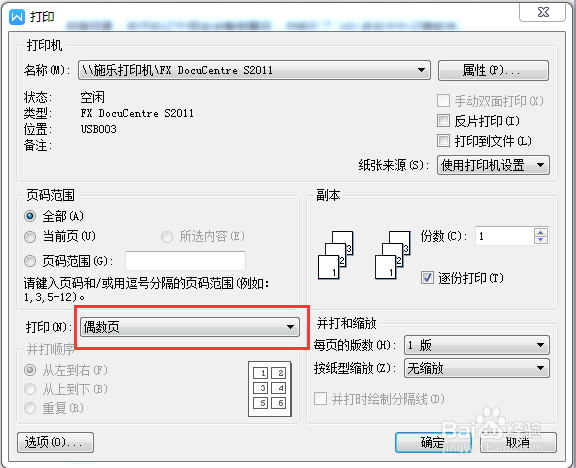
5、拿出打印出来的奇数页,将最后那一奇数页拿出来,然后将其他的奇数页,字面朝下,第一页放最底下,放入纸盒之中。然后,回到文档之中,重新设置,点击:“文件”—“打印”。弹出对话框,并在对话框的“打印”选项之中,选择“偶数页”如下图:
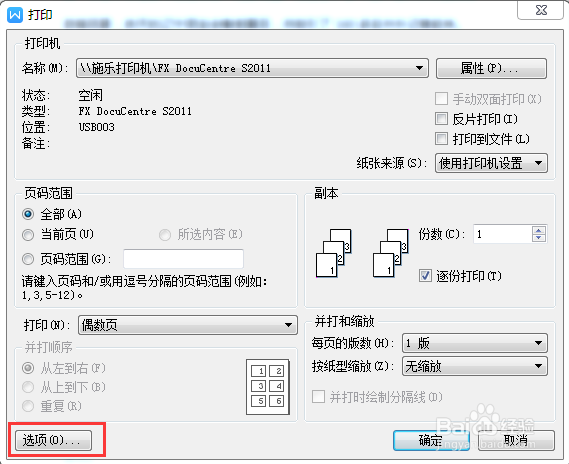
6、点击“选项”如下图:
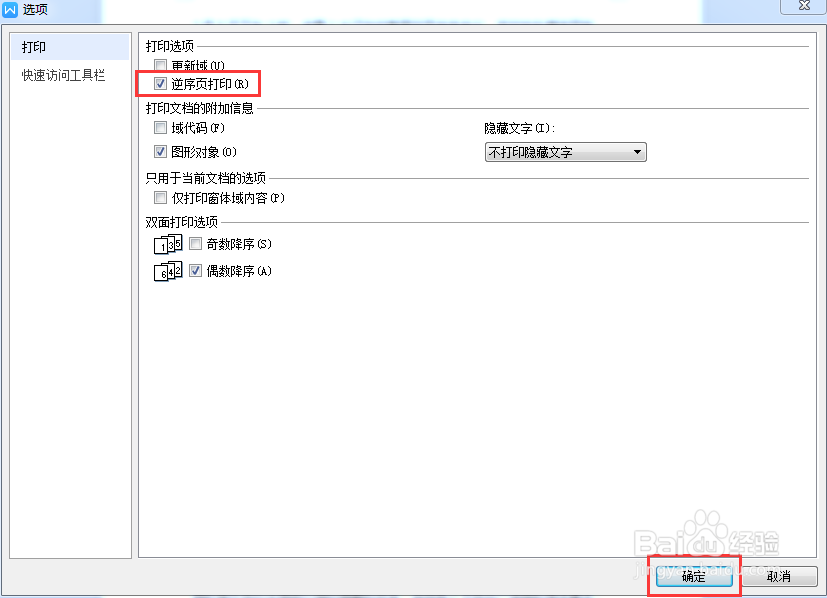
7、在弹出的“选项”对话框之中勾选“逆序页打印”,并点击右下角的“确定”按钮,如下图:
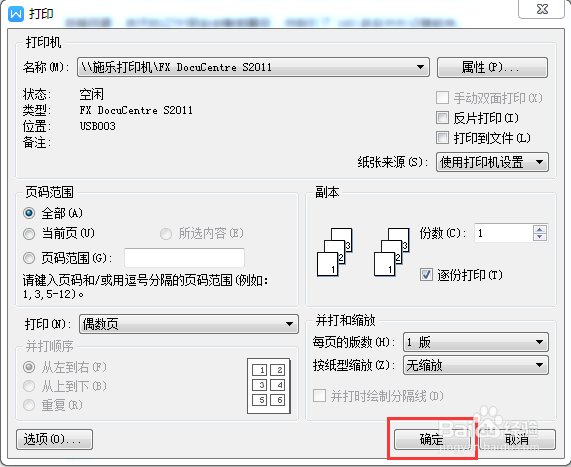
8、回到“打印”对话框,点击确定即可,如下图:
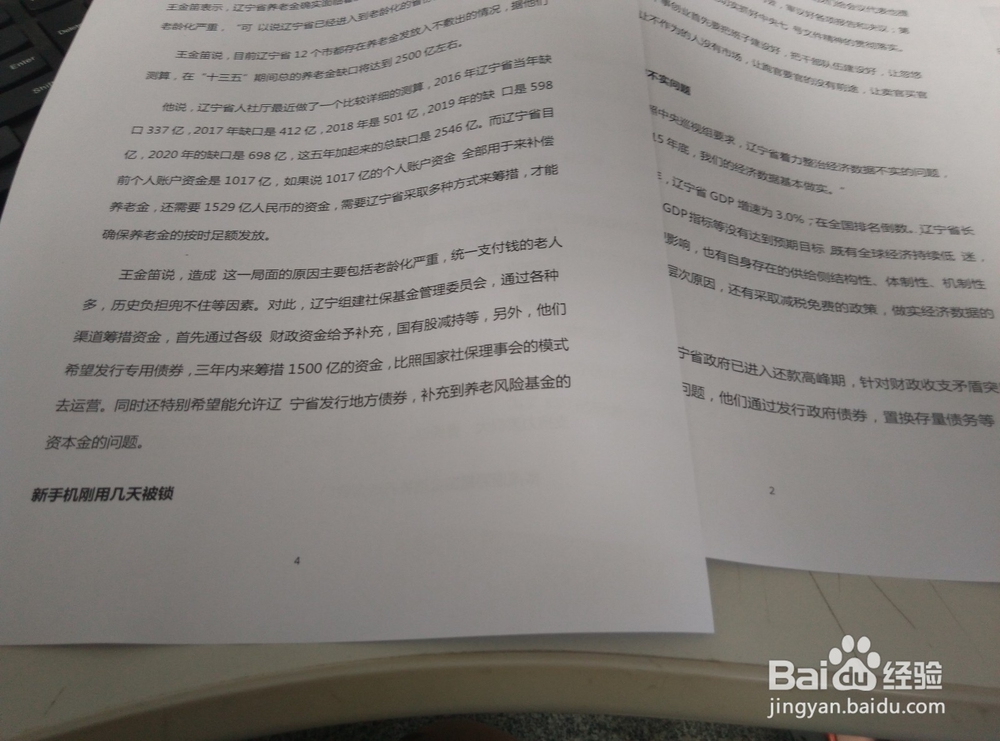
9、好了,到此奇数页打印结束,欣赏一下效果吧: