1、打开打印机,将里面的A4纸取出来,放入6寸照片纸。


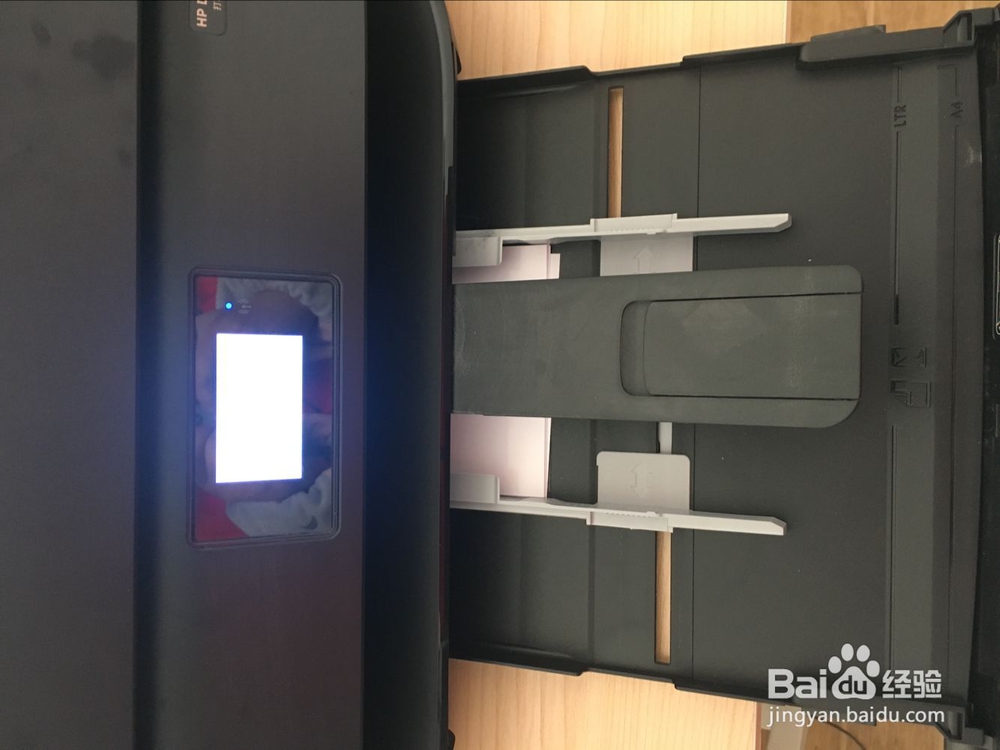
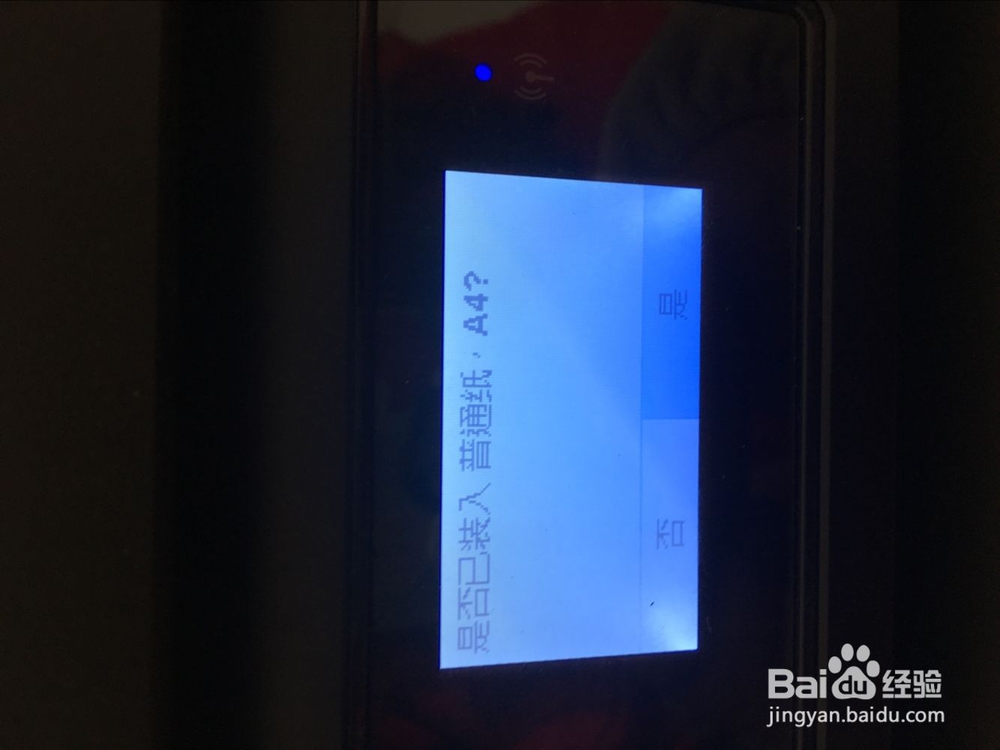
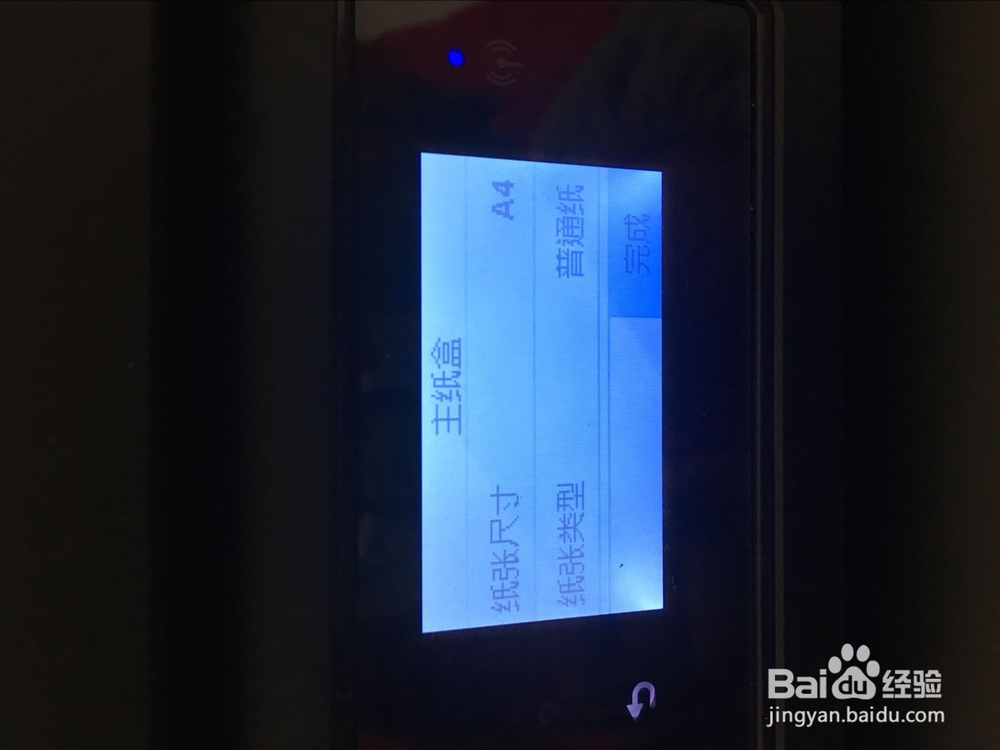
2、关闭纸盒会弹出消息问你是否装入A4,选择否
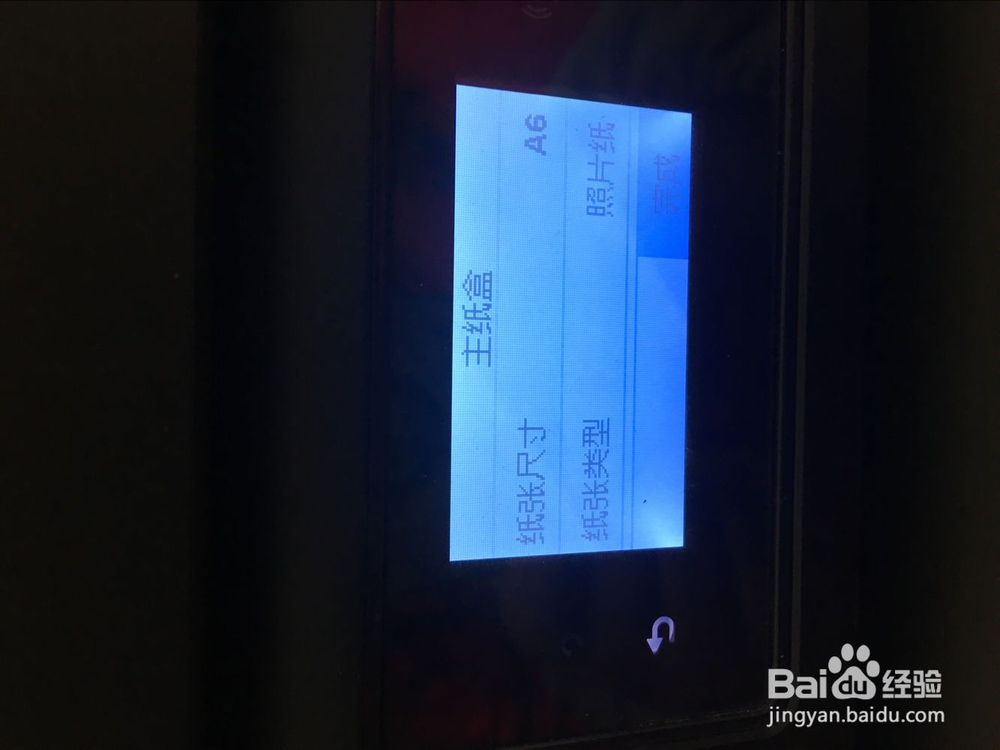
3、选择纸张尺寸A6

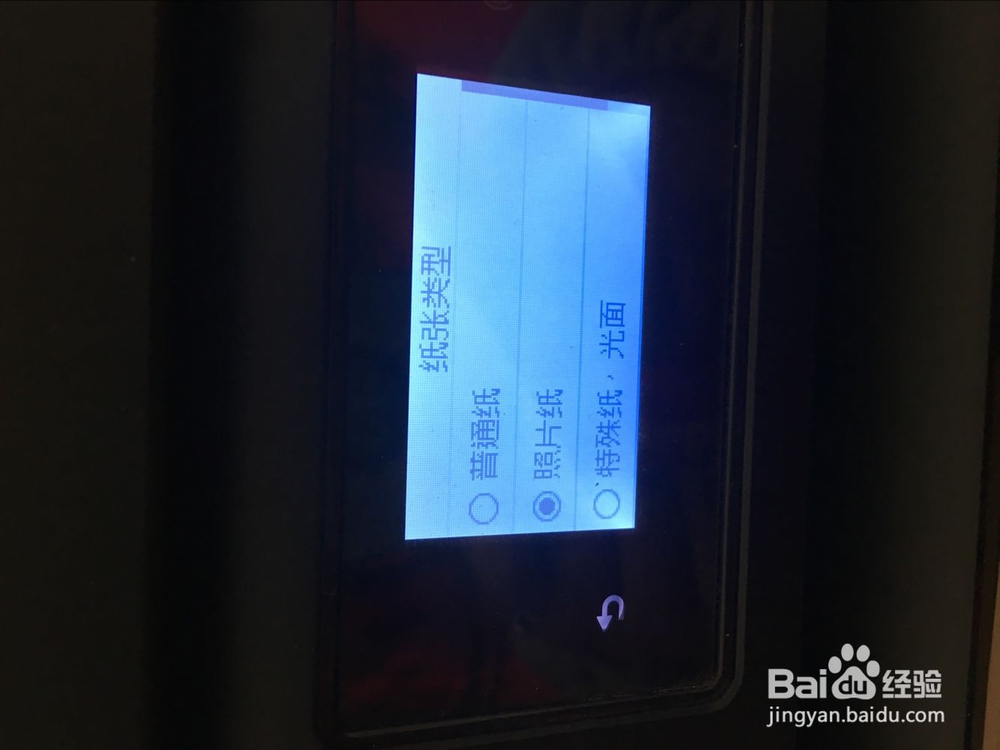
4、选择纸张类型为照片纸,然后点击完成。
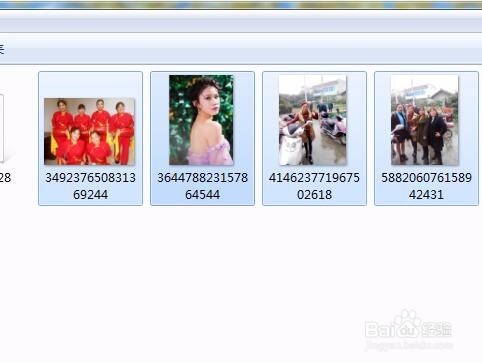
5、打开电脑选择要打印的照片
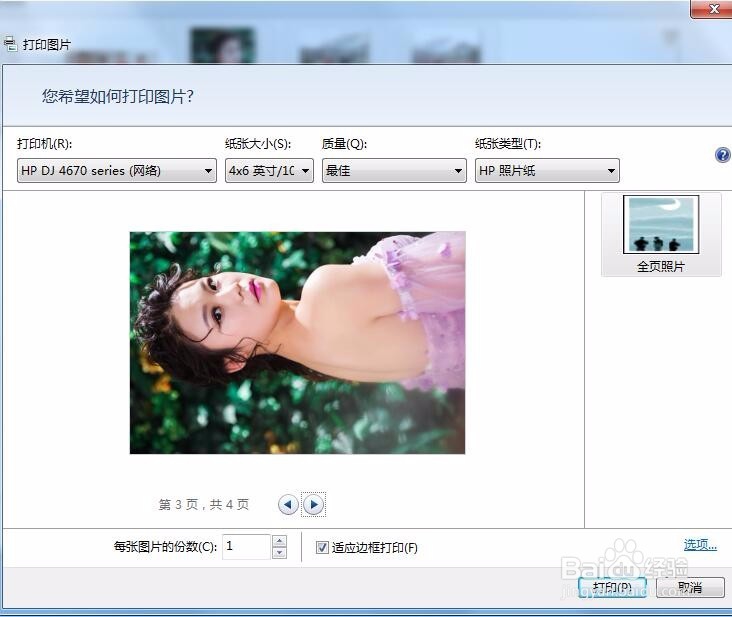
6、选择照片之后右键点击打印,会弹出如下对话框,然后设置纸张大小 ,纸张类型,适应边框打印。不勾选适应边框打印的话就会将整张照片打印出来但是四周会留白,如果不想留白就勾选适应边框打印这个选项

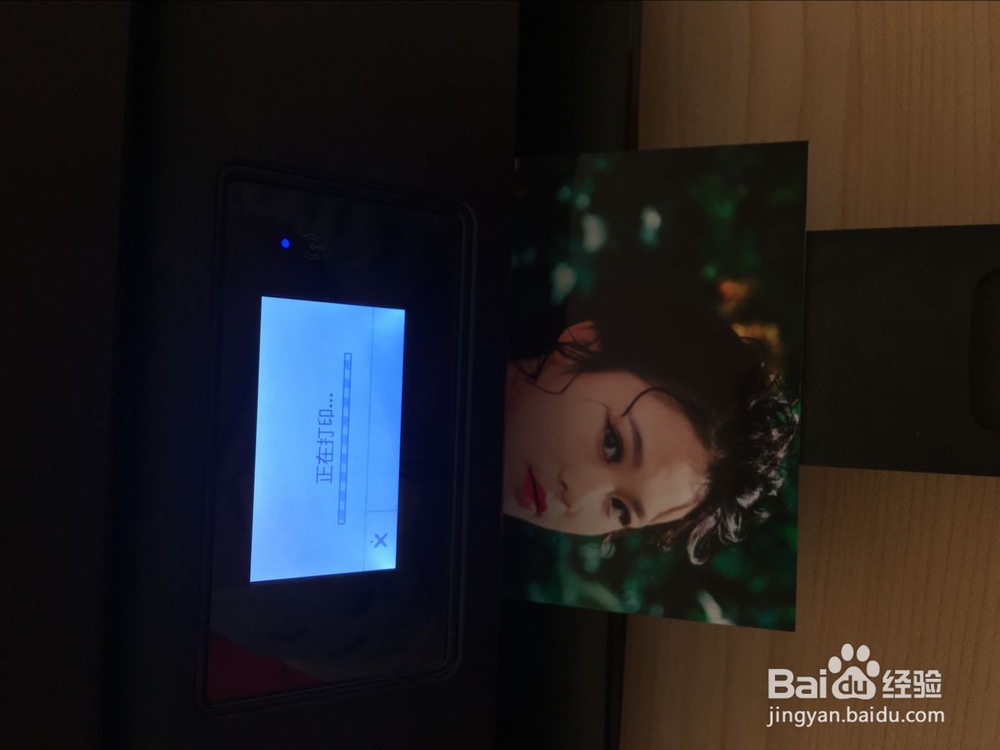
7、点击打印后,打印机就开始工作啦

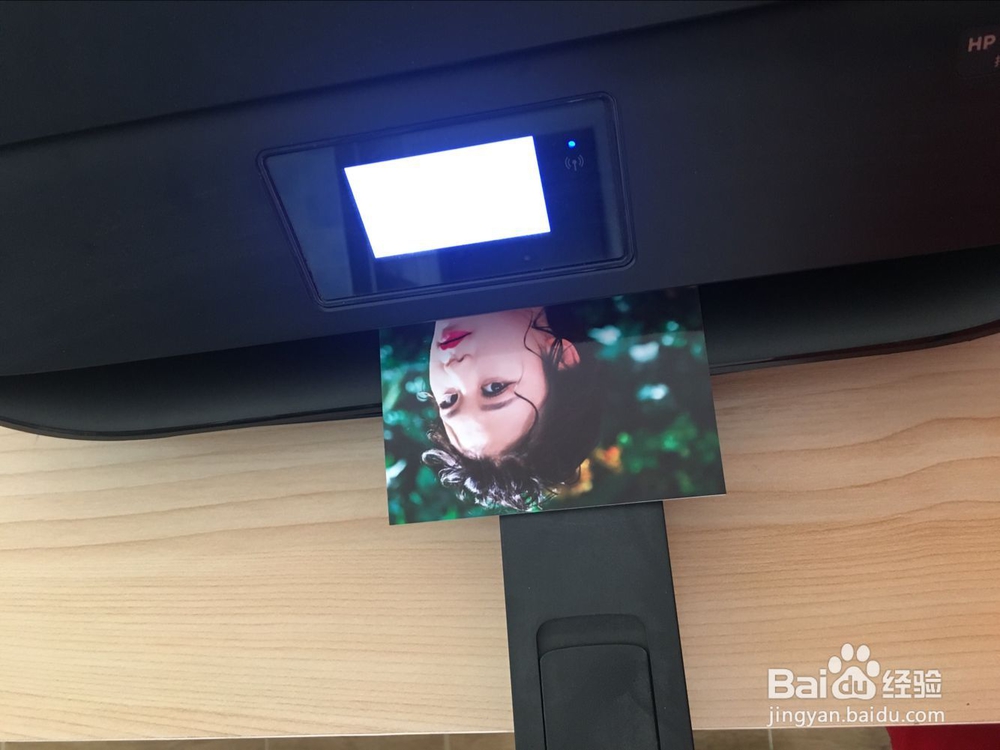
8、照片就出来啦,是不是很刺激!!!再也不用去照相馆洗照片啦
时间:2026-04-25 11:34:14
1、打开打印机,将里面的A4纸取出来,放入6寸照片纸。
2、关闭纸盒会弹出消息问你是否装入A4,选择否
3、选择纸张尺寸A6
4、选择纸张类型为照片纸,然后点击完成。
5、打开电脑选择要打印的照片
6、选择照片之后右键点击打印,会弹出如下对话框,然后设置纸张大小 ,纸张类型,适应边框打印。不勾选适应边框打印的话就会将整张照片打印出来但是四周会留白,如果不想留白就勾选适应边框打印这个选项
7、点击打印后,打印机就开始工作啦
8、照片就出来啦,是不是很刺激!!!再也不用去照相馆洗照片啦
