用PS做可爱的字体

 时间:2026-04-22 04:40:02

1、创建一个图层(大小随意)然后复制一层背景图层

用PS做可爱的字体

2、双击“图层1”打开图层样式,选择渐变叠加,数值如图

用PS做可爱的字体

3、输入你先要的文字,然后复制文字图层

用PS做可爱的字体

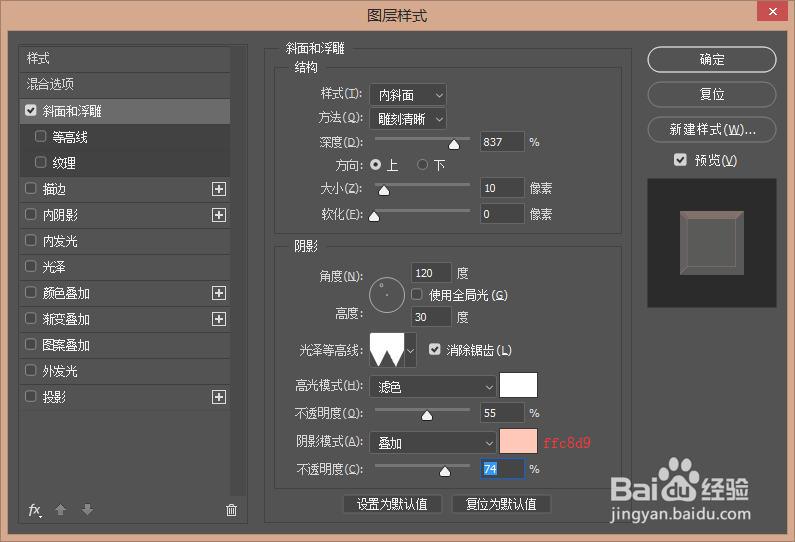
4、双击文字图层打开图层样式,选择“斜面和浮雕”数值如图

用PS做可爱的字体

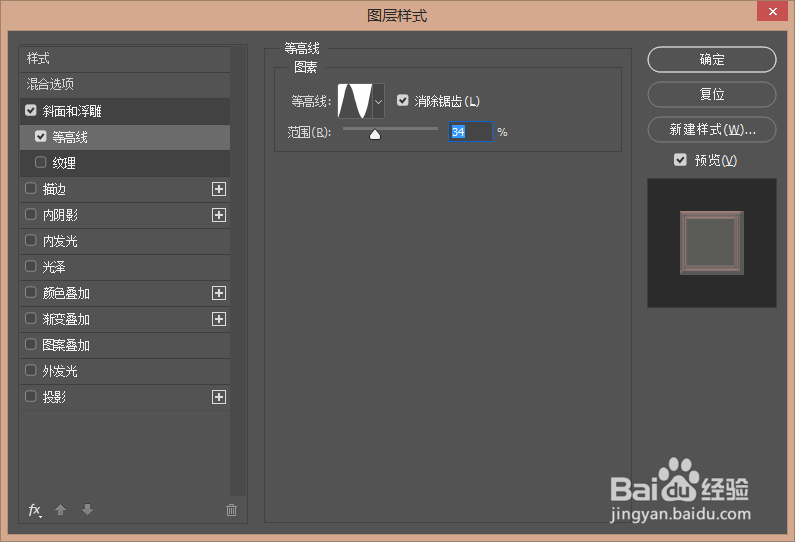
5、选择“等高线”数值如图

用PS做可爱的字体

6、在选择“内发光”数值如图

用PS做可爱的字体

7、选择渐变叠加,数值如图

用PS做可爱的字体

8、选择“投影”数值如图,然后偶确定

用PS做可爱的字体

9、现在选择刚刚拷贝文字图层的“like 拷贝”双击打开图层样式,选择“斜面和浮雕”数值如图输入
用PS做可爱的字体

10、选择“等高线”数值如图输入

用PS做可爱的字体

11、选择“描边”数值如图输入

用PS做可爱的字体

12、选择“光泽”数值如图输入

用PS做可爱的字体

13、选择“投影”数值如图输入,然后确定

用PS做可爱的字体

14、就完成了

用PS做可爱的字体

  • PS如何快速在产品上添加蝴蝶图形
  • ps怎么裁剪圆形
  • PS如何对细微物体抠图?
  • ps怎么给文字添加光泽效果
  • 如何利用PS工具画出鱼儿的简笔画?
  • 热门搜索
    理县旅游攻略 禹州旅游 南雄旅游景点大全 广州旅游团 广东阳江旅游 巴音郭楞旅游 美国旅游胜地 金门旅游攻略 春节后旅游 秦皇岛市旅游局