Excel一键提取工作簿中所有工作表名

 时间:2026-02-12 18:26:17

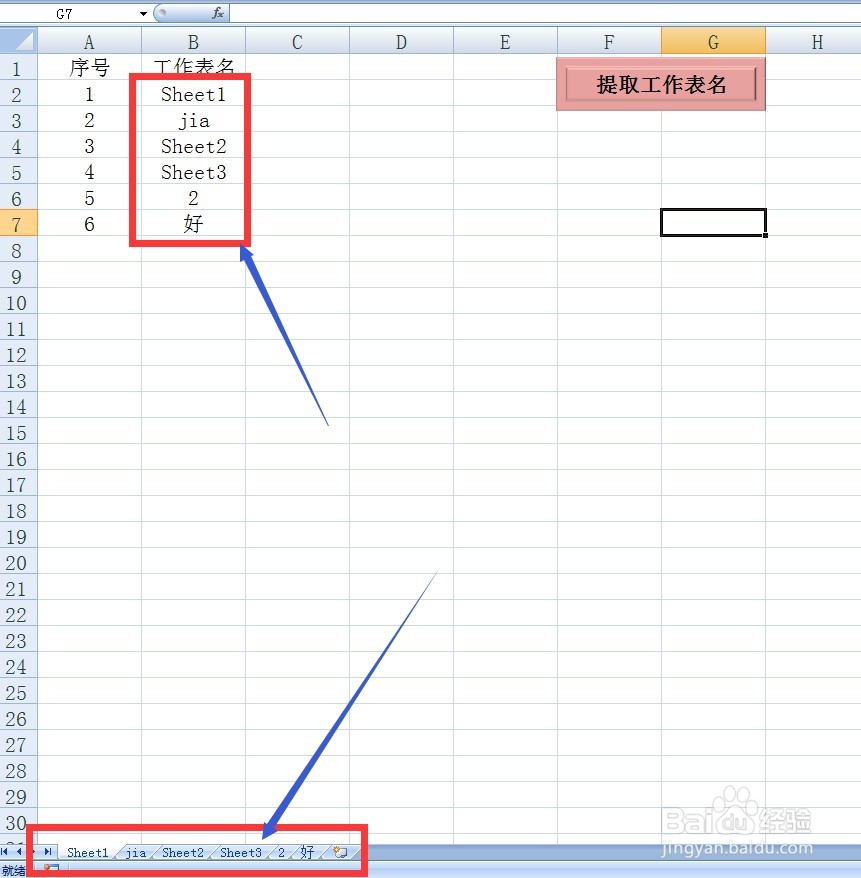
1、本教材以下图数据为例,将该工作簿中的工作表名按顺序添放在工作表1中。

Excel一键提取工作簿中所有工作表名

2、绘制一个控制按钮,本教材以插入一个形状为例。

Excel一键提取工作簿中所有工作表名

Excel一键提取工作簿中所有工作表名

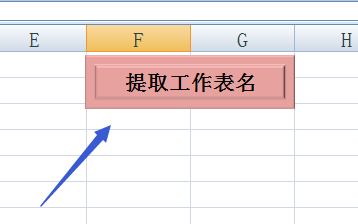
3、设置形状格式,包括填充色,轮廓色,形状效果,效果如图所示。

Excel一键提取工作簿中所有工作表名

4、为了便于理解,输入文字为:提取工作表名;并设置文字格式。

Excel一键提取工作簿中所有工作表名

Excel一键提取工作簿中所有工作表名

5、进入VBA窗口,插入模块输入以下代码:

Sub extract_gzb_name()

Dim i As Byte

Dim k As Integer

 k = Worksheets.Count

For i = 1 To k Step 1

    Cells(i + 1, 1) = i

    Cells(i + 1, 2) = Sheets(i).Name

Next

End Sub

PS:不清楚进入VBA方法的话,以参考以下链接:

Excel一键提取工作簿中所有工作表名

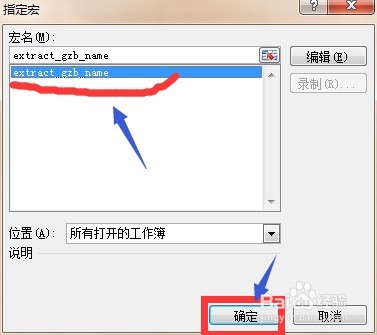
6、返回Excel窗口,为按钮指定宏。

Excel一键提取工作簿中所有工作表名

Excel一键提取工作簿中所有工作表名

7、点击按钮,即可实现按顺序提取该工作簿中的所有工作表名。

Excel一键提取工作簿中所有工作表名

  • EXCEL提取工作簿名称
  • 使用VBA根据时间自动合并填充
  • 如何使用Excel中切片器快速筛选
  • excel2019上如何增加切换按钮(ActiveX控件)
  • Excel2019如何从有规律的数据中提取部分字符
  • 热门搜索
    博客旅游网 北京春节旅游 武汉的旅游景点 江西旅游必去景点 温州旅游网 西安旅游公司 普吉岛旅游必备物品 九寨旅游 贵州荔波旅游攻略 郑州周边旅游景点