Win10怎么样查看应用程序数字签名

 时间:2026-02-13 01:00:42

1、在Windows10系统桌面,右键点击要查看的应用程序图标,我们在这里以QQ为例进行说明 ,在弹出菜单中选择“属性”菜单项。

Win10怎么样查看应用程序数字签名

2、这时就会打开QQ的属性窗口,点击窗口中的“打开文件所在的位置”按钮。

Win10怎么样查看应用程序数字签名

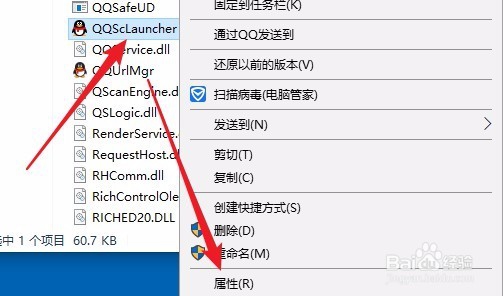
3、这时Windows10系统就会自动打开QQ所在的文件夹,找到QQ运行主程序,然后再次右键点击该程序图标,在弹出菜单中选择“属性”菜单项。
Win10怎么样查看应用程序数字签名

4、在打开的QQ应用文件属性窗口中,点击“数字签名”选项卡。

Win10怎么样查看应用程序数字签名

5、在打开的数字签名窗口中,我们点击签名列表中的一项,然后点击右下角的“详细信息”按钮。

Win10怎么样查看应用程序数字签名

6、接下来就会打开此数字签名的详细信息窗口,可以看到此数字签名是正常的。

Win10怎么样查看应用程序数字签名

7、如果要想查看该数字签名的详细信息,点击“高级”选项卡就可以了,在这里可以看到签名的详细信息。

Win10怎么样查看应用程序数字签名

  • 台达触摸屏模拟
  • 合信触摸屏编程软件如何制作U盘更新包
  • 魔兽世界8.0永恒岛怎么去
  • Win10台式电脑如何取消远程桌面账户密码登录
  • 经典游戏三国群英传7的十大神兵
  • 热门搜索
    北京旅游住宿 奥地利旅游 安吉旅游景点 甘肃旅游地图 医疗旅游 南澳岛旅游 旅游包 荆州旅游 巴黎旅游 伊春旅游