1、步骤一
在桌面上右击“计算机”图标,在弹出的快捷菜单中单击“管理”命令,如下图所示。

2、步骤二
打开“计算机管理”窗口,单击“服务和应用程序”左侧的下三角按钮,在展开的列表中单击“服务”,在右侧右击“Windows Update”,在弹出的快捷菜单中单击“属性”命令,如下图所示。

3、步骤三
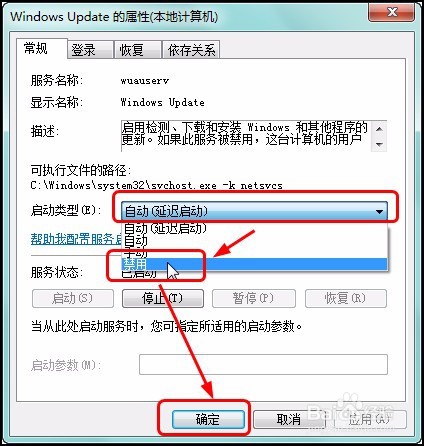
弹出“Windows Update的属性(本地计算机)”对话框,在“常规”选项卡下单击“启用类型”右侧的下三角按钮,在展开的列表中单击“禁用”选项,如下图所示。完成后单击“确定”按钮。

1、步骤一
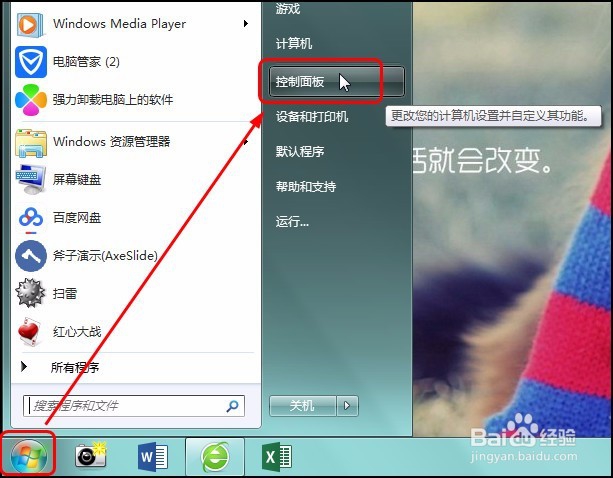
单击桌面左下角的“开始”按钮,在展开的列表中单击“控制面板”,如下图所示。
2、步骤二
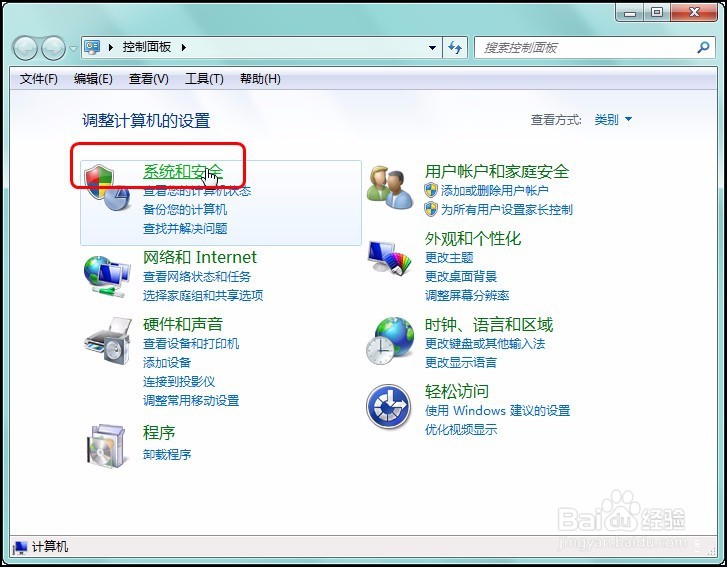
在弹出的窗口中单击“系统和安全”按钮,如下图所示。
3、步骤三
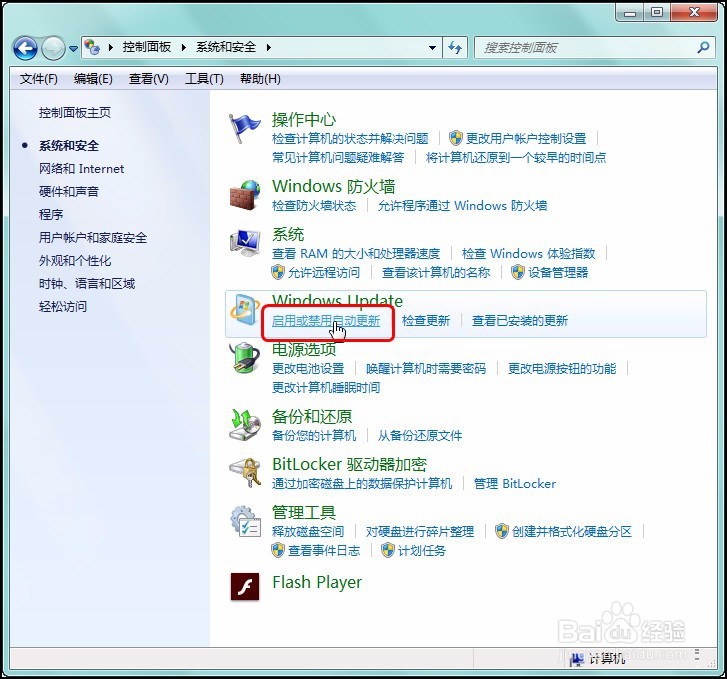
在窗口的新界面中单击“Windows Update”下的“启用或禁用自动更新”按钮,如下图所示。
4、步骤四
单击“重要更新”右侧的下三角按钮,在展开的列表中单击“重不检查更新(不推荐)”,完成后单击“确定”按钮,如下图所示。

1、步骤一
单击桌面左下角的“开始”按钮,在展开的列表中单击“运行”,如下图所示。

2、步骤二
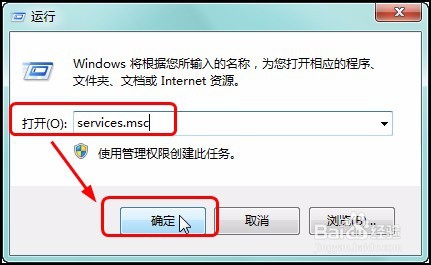
打开“运行”对话框,在文本框中输入“services.msc”,单击“确定”按钮,如下图所示。
3、步骤三
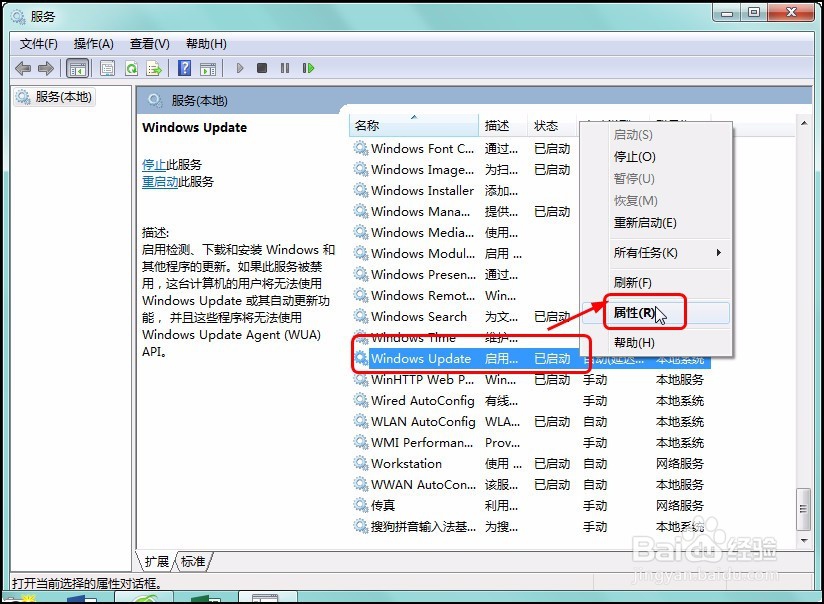
打开“服务”窗口,右击“Windows Update”,在弹出的快捷菜单中单击“属性”命令,如下图所示。
4、步骤四
打开“Windows Update的属性(本地计算机)”对话框,在“常规”选项卡下单击“启用类型”右侧的下三角按钮,在展开的列表中单击“禁用”选项,如下图所示。完成后单击“确定”按钮。