1、正常打开Microsoft Visual Studio 2010工具,加载一个既有项目或者新建一个项目都可以。界面如下截图所示。

2、在右侧解决方案中选择添加一个新项,如下图所示,或者在一个既有的页面中增加功能也可以。

3、本文以添加一个既有的新项为例来说明,点击添加新项后,页面如下所示,增加一个web窗体,并为新页面命名后点击添加按钮,如下截图中标红所示。

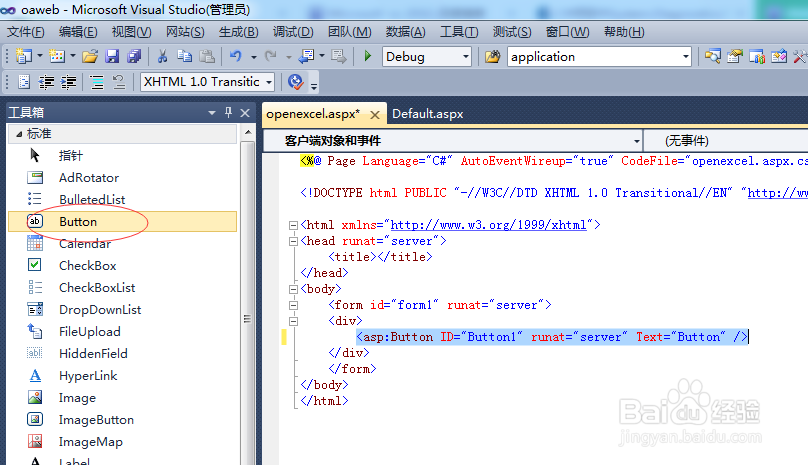
4、在新建的页面中,从左侧拉个Button到页面上 ,如下截图所示。
5、页面切换到“设计”模式如下图1,双击刚刚的Button按钮,为其增加双击事件,界面发生如下截图2的变化,在.cs页面中增加了一个Button1_Click的事件。


6、在Button1_Click事件中加入如下代码:
System.Diagnostics.Process p = new System.Diagnostics.Process();
p.StartInfo.UseShellExecute = true;
p.StartInfo.FileName = @"d:\excelopen.xlsx";//@后是Excel文档的路径
p.Start();
这是实现功能最关键的语句。

7、这时候已经完成代码的编写了,直接运行项目 ,在IE窗口中点击按钮,就可以看到直接打开的excel文件了。

