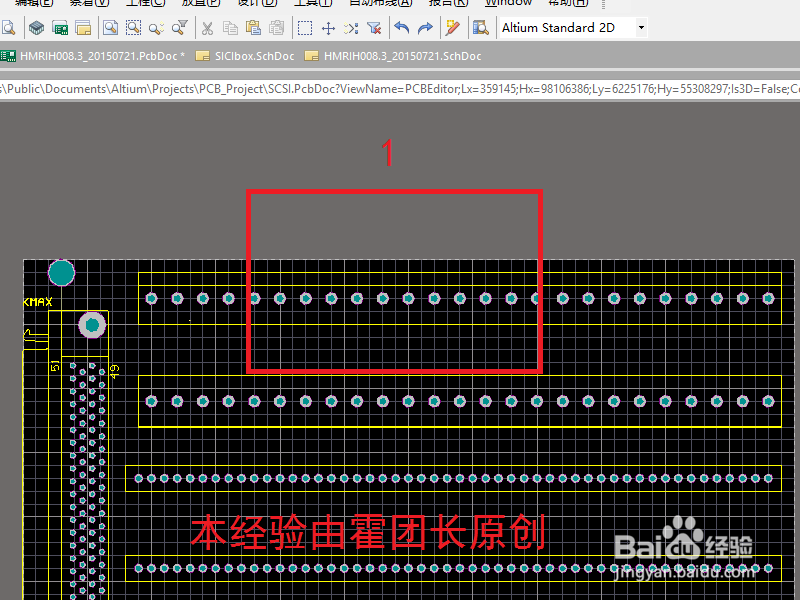
1、首先,创建一个PCBlib,常见情况下大家见到的都是黑色工作区(红框1);
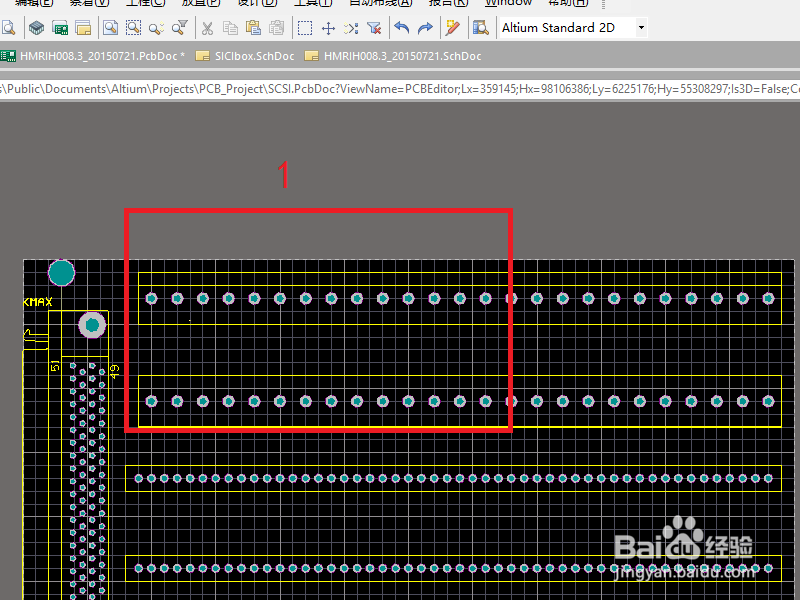
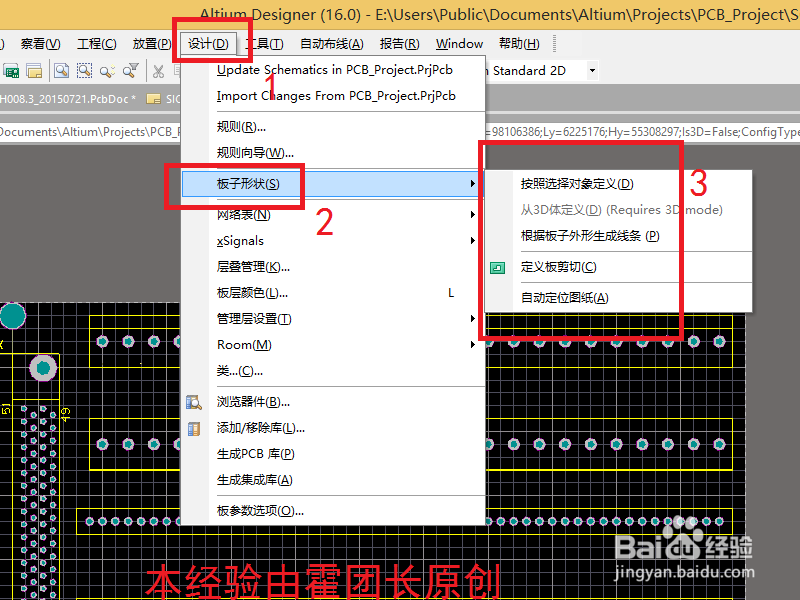
2、根据老版本软件的用法,我们通过:
设计(红框1)--板子形状(红框2)---Redefine Board Shape(红框3);
但是显然我们没有在红框3中找到重新定义板子形状的选项。
注:这就是新版本的DXP的一种改变。
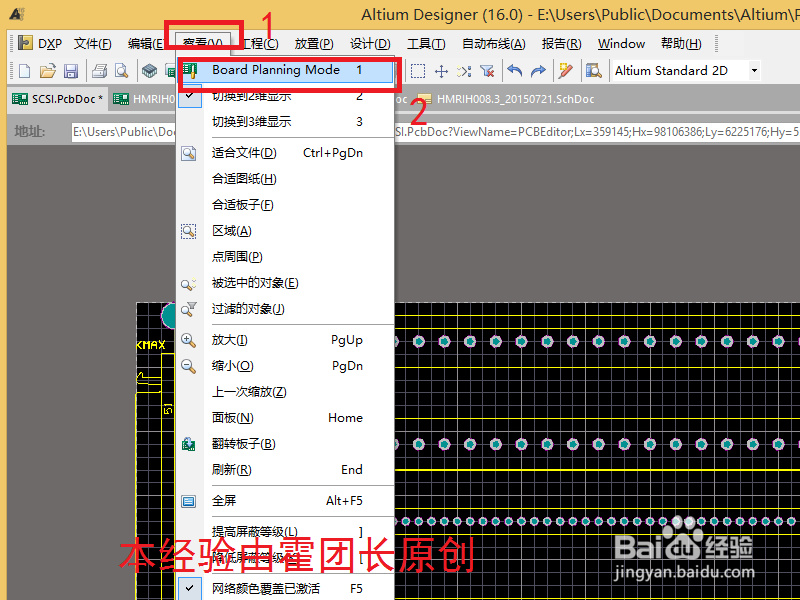
1、紧接上一步;
在工具栏中找到:查看(VIEW)(红框1);
点击其菜单下的:Board planning Mode(红框2);
注:这是最关键一步。
2、紧接上一步,此时板子颜色变成绿色。
并且单击工具栏中的:设计(红框1);
可以在其子菜单中找到:重新定义板子形状(红框2);
注:这就是redefne board shape。
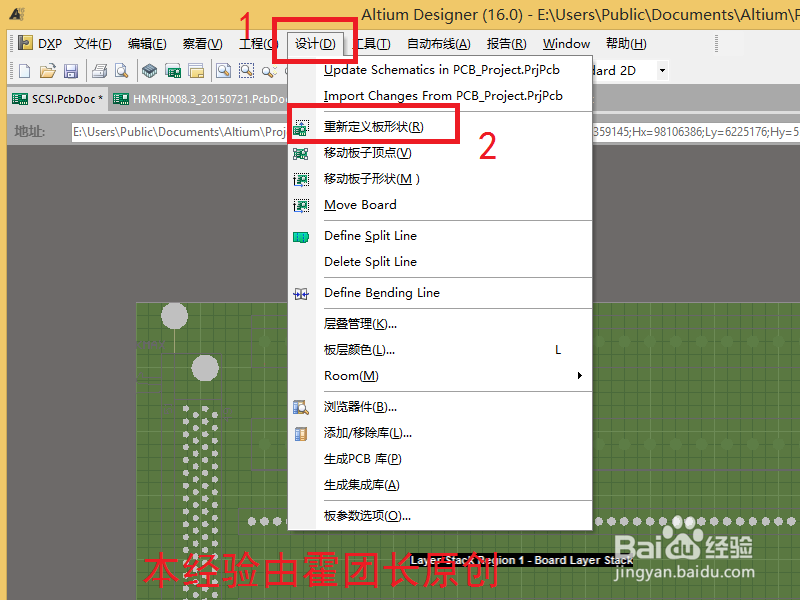
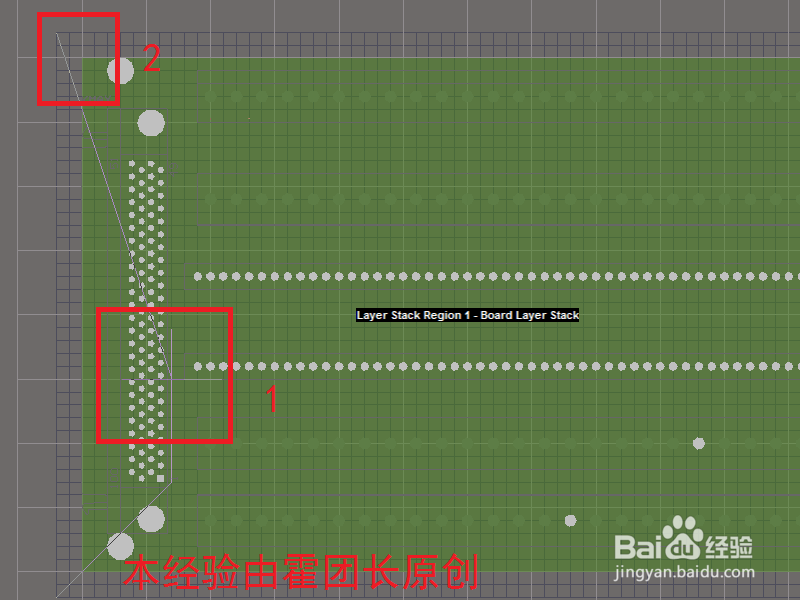
3、紧接上一步,点选重新板子形状后,
就会出现十字光标(红框1);
我们在所要的位置点选出恰当的点(红框2);
然后退出右键就可以重新定义板子形状。
4、想要恢复到默认的PCB编辑界面也是很简单的;
点击工具栏中的:VIEW(红框1);
进一步,点击其菜单下的切换到2维视图(红框2);
进一步,板子由绿色变成了常见的黑色(红框3);
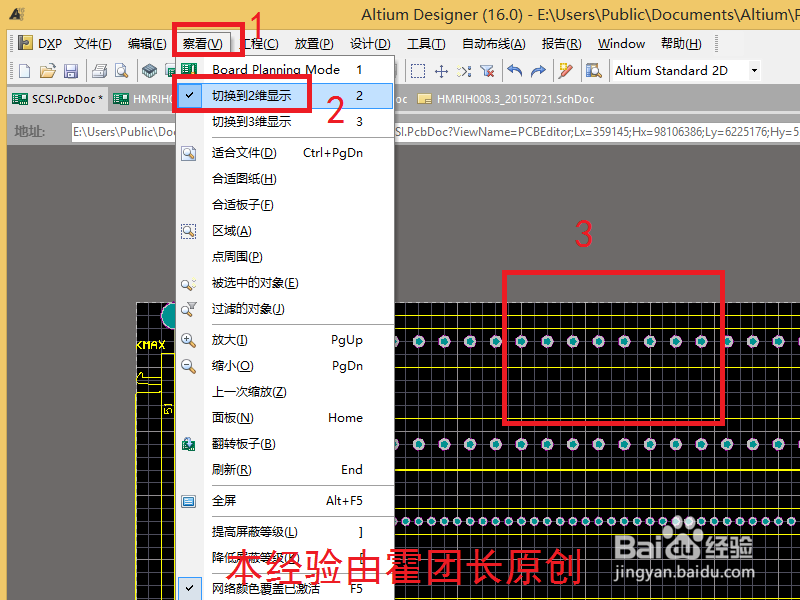
1、同样,我们打开一个默认视图的黑色PCB板,在界面上点一下左键,然后按“1”。
注:快捷键法对于常用DXP的技术人员是好用的,但是偶尔用DXP的人很容易忘记快捷键。所以推荐经典方法。
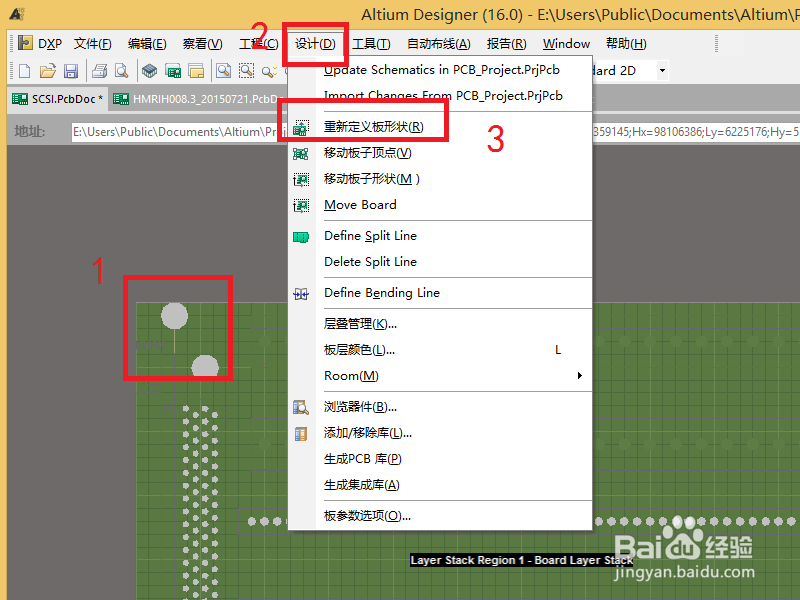
2、此时,我们发现界面变成了绿色(红框1);
并且点击:设计(红框2);
出现了:重新定义板形状(红框3);
3、进一步,通过出现的十字光标(红框1)可以绘制想要的新版型。
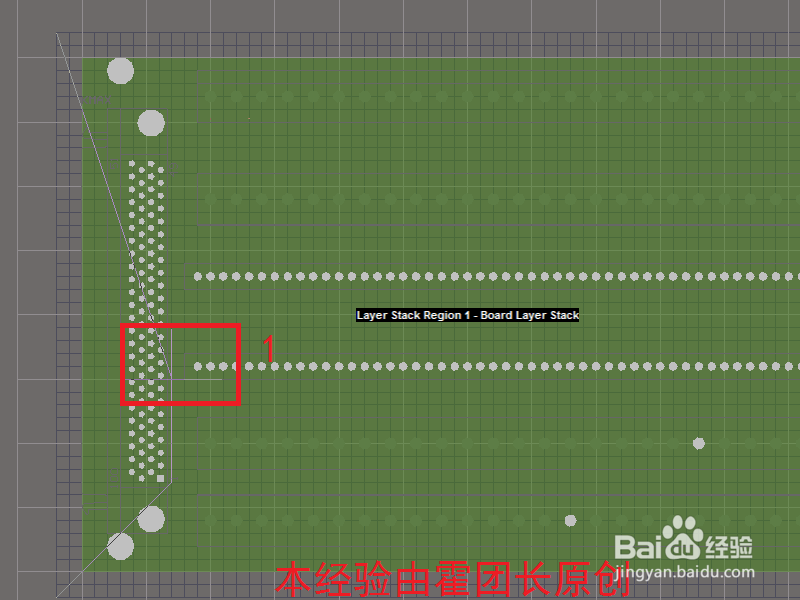
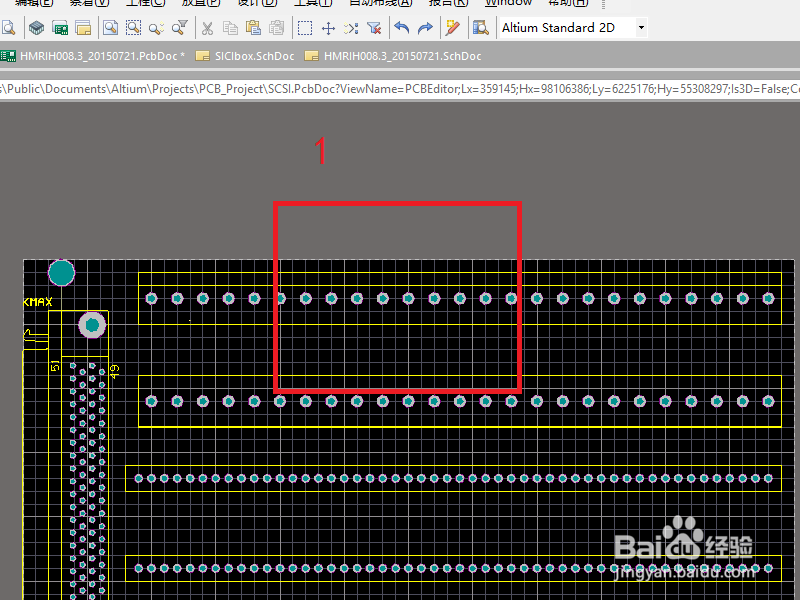
4、同样,我们按一下“2”,PCB编辑界面又变成了默认的黑色视图(红框1)。