1、打开照片,进入通道面板,复制绿色通道。在绿色通道副本上执行“滤镜”-“其它”-“高反差保留”命令。

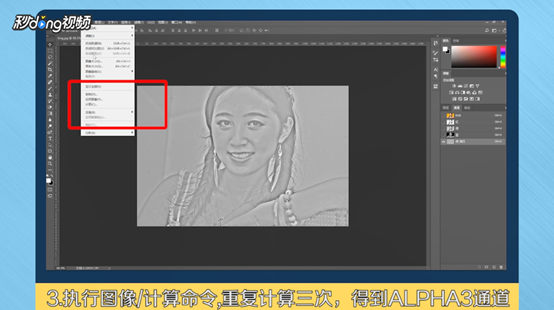
2、执行“图像”-“计算”命令,重复计算三次,得到ALPHA3通道。
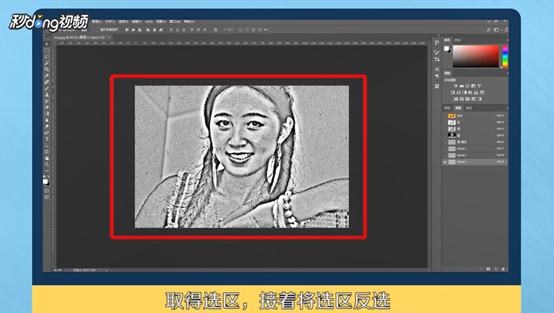
3、按住CTRL键的同时点击ALPHA3通道,取得选区。接着将选区反选,返回到图层面板并将选区隐藏,用曲线调整图像。
4、选取右边人脸暗部,适当细化,并用曲线提亮。合并图层,用“污点修复画笔”修饰人脸上大的粉刺。

5、合并图层,转到LAB模式,并在明度通道USM锐化。转回到RGB模式实现最终效果。

6、总结如下。

时间:2026-05-01 02:28:43
1、打开照片,进入通道面板,复制绿色通道。在绿色通道副本上执行“滤镜”-“其它”-“高反差保留”命令。
2、执行“图像”-“计算”命令,重复计算三次,得到ALPHA3通道。
3、按住CTRL键的同时点击ALPHA3通道,取得选区。接着将选区反选,返回到图层面板并将选区隐藏,用曲线调整图像。
4、选取右边人脸暗部,适当细化,并用曲线提亮。合并图层,用“污点修复画笔”修饰人脸上大的粉刺。
5、合并图层,转到LAB模式,并在明度通道USM锐化。转回到RGB模式实现最终效果。
6、总结如下。
