Photoshop 如何修复不完整的破损照片

 时间:2026-02-16 03:42:26

1、单击【文件】,然后在菜单中选择【打开】命令,打开图像文件‘高山上的美丽野花.jpg’,修复图像中的破损位置。

Photoshop 如何修复不完整的破损照片

2、按Ctrl+J组合键,创建背景图层的拷贝图层。

Photoshop 如何修复不完整的破损照片

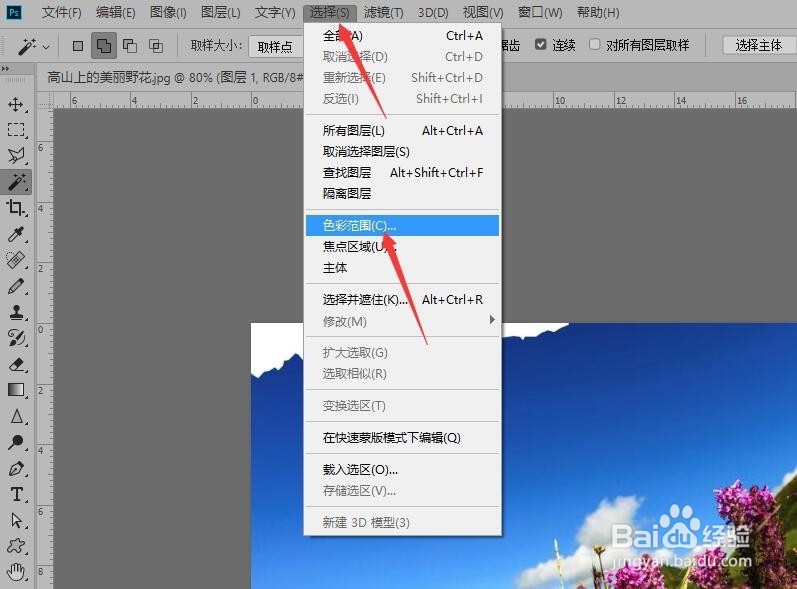
3、鼠标在菜单栏中单击【选择】按钮,在下拉菜单中选择【色彩范围】命令,打开色彩范围对话框。
Photoshop 如何修复不完整的破损照片

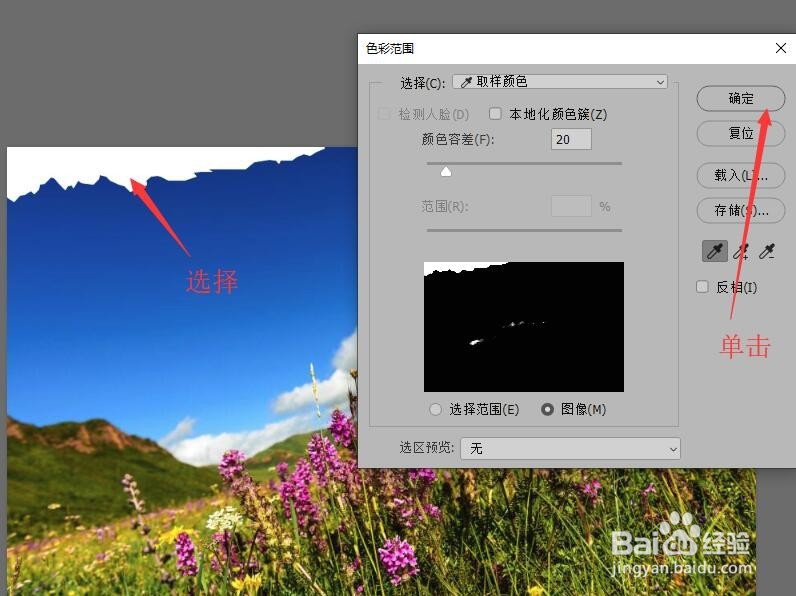
4、单击画面中破损的白牺陵色区域,建立白色部分图像的选区,单击【确定】按钮。
Photoshop 如何修复不完整的破损照片

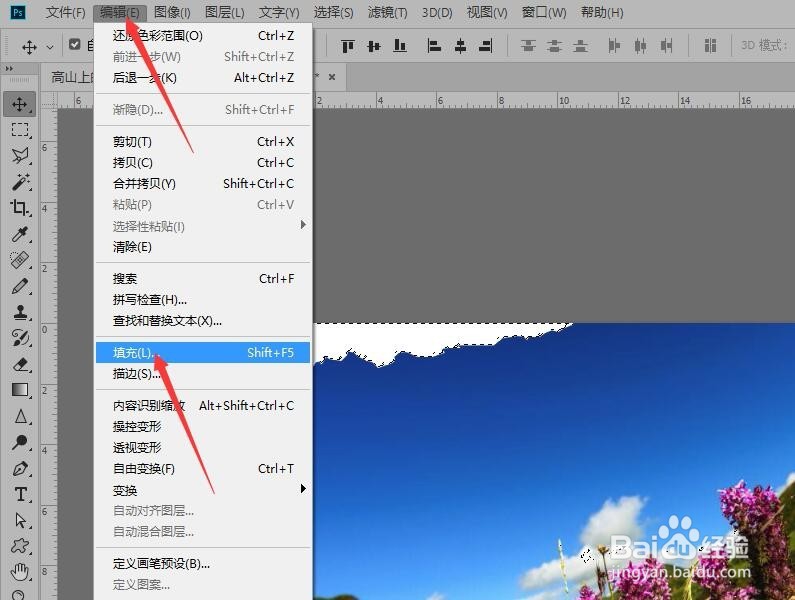
5、鼠标单击菜单栏中的【编辑】按钮,在下码著孝拉菜单中选择【填充】罪排命令,打开填充对话框。
Photoshop 如何修复不完整的破损照片

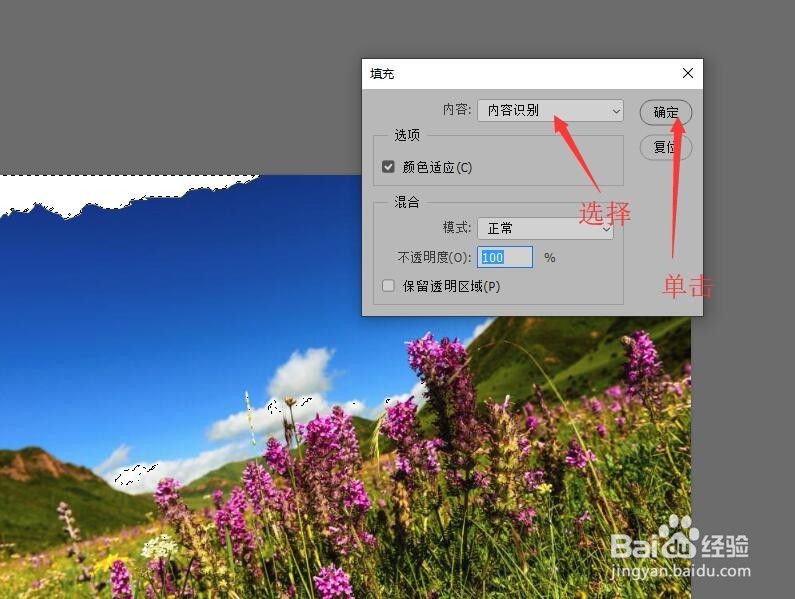
6、在填充对话框中,选择【内容识别】单击【确定】按钮。

Photoshop 如何修复不完整的破损照片

7、鼠标单击工具栏中的【污点修复画笔工具】,设置画笔的大小。

Photoshop 如何修复不完整的破损照片

8、在破损处的边缘,进行反复涂抹,直到画面充分融合在一起,完成,破损照片的修复。

Photoshop 如何修复不完整的破损照片

  • 企业内部培训讲师管理机制如何制定?
  • GPTMap如何将图形清绘的数据导出?
  • 如何快速合并同一标题的表
  • 使用PS提取签名(制作电子签名)
  • 广联达GPC4.0如何导入清单
  • 热门搜索
    人民网旅游频道 旧金山旅游攻略 西部旅游 旅游大数据 鼓浪屿旅游路线 太姥山旅游 十一 旅游 江门大方旅游 玻利维亚旅游 昆明旅游社