【Windows】Win10如何给应用安装证书

 时间:2026-02-17 00:23:19

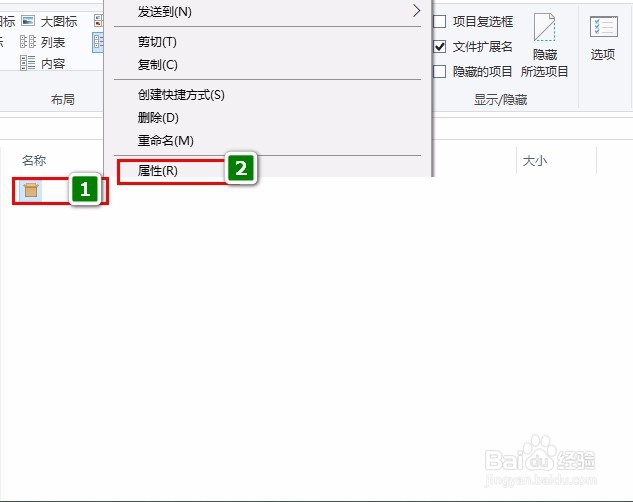
1、在资源管理器里面找到自己需要安装证书的应用。然后右键单击,选择“属性”打开。
【Windows】Win10如何给应用安装证书

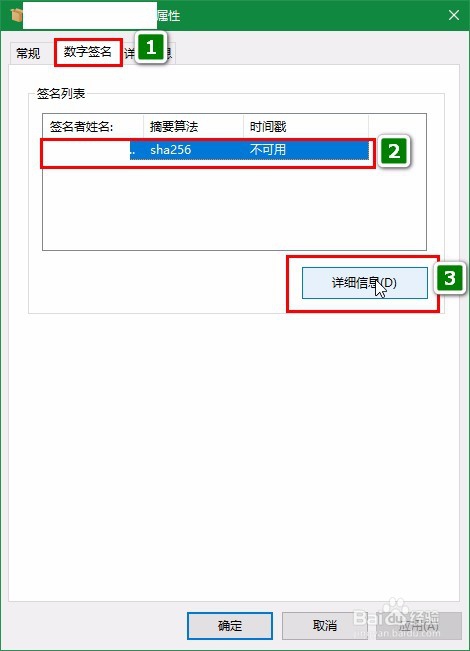
2、在“属性”对话框选择“数字签名”标签。选中“签名列表”里面的签名信息,然后再点击“详细信息”。
【Windows】Win10如何给应用安装证书

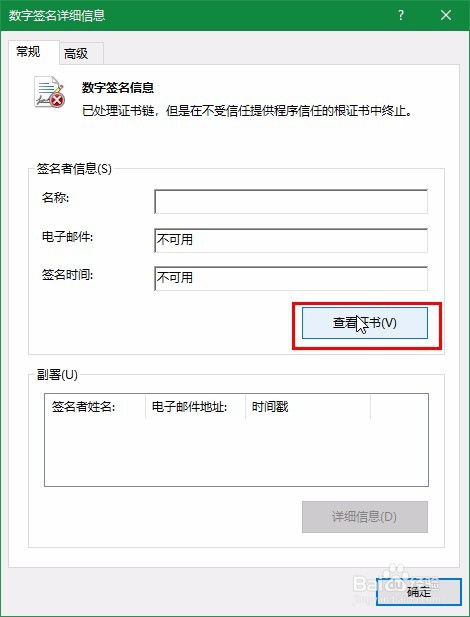
3、在“数字签名详细信息”对话框的“常规”标签下,找到并点击“查看证书”。
【Windows】Win10如何给应用安装证书

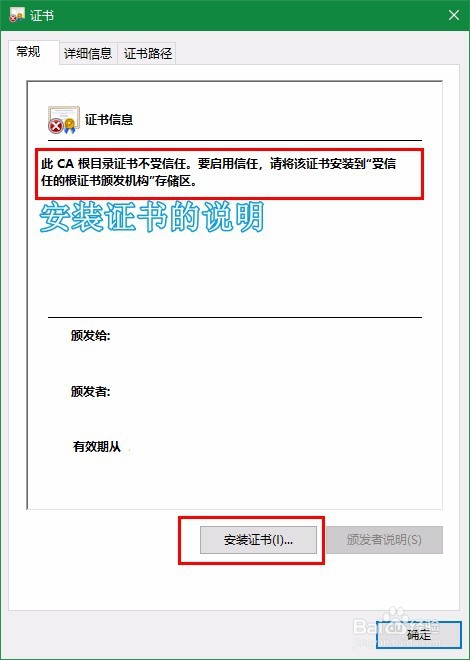
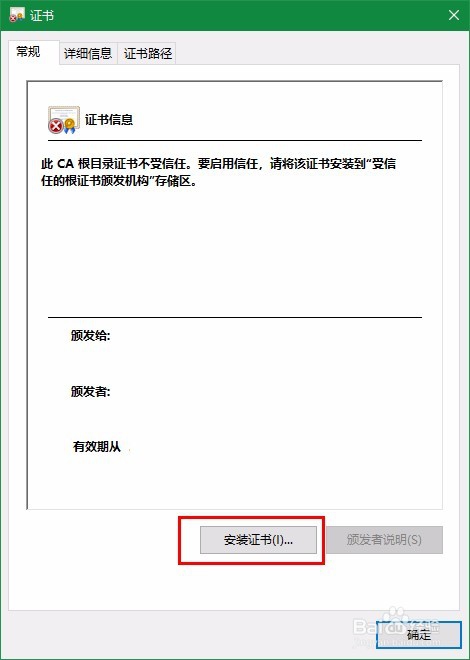
4、在“证书”对话框可以看到“安装证书”的按钮。

同时,可以看到“证书信息”里面有安装证书的说明信息。
【Windows】Win10如何给应用安装证书

【Windows】Win10如何给应用安装证书

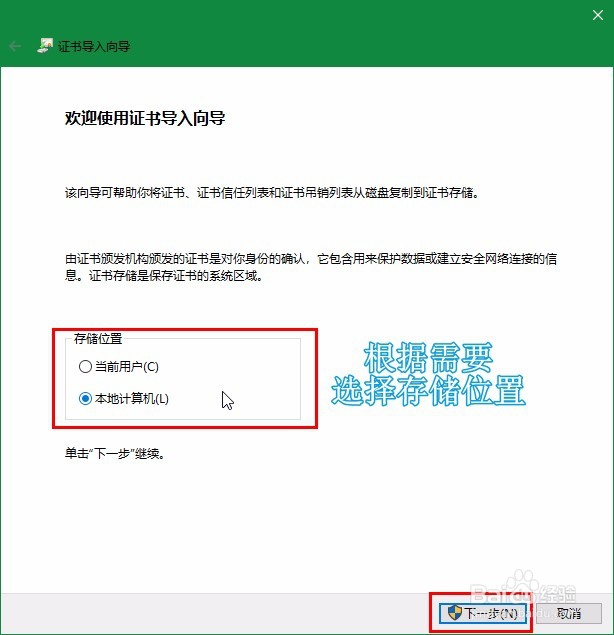
5、之后进入“证书导入向导”。

首先选择“存储位置”。这里的存储位置其实是选择的是为什么用户进行安装。选择“当前用户”只为当前用户安装;选择“本地计算机”会为当前计算机上所有用户安装。

选择完成,点击“下一步”继续。
【Windows】Win10如何给应用安装证书

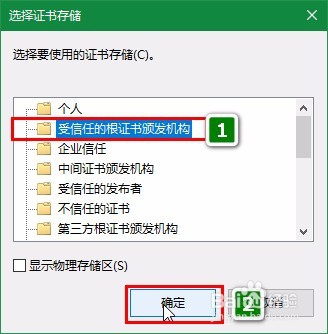
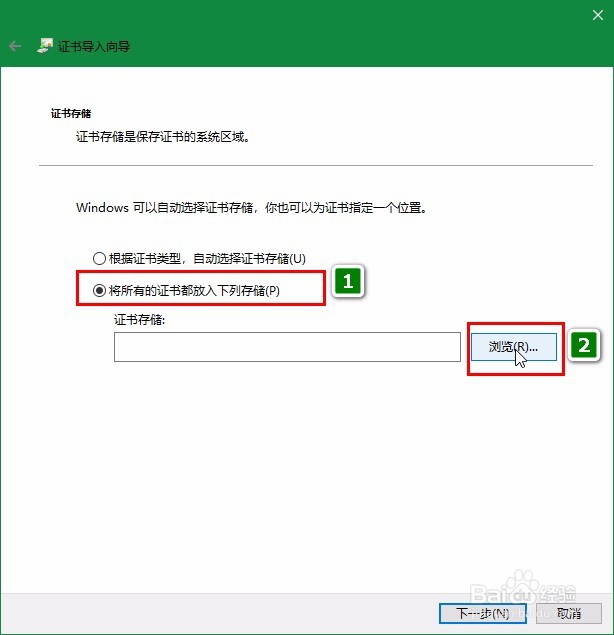
6、接下来浏览选择的才是为安装证书的存储指定位置。

点击浏览选择,在新的弹窗中选中“受信任的根证书颁发机构”,然后点击“确定”。
【Windows】Win10如何给应用安装证书

【Windows】Win10如何给应用安装证书

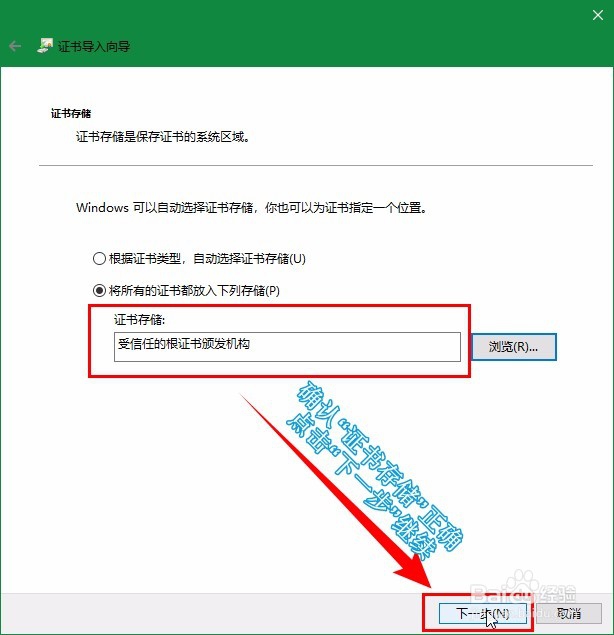
7、然后又会回到“证书导入向导”的界面。确认一下证书存储的位置,然后点击“下一步”继续。
【Windows】Win10如何给应用安装证书

8、最后在完成向导界面点击“完成”,之后就会弹出“导入成功”的弹窗。

到这里,证书就已经安装完成了。

【Windows】Win10如何给应用安装证书

【Windows】Win10如何给应用安装证书

  • win10安装NET Framework3.5/4.7报错0x800F081F
  • 如何查看某个端口被谁占用?
  • 如何打开注册表
  • Windows server 2008 R2添加.NET Framework功能
  • Windows 10如何通过命令行打开事件查看器
  • 热门搜索
    哈尔滨旅游路线 马来西亚旅游景点 宁波象山旅游攻略 香港旅游网站 澳洲旅游网 青岛崂山旅游攻略 旅游高峰期 传奇旅游网 牛背山旅游攻略 上海旅游大巴