1、首先我们要确定好自己要排几行几列的图片,此处我们以两行三列的版式来举例介绍下。
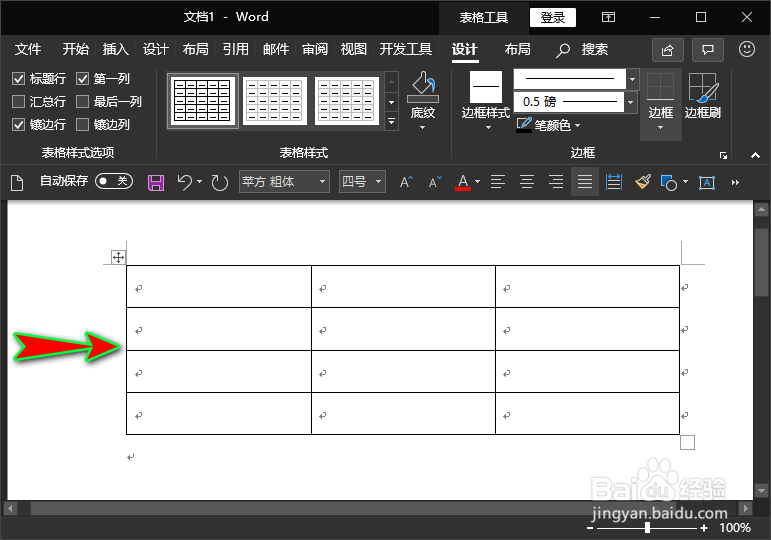
打开word软件,新建一个空白文档,并在文档中插入一个四行三列的表格。因为需要给每个图片命名,故多创建两行用来命名。如图所示:
2、表格插入完成后,我们将表格全选,然后再单击鼠标右键,并扩展框中单击“表格属性”,这时会出现“表格属性”弹窗。如图所示:


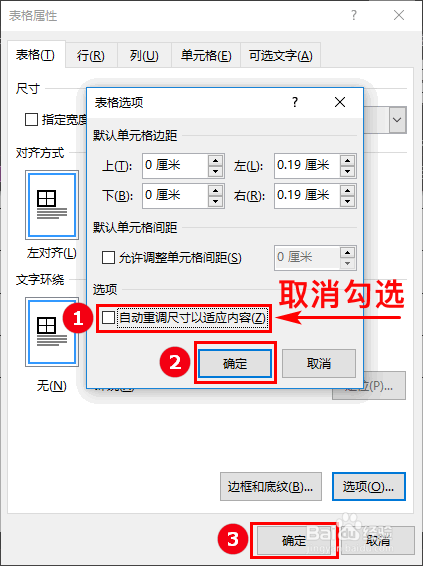
3、在弹窗的“表格”界面中,我们单击“选项”,这时会出现“表格选项”弹窗。如图所示:

4、接着取消“表格选项”弹窗中“自动重调尺寸以适应内容”选项的勾选,再单击“确定”按钮。如图所示:
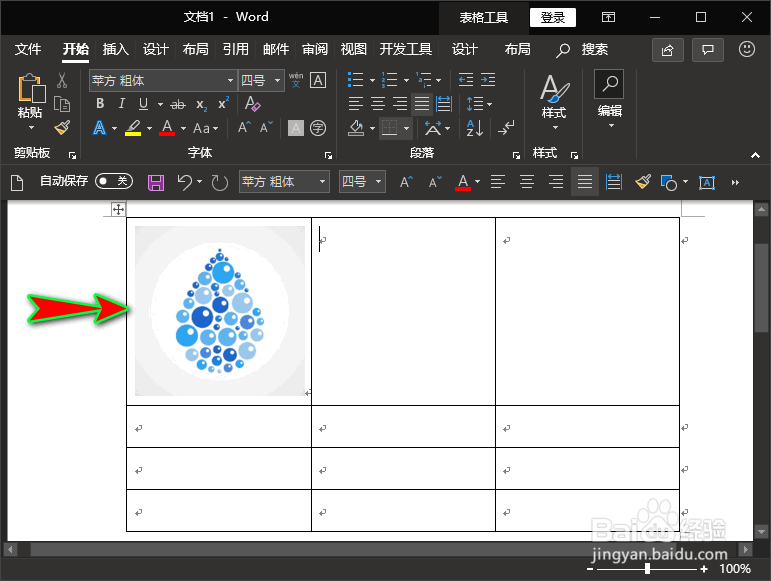
5、表格的属性设定好后,我们将需要排版的图片插入到表格中,这时我们会发现插入的表格自己调整了尺寸来适应表格。然后我们再给每个图片命名,并且将文字都居中调整。如图所示:
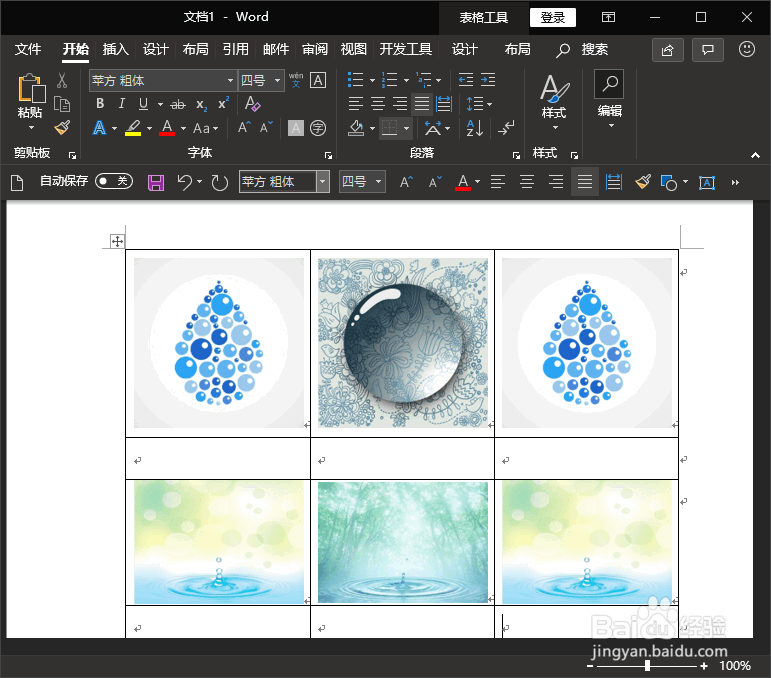
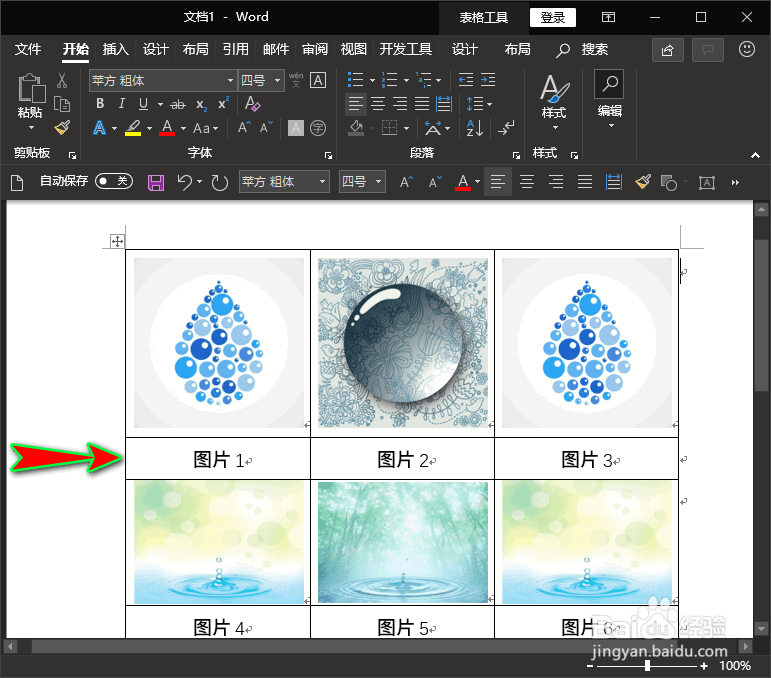
6、图片都已排版好了,现在我们需要将表格边框去掉,使图片排版能更自然。
我们先选中整个表格,再单击鼠标右键,并在扩展框中选择“表格属性”。紧接着在“表格属性”弹窗中单击“边框和底纹”选项。如图所示:

7、最后我们在“边框和底纹”弹窗中将表格的边框设置为“无”,再点击“确定”按钮,这样我们的图片排版就更好看了,而且上下、左右都是对齐的。如图所示:


