1、首先在网上搜索translucentTB软件(百度、知乎都可以找到),然后下载它。

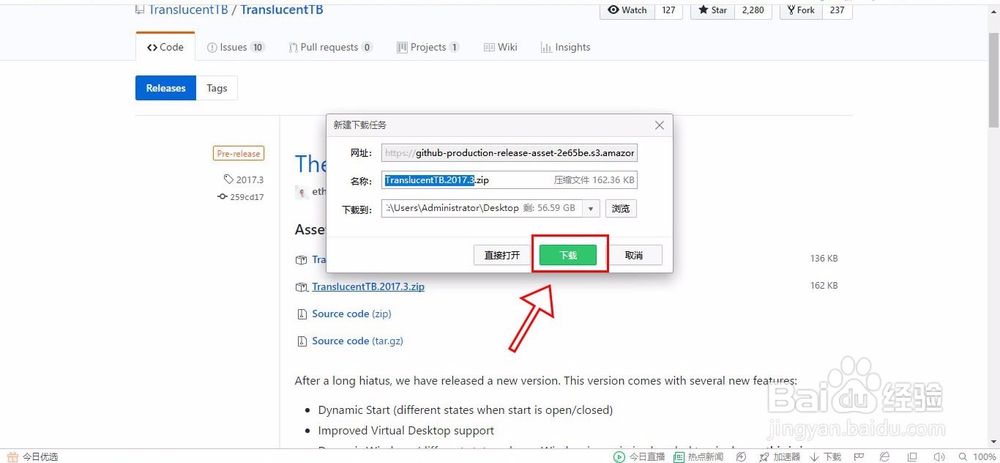
2、下载完成后得到了一个压缩包,然后把它解压。

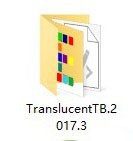
3、打开主程序,后缀名为exe。

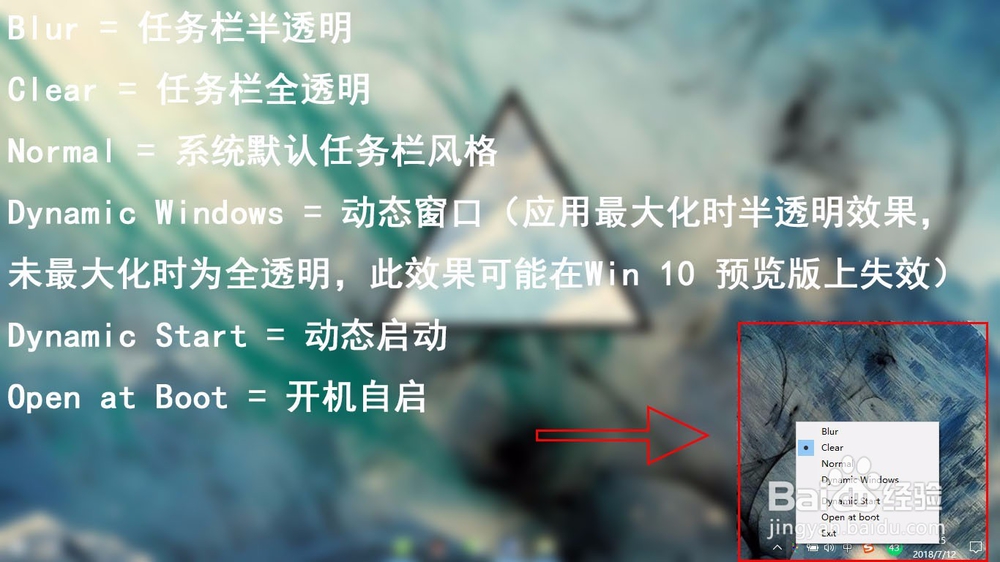
4、然后我们可以在任务栏找到translucentTB图标,随后在图标单击右键,弹出菜单栏,其中各英文意思是:
Blur = 任务栏半透明
Clear = 任务栏全透明
Normal = 系统默认任务栏风格
Dynamic Windows = 动态窗口(应用最大化时半透明效果,未最大化时为全透明,此效果可能在Win 10 预览版上失效)
Dynamic Start = 动态启动(该功能一般没多大用处)
Open at Boot = 开机自启
5、然后我们可以看对比图,是不是变得全透明呢?


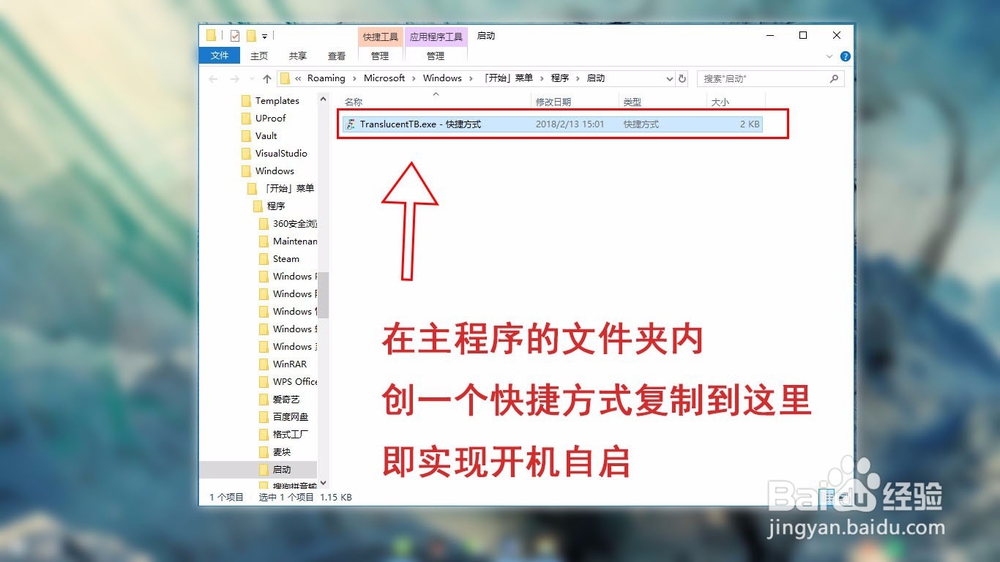
6、有些用户可能无法设置开机自启功能,那么我们就用修改启动文件夹来实现translucentTB的开机自启。
首先按 win+R 键打开“运行”对话框,输入 shell:startup。
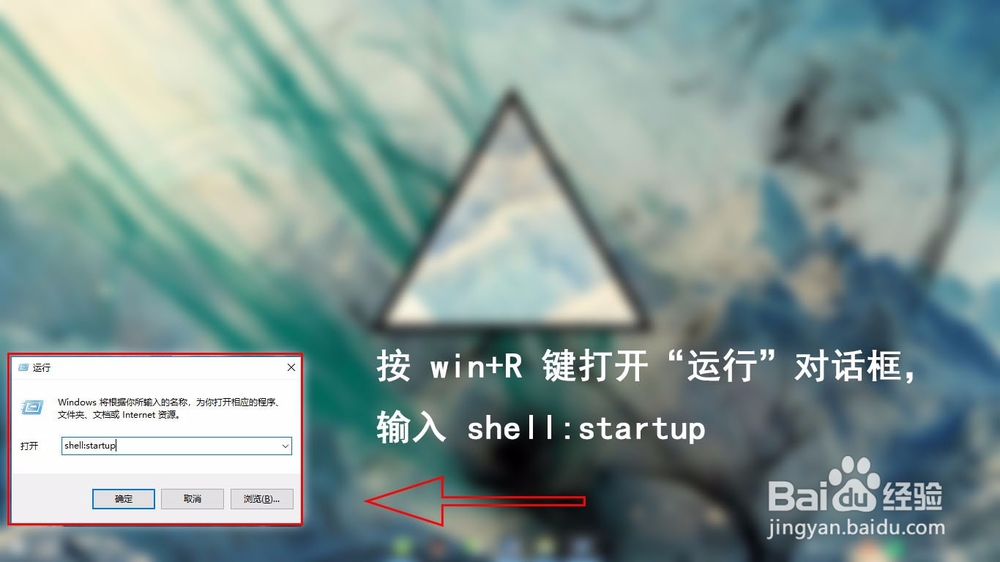
7、在主程序的文件夹内创一个快捷方式复制到这里,即实现软件的开机自启。(该软件所占内存极小,几乎可以忽略。所以用户不用担心开机自启会影响开机时间或系统运行速度)
1、在网上搜索火萤官网,并下载它。


2、安装完成后,在火萤的界面左边找到【视窗】,开启透明任务栏。
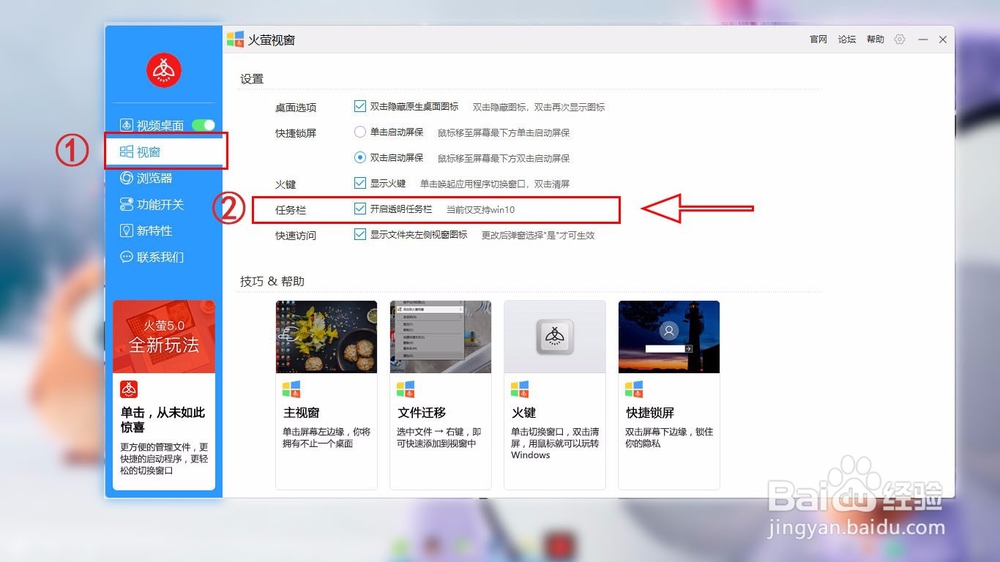
3、如果想要开机自启,那么就要可以设置【开机自动启动火萤】。

4、最后完成,看看任务栏是不是也变全透明了呢?