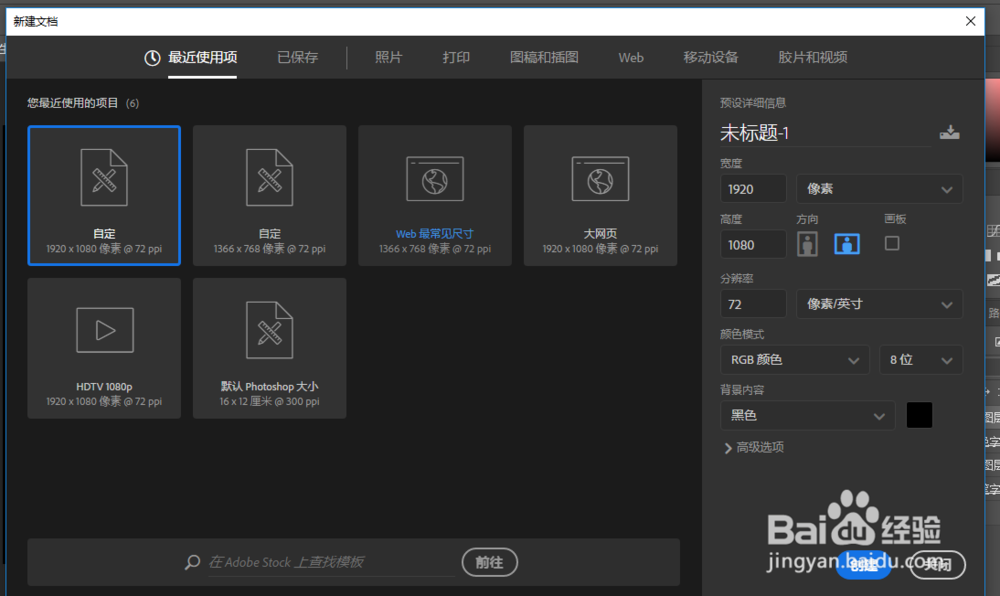
1、打开ps软件后,如图所示,新建一文档
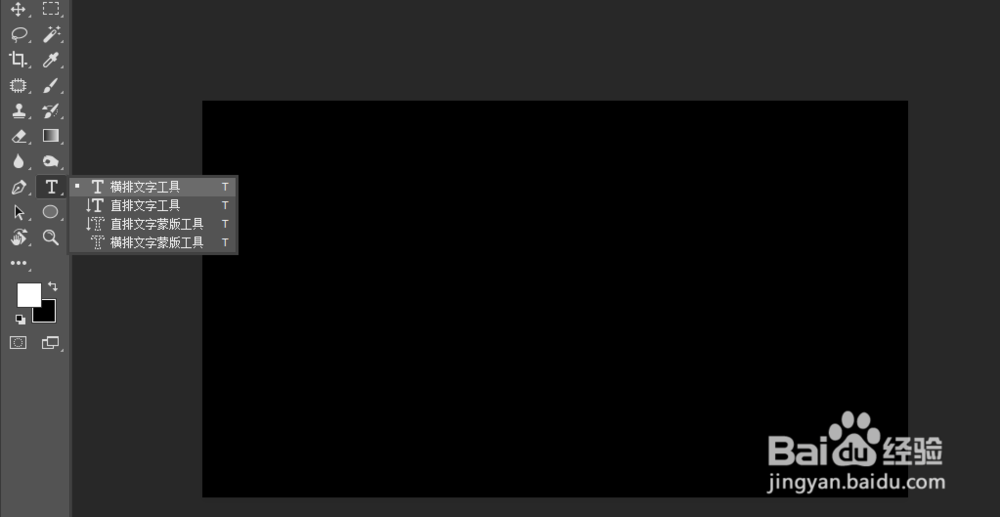
2、新建文档后,选择文本工具,输入内容
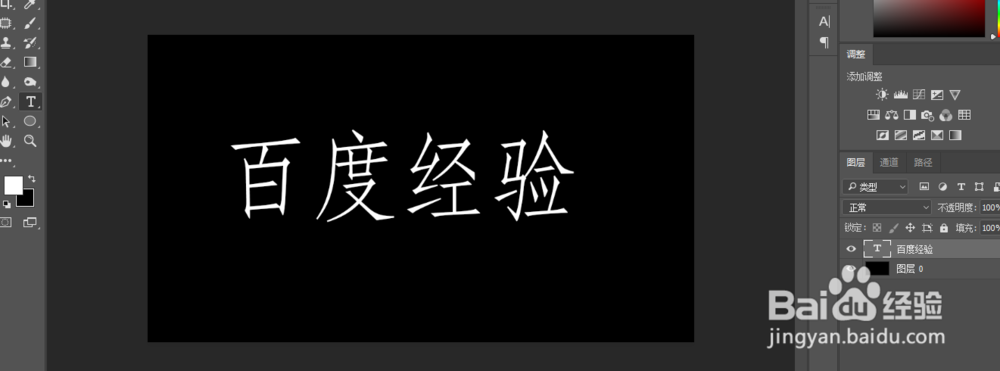
3、输入内容,将字体的填充颜色改为如图所示的颜色
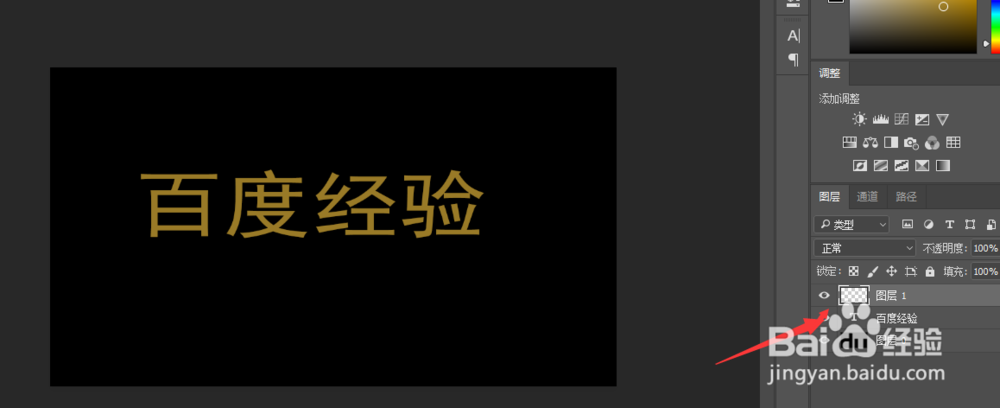
4、接着,在文字上方新建一图层,新建后,选择画笔工具
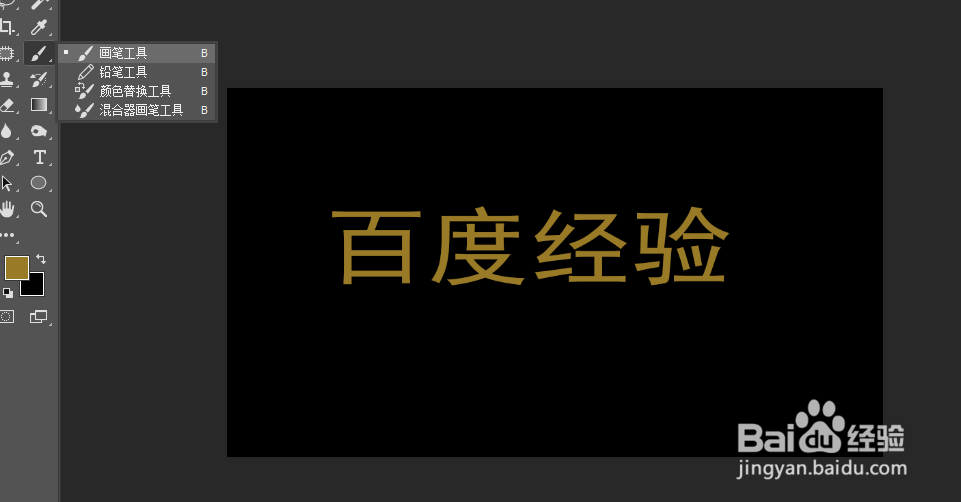
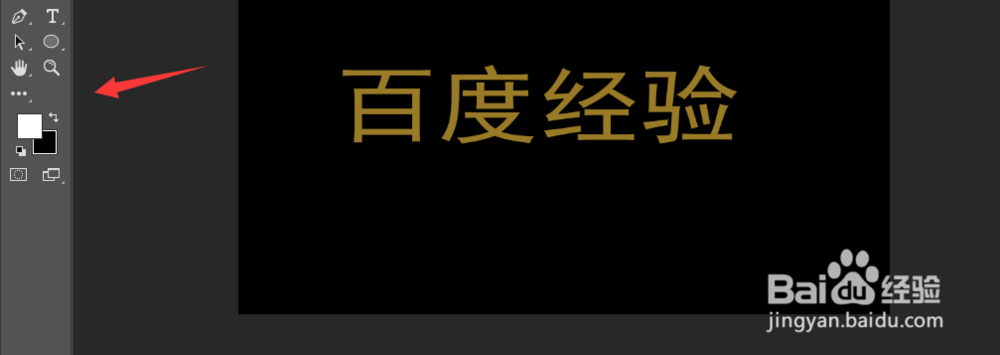
5、设置白色前景色颜色,画笔工具流量、大小改为100,硬度改为0

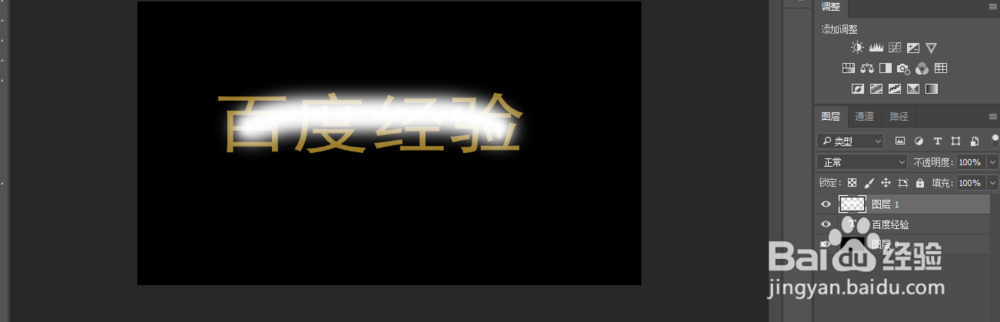
6、如图所示,在字体上绘制
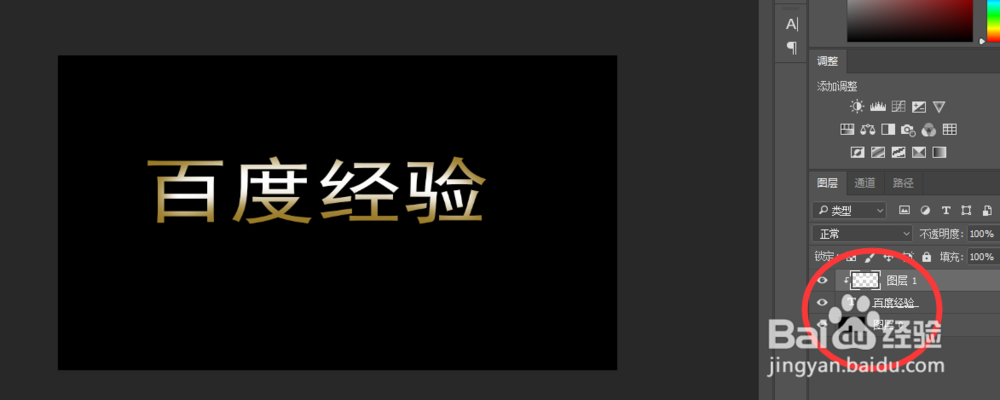
7、接着,将鼠标移动至图层1和文字图层的中间,按住ALT键,单击鼠标。最后,如图所示效果。

时间:2026-05-11 13:43:21
1、打开ps软件后,如图所示,新建一文档
2、新建文档后,选择文本工具,输入内容
3、输入内容,将字体的填充颜色改为如图所示的颜色
4、接着,在文字上方新建一图层,新建后,选择画笔工具
5、设置白色前景色颜色,画笔工具流量、大小改为100,硬度改为0
6、如图所示,在字体上绘制
7、接着,将鼠标移动至图层1和文字图层的中间,按住ALT键,单击鼠标。最后,如图所示效果。
