Excel2016怎么样插入簇状柱形折线图呢?

 时间:2026-02-13 04:03:21

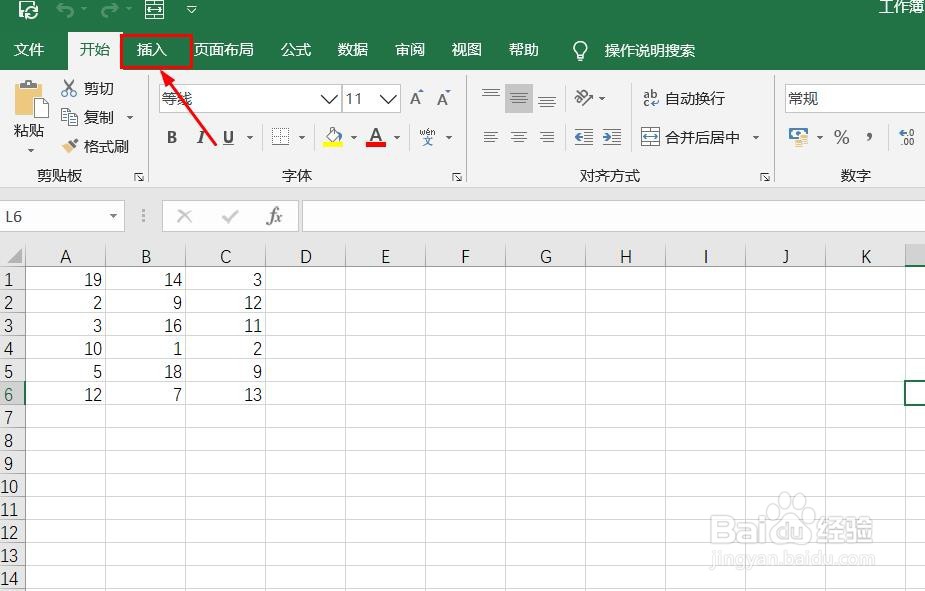
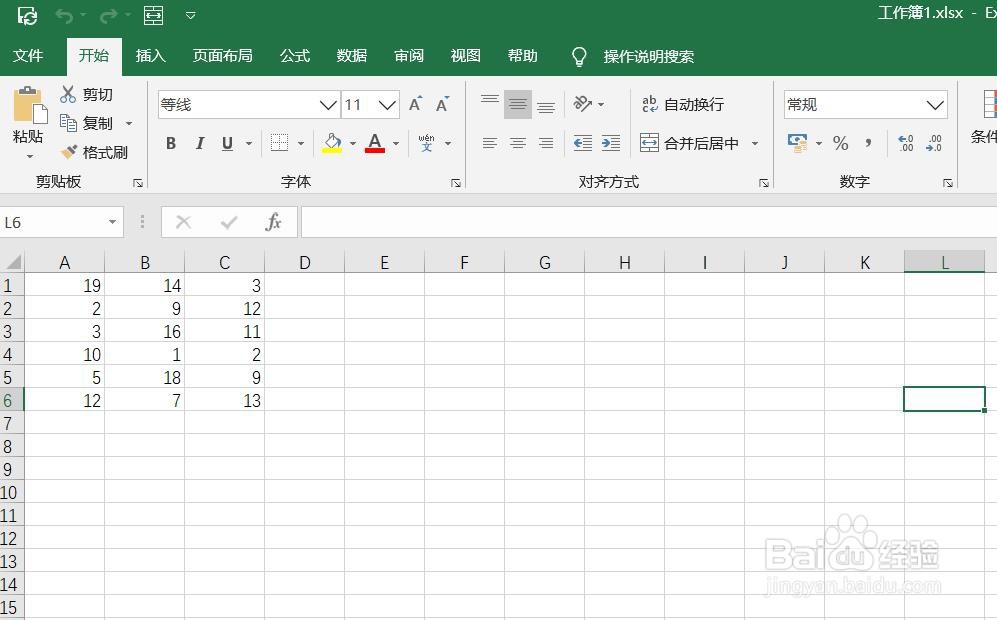
1、打开Excel2016办公软件。

Excel2016怎么样插入簇状柱形折线图呢?

2、点击菜单栏中的插入。

Excel2016怎么样插入簇状柱形折线图呢?

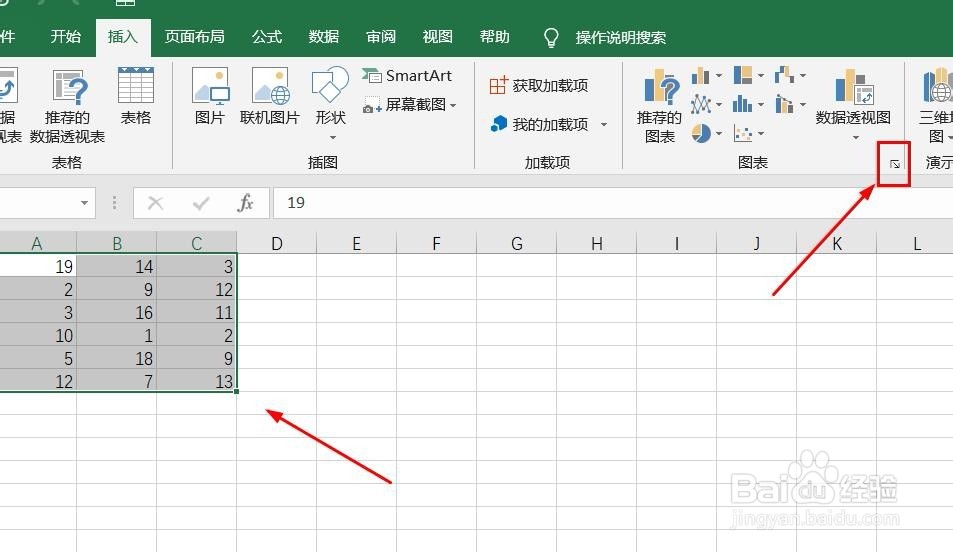
3、选择数据,点击图表。

Excel2016怎么样插入簇状柱形折线图呢?

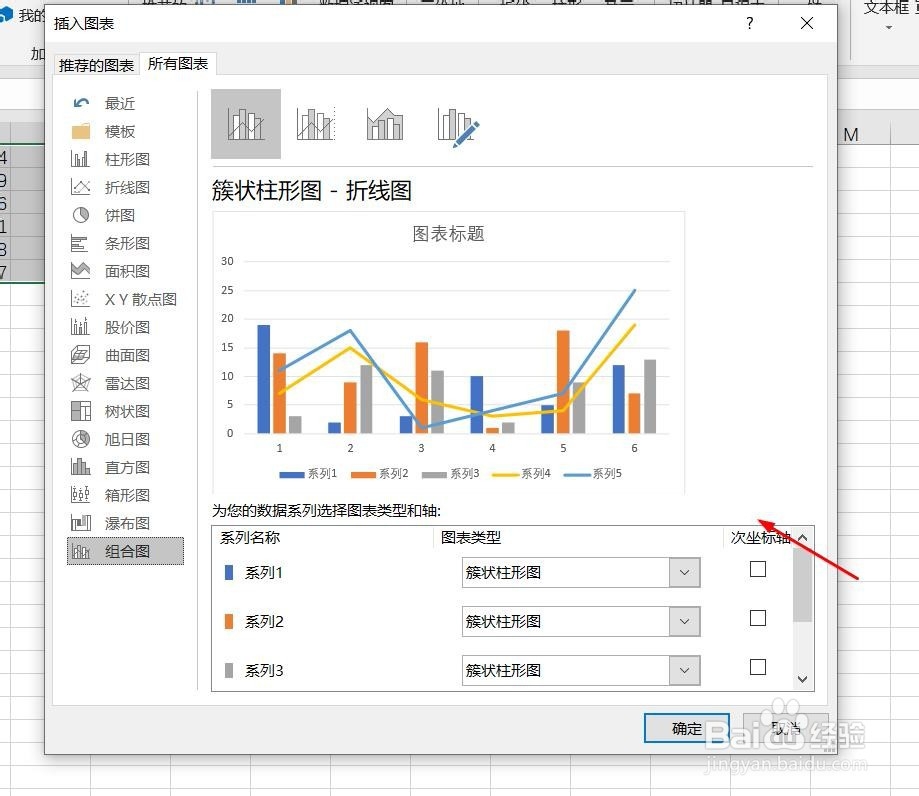
4、点击所有图表,点击组合图,点击簇状柱形折线图,然后点击确定。

Excel2016怎么样插入簇状柱形折线图呢?

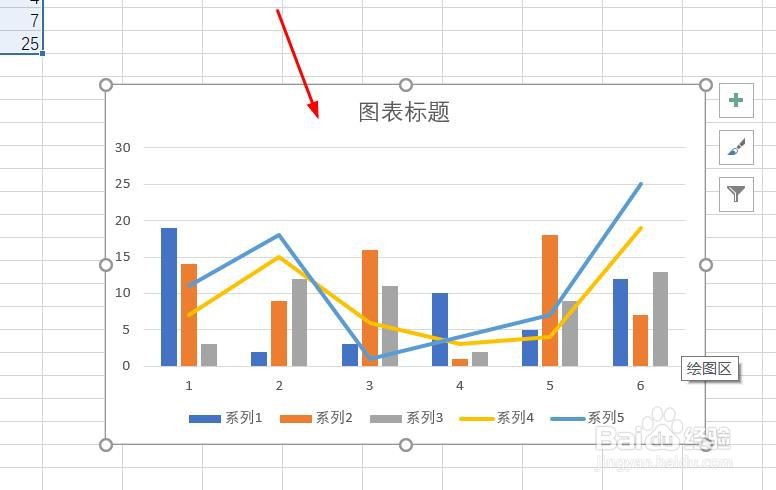
5、插入簇状柱形折线图图表成功。

Excel2016怎么样插入簇状柱形折线图呢?

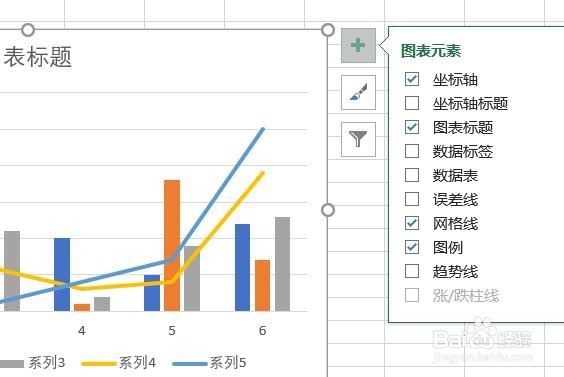
6、点击加号,添加图标元素。

Excel2016怎么样插入簇状柱形折线图呢?

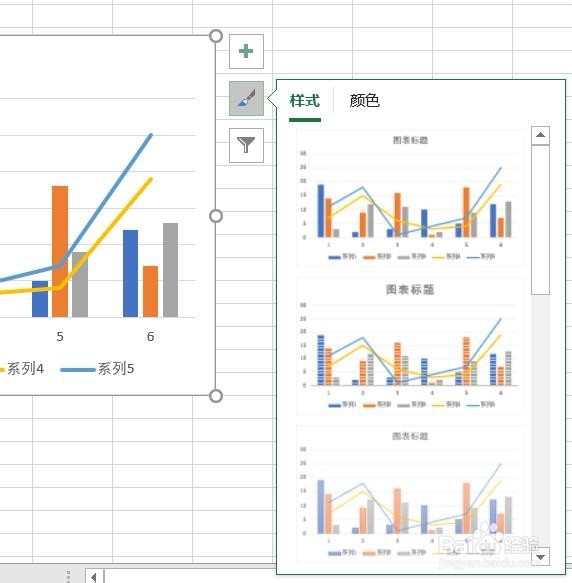
7、点击毛刷,添加样式和颜色。

Excel2016怎么样插入簇状柱形折线图呢?

1、一、打开Excel2016办公软件。

二、点击菜单栏中的插入。

三、点击图表。

四、点击所有图表,点击组合图,点击簇状柱形折线图,然后点击确定。

五、插入簇状柱形折线图图表成功。

六、点击加号,添加图标元素。

七、点击毛刷,添加样式和颜色。

八、点击漏斗,进入图表筛选器。

  • 如何隐藏Excel柱形图中的背景网格线线条?
  • 怎样在Excel图表中添加次坐标轴
  • Excel 横坐标文字整体倾斜
  • Excel柱状图横坐标怎么改
  • 如何设置图表坐标轴的数据刻度
  • 热门搜索
    庐山旅游线路 旅游活动策划书 泰国苏梅岛旅游攻略 普吉岛旅游价格 大连旅游图片 北漂旅游网 马来西亚旅游地图 马尔代夫旅游要多少钱 杨梅坑旅游攻略 澳大利亚旅游买什么