怎样用Photoshop图片合成猫头鸽子教程

 时间:2026-02-14 09:52:43

1、打开猫的图片,做一矩形选区,复制粘贴到鸽子图片中,形成一个新的图层。

怎样用Photoshop图片合成猫头鸽子教程

2、Ctrl+T右击水平翻转,添加蒙版,用黑色画笔涂抹。Ctrl+T变形如下

怎样用Photoshop图片合成猫头鸽子教程

怎样用Photoshop图片合成猫头鸽子教程

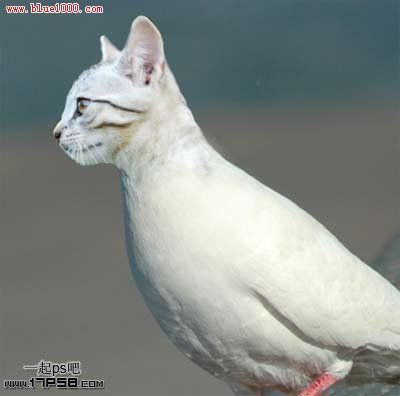
3、回车确定,选择蒙版,用低不透明度黑色笔刷涂抹,使猫脖子和鸽子之间柔和过渡
怎样用Photoshop图片合成猫头鸽子教程

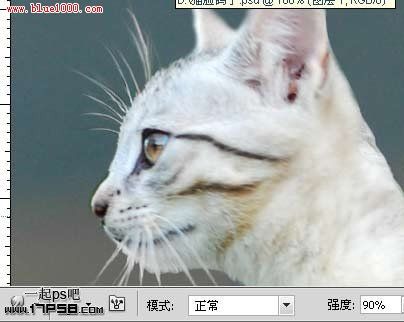
4、我们发现猫咪的胡子没了,下面处理一下。放大图像显示,选取涂抹工具,选择图层蒙版,沿着胡子方向涂抹。如果不慎多余的部分露出了,用笔刷涂抹即可
怎样用Photoshop图片合成猫头鸽子教程

5、可以用画笔恢复一些猫后脖子上的毛,这地方不用太仔细,因为100%显示的时候这个部位是看不清的。

怎样用Photoshop图片合成猫头鸽子教程

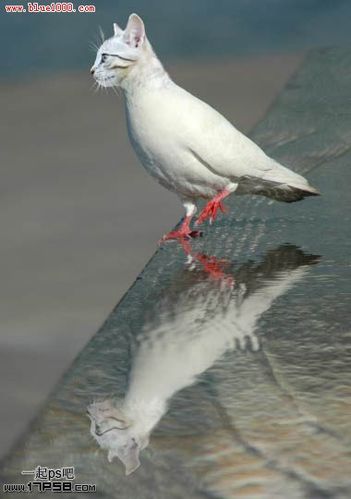
6、下面制作猫咪倒影。Ctrl+J复制猫层,ctrl+T垂直翻转,挪到倒影的位置。

怎样用Photoshop图片合成猫头鸽子教程

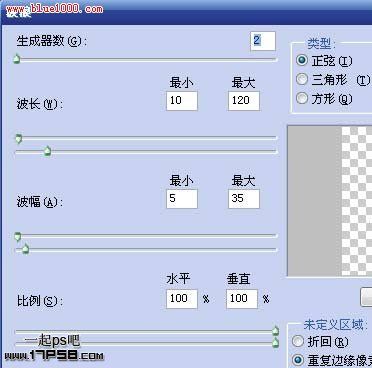
7、使倒影扭曲些,滤镜>扭曲>波浪效果如下。

怎样用Photoshop图片合成猫头鸽子教程

怎样用Photoshop图片合成猫头鸽子教程

8、适当降低不透明度,最终效果如下。

怎样用Photoshop图片合成猫头鸽子教程

  • AxureRP如何设置字号
  • KT板喷绘介绍
  • PS制烽烧焦老照片效果
  • 如何使用level2软件
  • PS(Photoshop2022)图层如何深度映射纯色凸出
  • 热门搜索
    哈尔滨旅游景区 云南旅游风光 趣途旅游网 河源旅游网 去云南旅游多少钱 普陀山旅游线路 山西旅游团 怀化旅游网 哈尔滨旅游景点介绍 赴美旅游签证有效期