1、我们在联想笔记本的工具栏中,找到【联想电脑管家】的图标,点击打开。
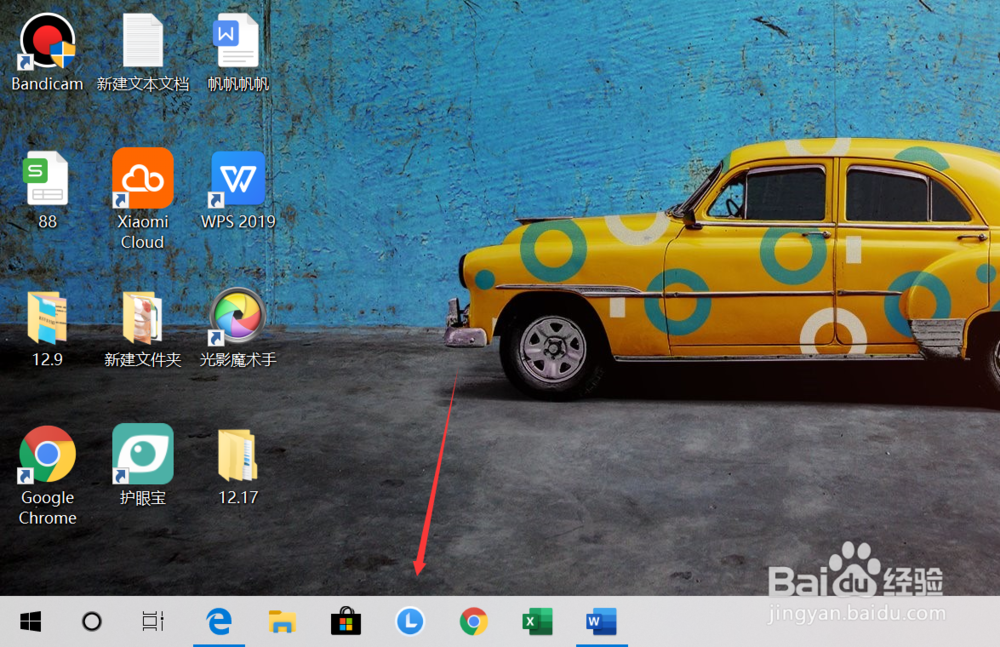
2、在联想电脑管家的主界面,点击左下角的【优化加速】图标,如图所示。

3、找到【开机加速】的按钮,点击一下,如图所示。

4、选择不想要开机启动的程序,将右侧的按钮关闭,如图所示。

5、将按钮关闭之后,点击【一键加速】的按钮,如图所示。

6、加速完成之后,点击【完成】按钮即可,感兴趣的朋友也可以来尝试设置一下。

1、1.我们在联想笔记本的工具栏中,找到【联想电脑管家】的图标,点击打开。
2.在联想电脑管家的主界面,点击左下角的【优化加速】图标,如图所示。
3.找到【开机加速】的按钮,点击一下,如图所示。
4.选择不想要开机启动的程序,将右侧的按钮关闭,如图所示。
5.将按钮关闭之后,点击【一键加速】的按钮,如图所示。
6.加速完成之后,点击【完成】按钮即可。