Excel里如何批量新建工作表

 时间:2026-02-14 14:12:18

1、举例:

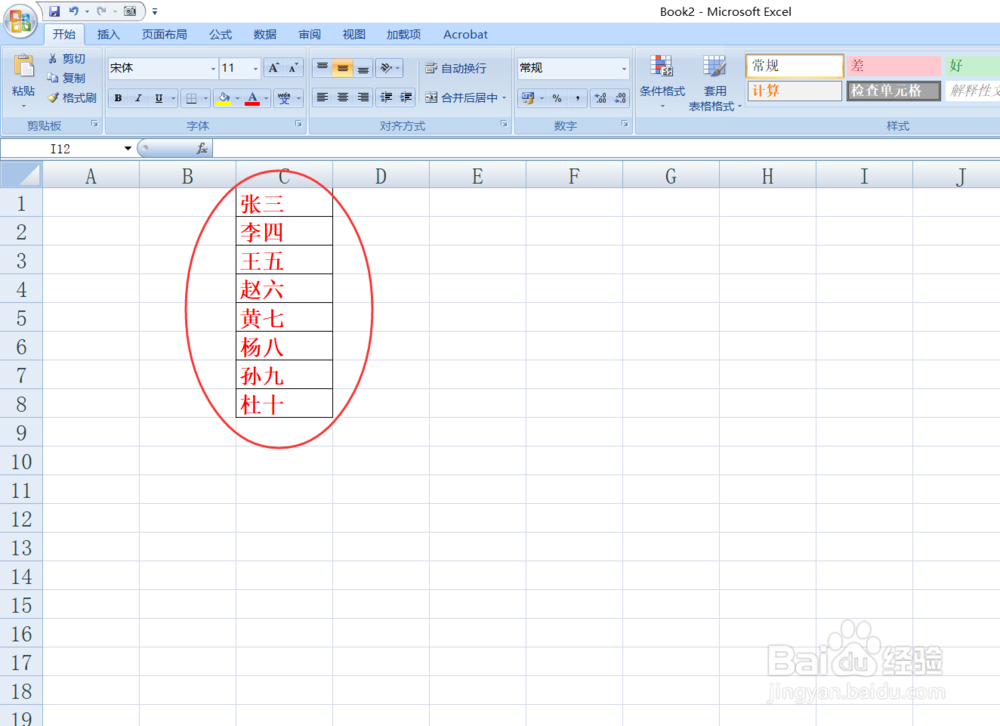
要求一次性建立表中8个人的独立的新工作表。
Excel里如何批量新建工作表

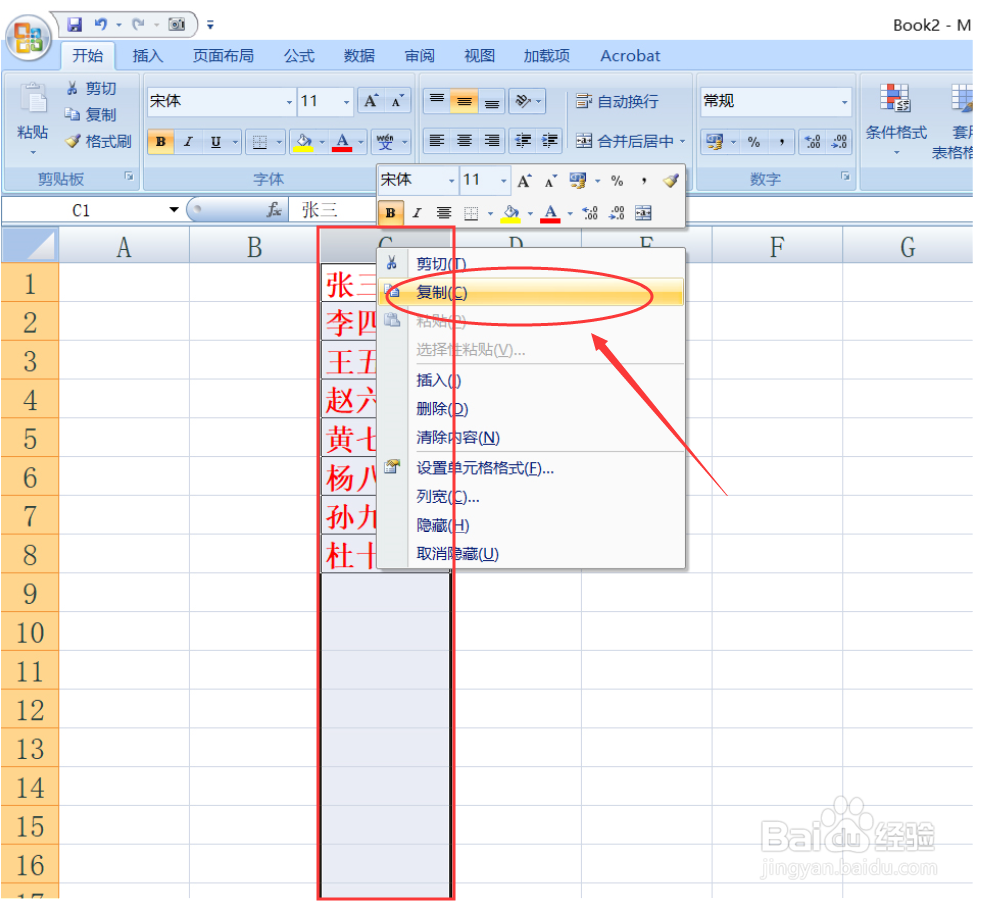
2、选择该列单元格,并复制该列单元格。

Excel里如何批量新建工作表

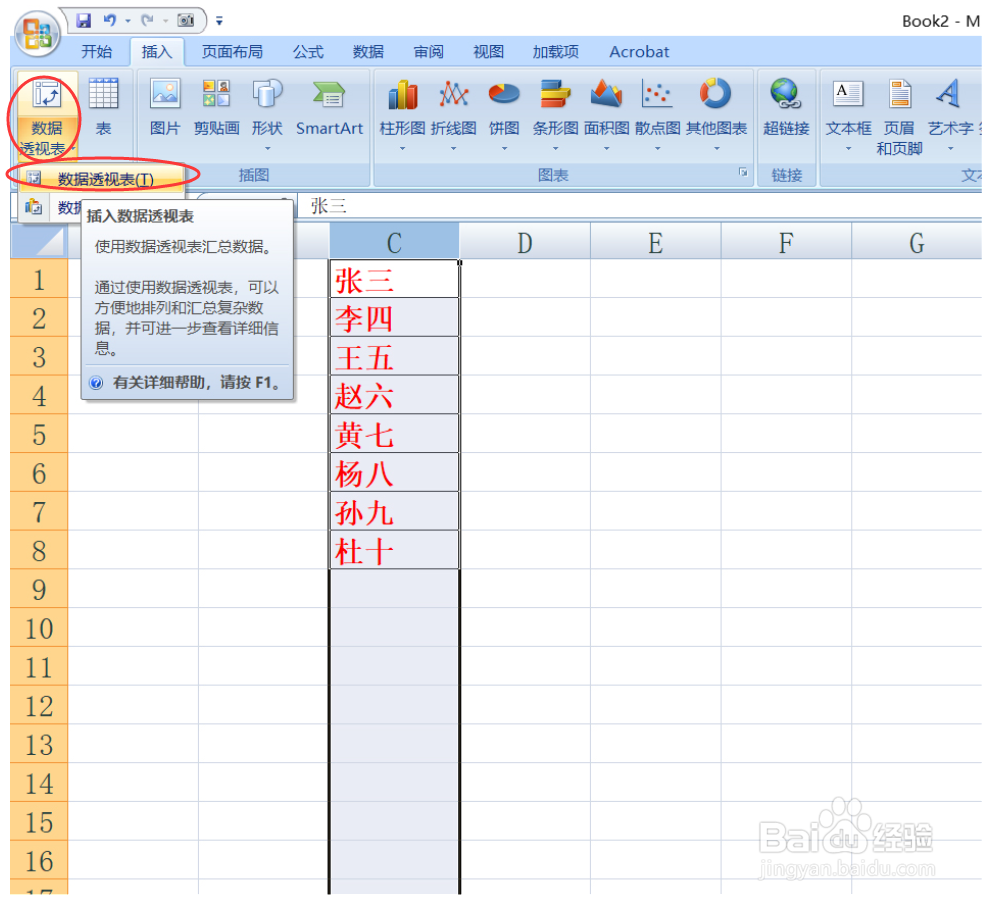
3、选择工具栏上的“插入"------“数据透视表”。

Excel里如何批量新建工作表

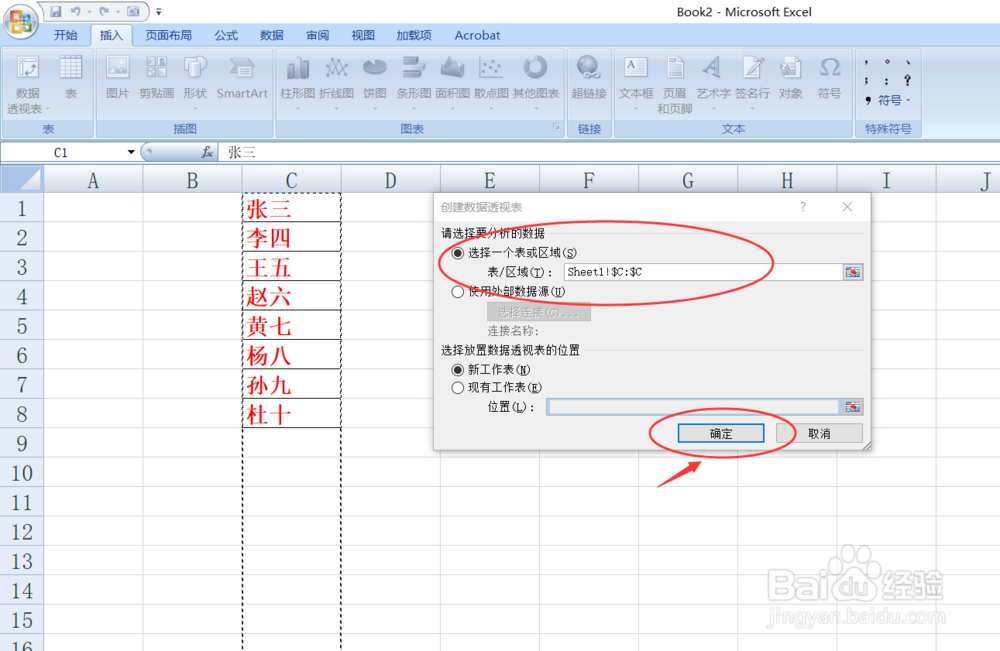
4、在跳出对话框中选择默认设置,并确定。

Excel里如何批量新建工作表

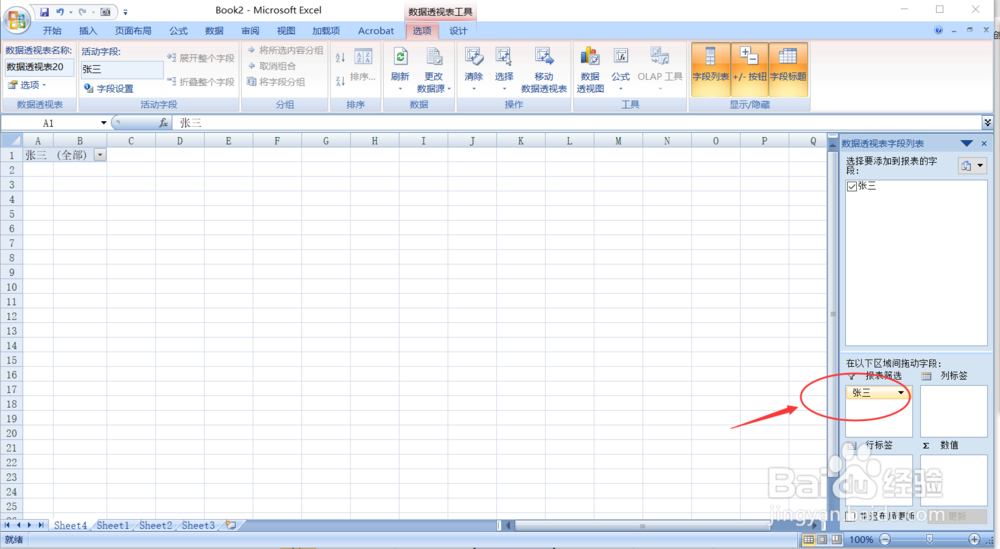
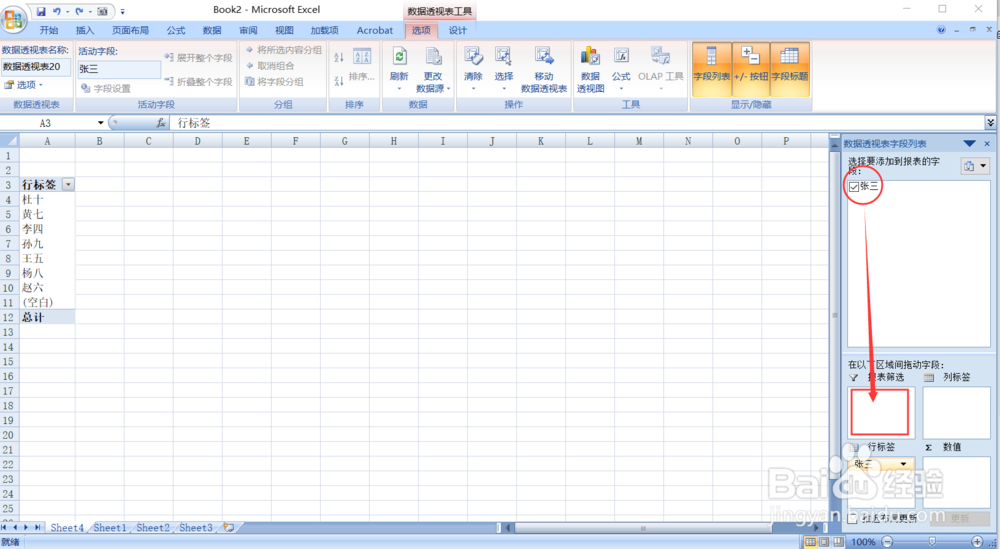
5、在跳出的新的界面中,将右上侧“数据透视表字段列表”中的人名“张三”手动拖至下面的“报表筛选”对话框中。
Excel里如何批量新建工作表

6、上述成功拖入后,“张三”即出现在“报表筛选”对话框中。

Excel里如何批量新建工作表

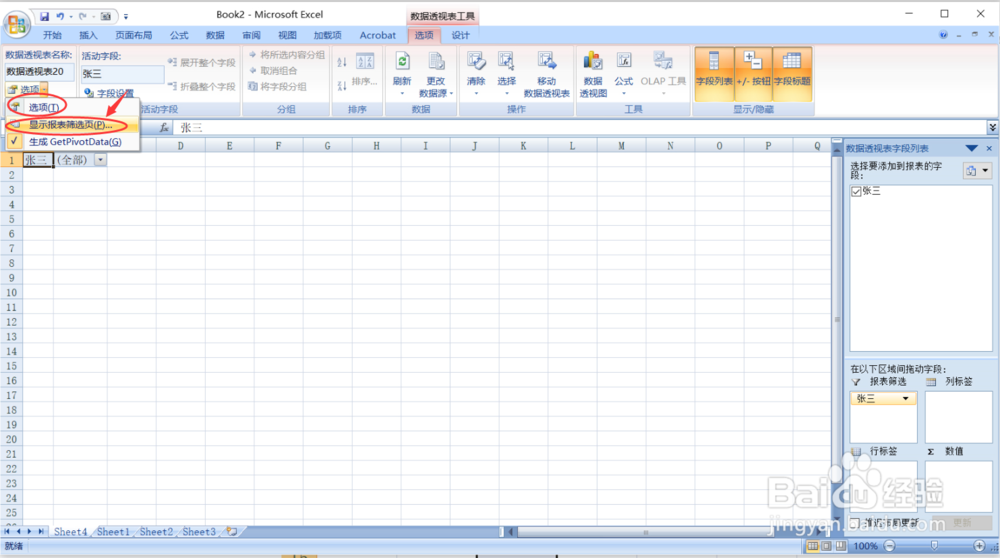
7、点击左上角“选项”------“显示报表筛选页(P)”。

Excel里如何批量新建工作表

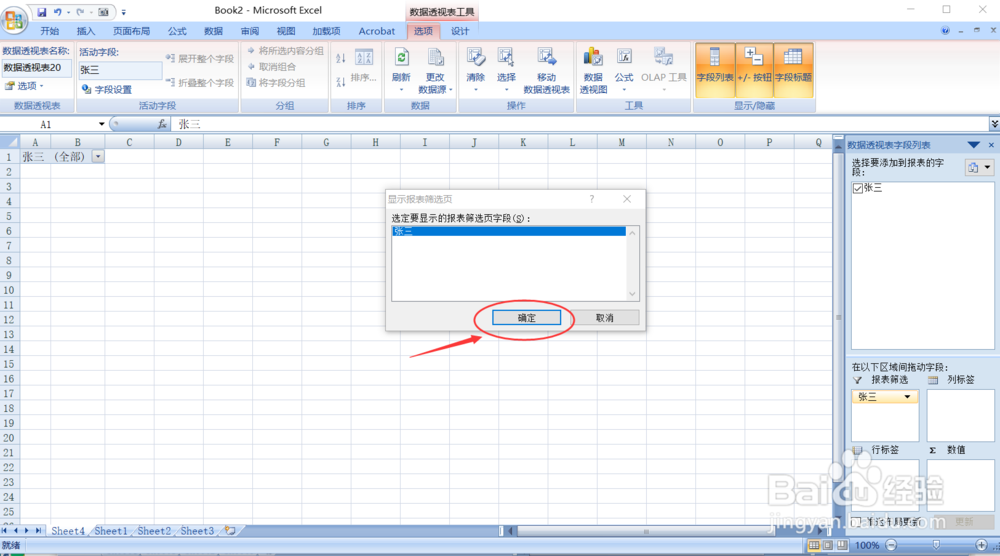
8、在跳出来的对话框中点击确定。

Excel里如何批量新建工作表

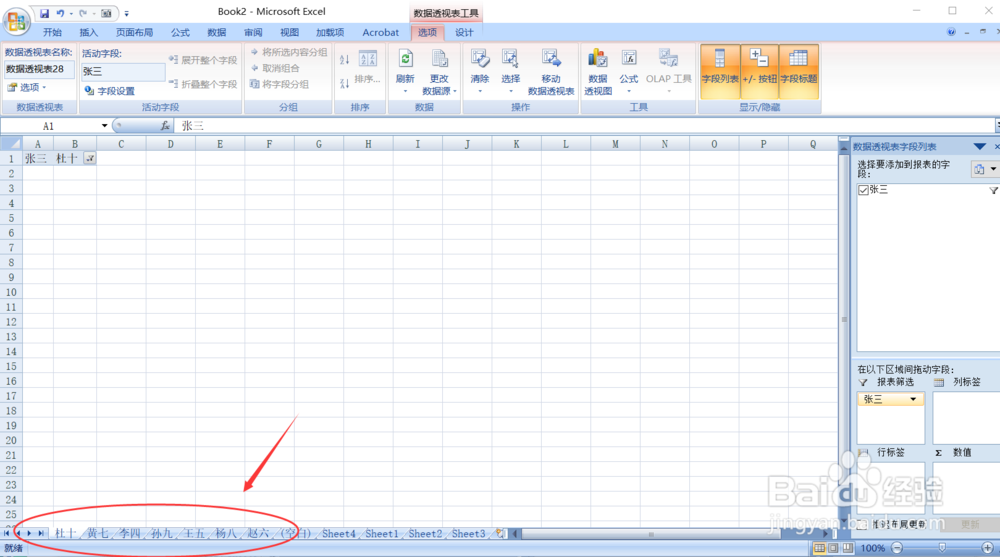
9、此时 8人 的独立工作表就自动生成了。

Excel里如何批量新建工作表

  • excel怎么批量间隔插行
  • EXCEL如何批量在文本前添加空格
  • 如何快速查找到合并单元格
  • excel中手机号码用“-” 分隔分段显示
  • excel中如何找到合并的单元格
  • 热门搜索
    长白山天池旅游 烟台旅游学校 阿尔卑斯山旅游 航空旅游学院 柳州旅游景点 揭阳旅游景点大全 恒大世纪旅游城 拉斯维加斯旅游攻略 内蒙旅游网 济南 旅游