如何找到回收站删除的文件

 时间:2026-04-24 16:34:53

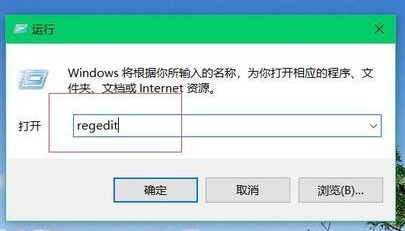
1、键盘上输入“win+r”命令栏中输入“regedit”。
如何找到回收站删除的文件

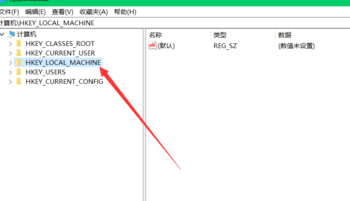
2、找到【HKEY_LOCAL_MACHINE】文件夹。并打开。

如何找到回收站删除的文件

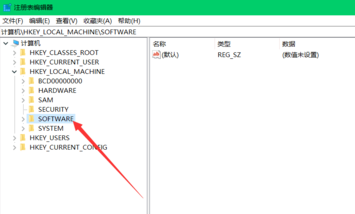
3、找到【SOFTWARE】文件夹。并打开。

如何找到回收站删除的文件

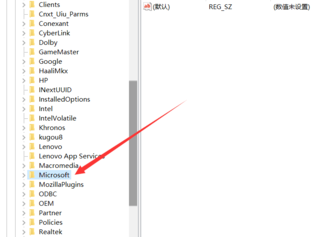
4、找到【Microsoft】文件夹。并打开。

如何找到回收站删除的文件

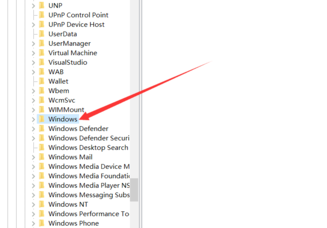
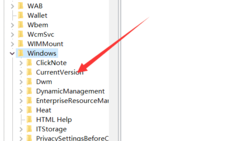
5、找到【Windows】文件夹。并打开。

如何找到回收站删除的文件

6、找到【CurrentVersion】文件夹。并打开。

如何找到回收站删除的文件

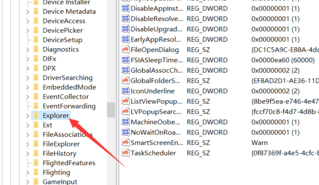
7、找到【Explorer】文件夹。并打开。

如何找到回收站删除的文件

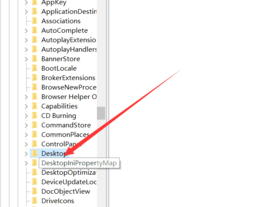
8、找到【Desktop】文件夹。并打开。

如何找到回收站删除的文件

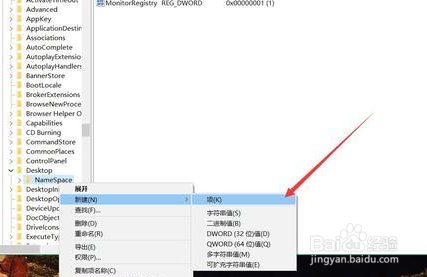
9、选中【NameSpace】文件夹,右键选择新建,项。

如何找到回收站删除的文件

10、将新建的【项】命名为【{645FFO40——5081——101B——9F08——00AA002F954E}】。
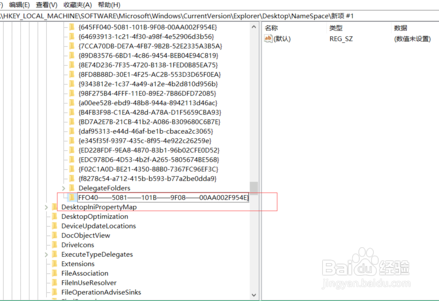
如何找到回收站删除的文件

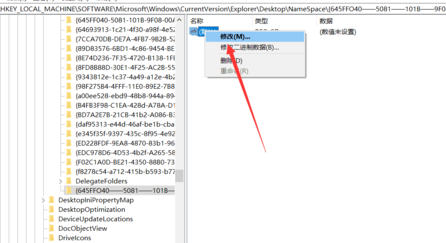
11、选中右边的【默认】,右键【修改】。

如何找到回收站删除的文件

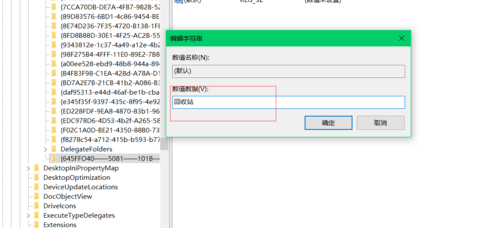
12、输入【回收站】,【确定】。

如何找到回收站删除的文件

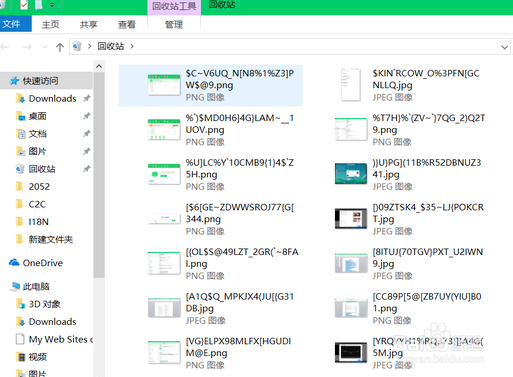
13、重启电脑,再打开回收站,文化已被恢复。

如何找到回收站删除的文件

  • 谷歌浏览器提示
  • win10一直弹出无法将此主题应用于桌面
  • Windows10-如何使用时间线(任务视图)
  • ie浏览器里打开另外网页为什么不在打开网页显示
  • 360极速浏览如何查看下载记录?
  • 热门搜索
    安阳旅游景点大全 新马旅游 黄姚古镇旅游攻略 上海旅游地图 湖北省旅游景点 去欧洲旅游要多少钱 同程旅游客服电话 国庆节旅游 玉龙雪山旅游攻略 长春大学旅游学院怎么样