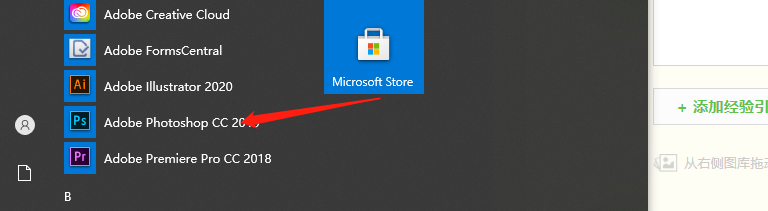
1、第一步呢,我们打开ps软件工具
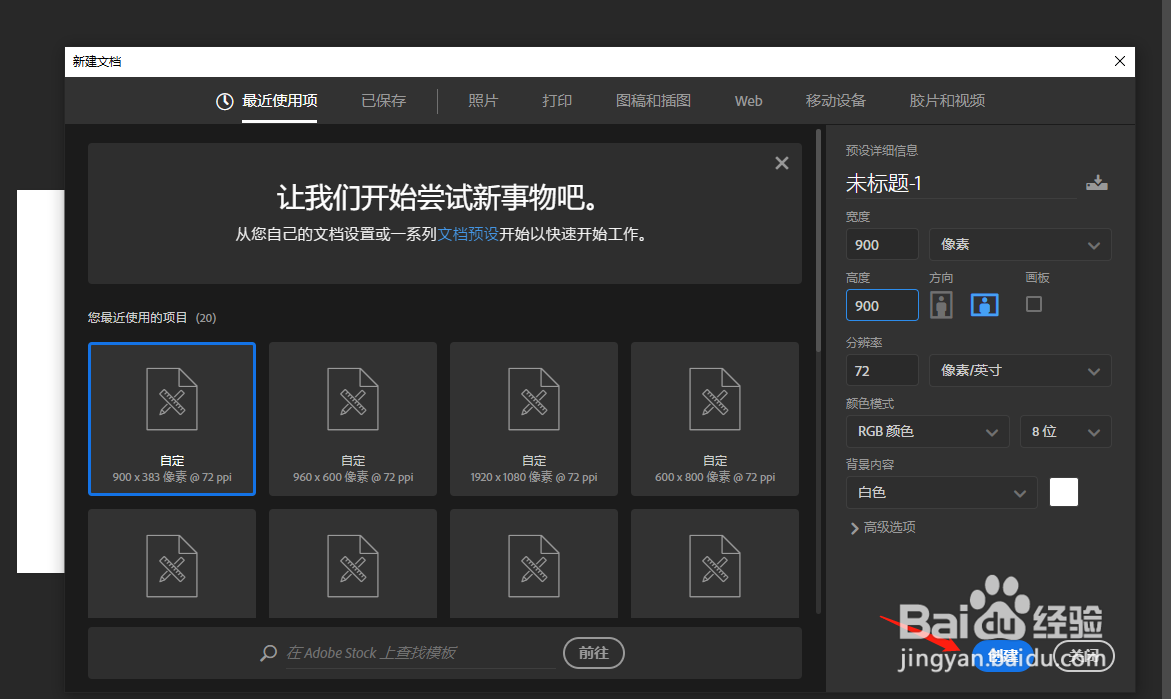
2、然后新建一个项目工程
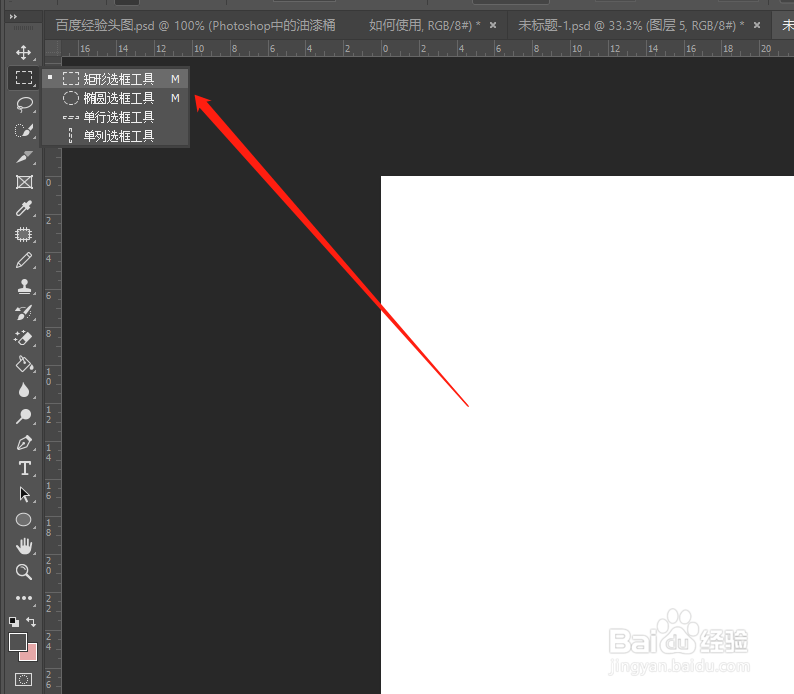
3、接着选择【矩形选框工具】
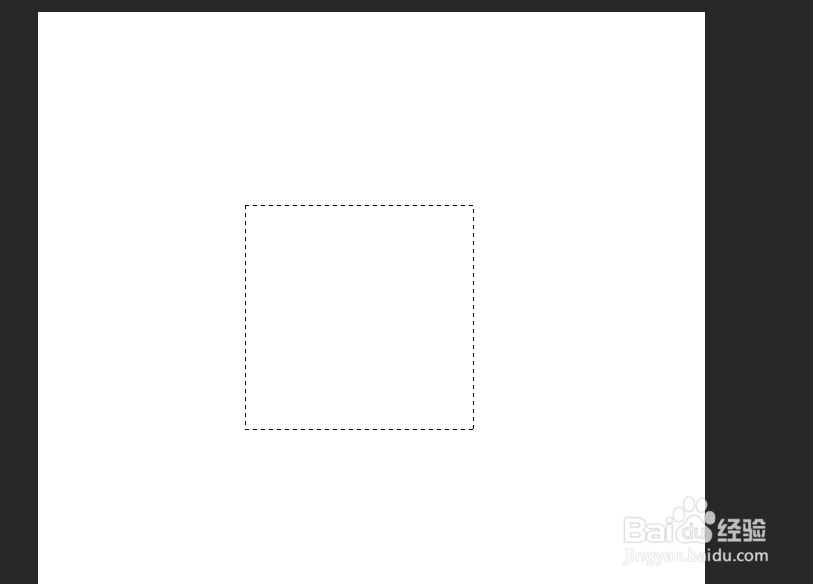
4、然后在画布上绘制一个矩形选框
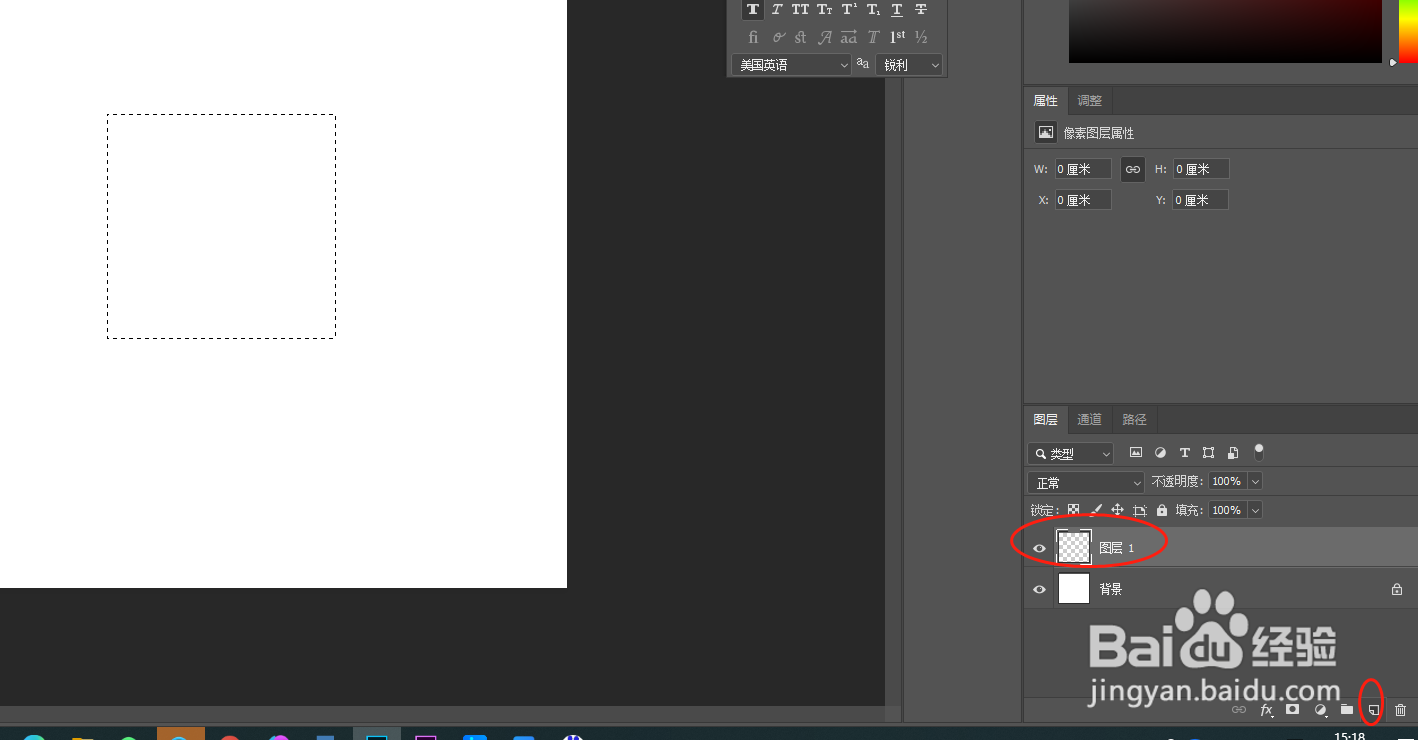
5、接着新建一个图层
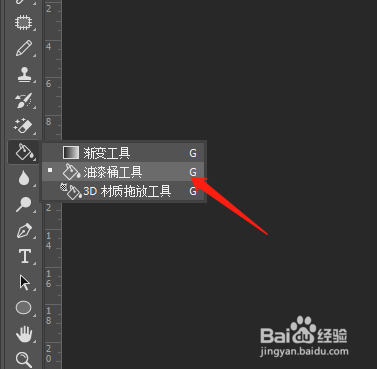
6、然后点击【油漆桶工具】
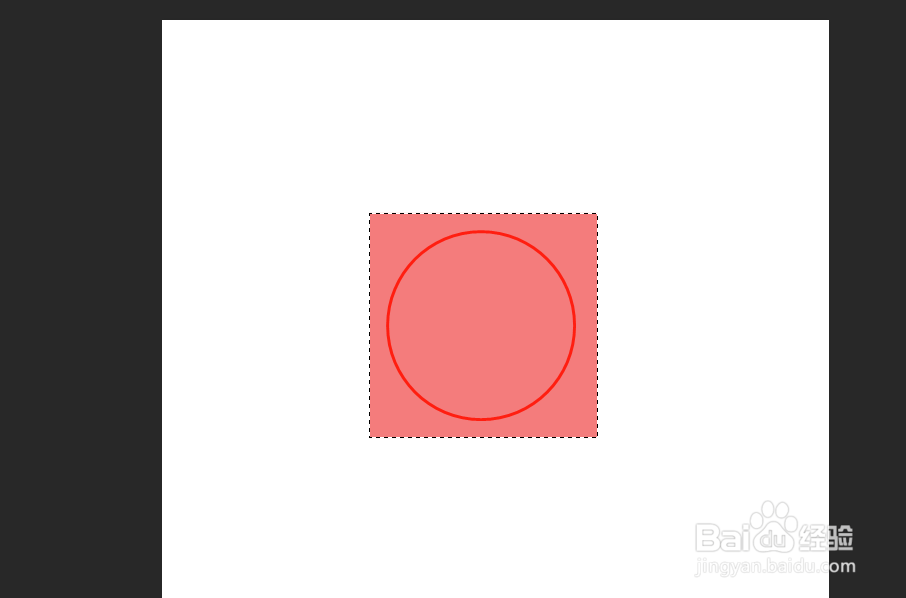
7、直接在选框里面鼠标点一下,就填充好颜色啦,这里的颜色就是和前景色是一致的哦
时间:2026-04-26 06:35:49
1、第一步呢,我们打开ps软件工具
2、然后新建一个项目工程
3、接着选择【矩形选框工具】
4、然后在画布上绘制一个矩形选框
5、接着新建一个图层
6、然后点击【油漆桶工具】
7、直接在选框里面鼠标点一下,就填充好颜色啦,这里的颜色就是和前景色是一致的哦
