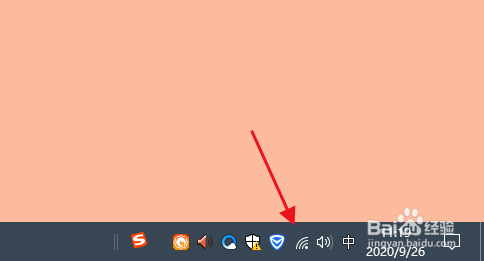
1、点击系统右下角的无线信号国祝膨图标。
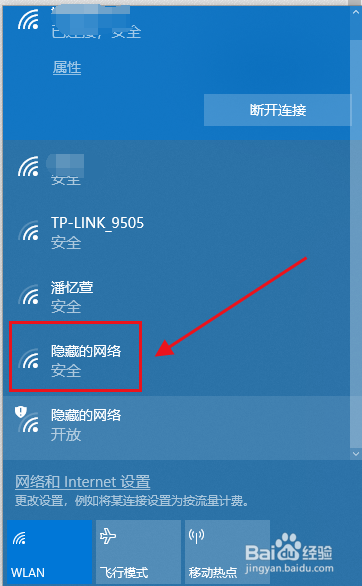
2、点击隐薪膨藏的安全网络。
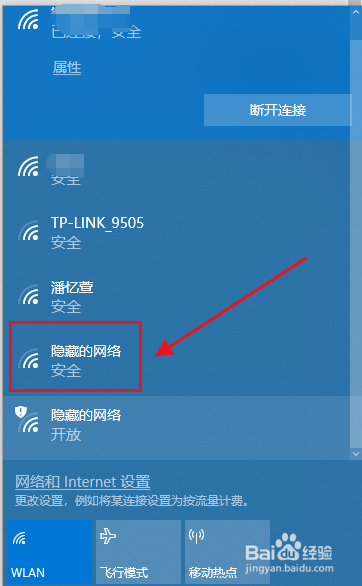
3、这时会提示你输入ssid,这个ssid就是你帽露的无线WiFi的名称。
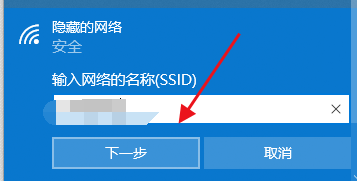
4、输入好ssid,然后点击下一步。
5、紧接着输入,无线wifi的密码。
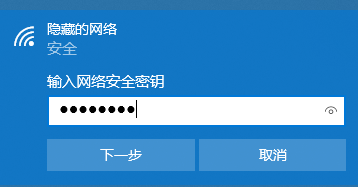
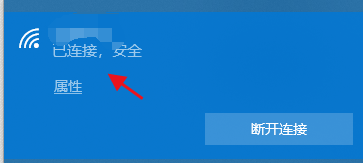
6、在你输入正确的ssid名称和密码后,就会显示已连接上无线网络了。
时间:2026-04-23 20:36:48
1、点击系统右下角的无线信号国祝膨图标。
2、点击隐薪膨藏的安全网络。
3、这时会提示你输入ssid,这个ssid就是你帽露的无线WiFi的名称。
4、输入好ssid,然后点击下一步。
5、紧接着输入,无线wifi的密码。
6、在你输入正确的ssid名称和密码后,就会显示已连接上无线网络了。
