百度网盘怎么设置系统下载速度

 时间:2026-02-15 13:55:15

1、首先我们在电脑桌面,点击【百度网盘】将其打开,如下图所示:

百度网盘怎么设置系统下载速度

2、然后需要登录下载东西的百度账号,如下图所示:

百度网盘怎么设置系统下载速度

3、然后就可以进入到百度网盘,如下图所示:

百度网盘怎么设置系统下载速度

4、点击右上角的【菜单】按钮,如下图所示:

百度网盘怎么设置系统下载速度

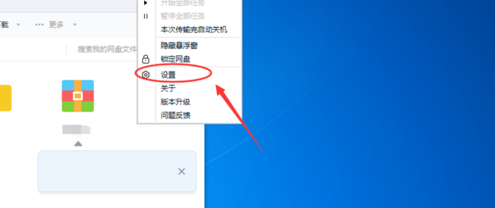
5、在弹出来的选项,点击【设置】,如下图所示:

百度网盘怎么设置系统下载速度

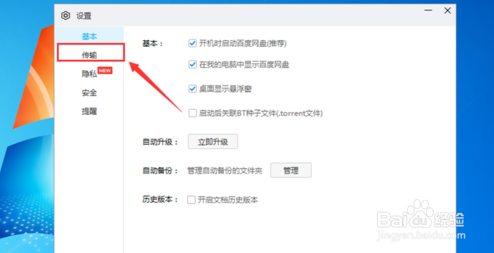
6、然后在设置界面,点击【传输】,如下图所示:

百度网盘怎么设置系统下载速度

7、最后在传输速度的地方,下载勾选【不限速】,上传也可以勾选,点击【应用】【确定】,如下图所示:

百度网盘怎么设置系统下载速度

1、1、登录下载东西的百度网盘账号

2、点击【菜单】按钮

3、点击【设置】选项

4、点击【传输】选项

5、勾选下载后面的不限速

  • 微信怎么联系人工客服?微信怎么向官方反馈问题
  • 微信的人工客服在哪里查看
  • 怎么查找微信24小时人工客服
  • 微信怎么联系在线人工客服
  • 百度网盘怎么提高下载速度
  • 热门搜索
    香港旅游攻略2012 北京故宫旅游攻略 呼伦贝尔旅游景点大全 邯郸旅游网 垦丁旅游 美国旅游指南 厦门旅游学校 连江旅游景点大全 曾厝垵旅游攻略 东北有哪些旅游景点