Photoshop如何更改绘图光标为正常画笔笔尖

 时间:2024-10-28 19:14:33

1、打开Adobe Photoshop并进入主界面。

Photoshop如何更改绘图光标为正常画笔笔尖

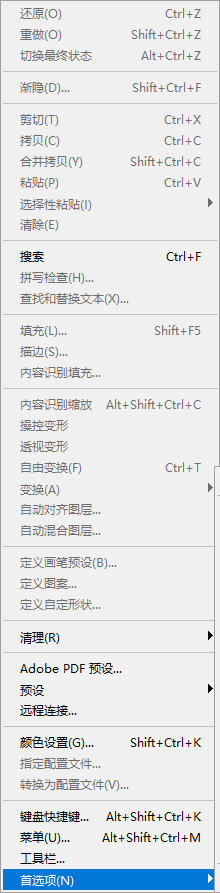
2、进入Photoshop主界面,点击菜单栏的编辑。

Photoshop如何更改绘图光标为正常画笔笔尖

3、在编辑菜单中选择首选项。

Photoshop如何更改绘图光标为正常画笔笔尖

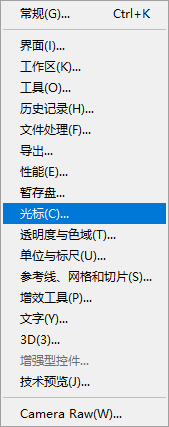
4、选择光标。

Photoshop如何更改绘图光标为正常画笔笔尖

5、在首选项中选择光标。

Photoshop如何更改绘图光标为正常画笔笔尖

6、找到绘图光标,勾选正常画笔笔尖。

Photoshop如何更改绘图光标为正常画笔笔尖

7、最后点击确定即可。

Photoshop如何更改绘图光标为正常画笔笔尖
  • photoshop2018cc设置画笔笔尖显示十字线?
  • PS2019cc如何调整绘画光标为正常画笔模式。
  • Photoshop画笔笔尖形状有哪些功能
  • PS中画笔笔尖介绍
  • Photoshop如何更改绘图光标为标准模式
  • 热门搜索
    爱尔兰旅游 阿克苏旅游 辽宁省旅游局 江门大方旅游官网 坝上草原旅游攻略 欧洲旅游报价 江南水乡旅游 凤阳旅游 重庆旅游地图 丹东旅游景点哪里好玩