如何让Excel2013单元格中的0值不显示

 时间:2026-02-12 16:24:07

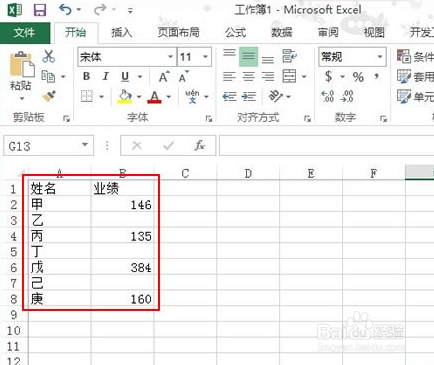
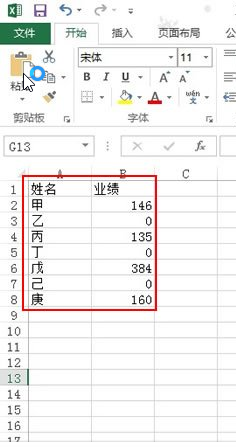
1、打开之前准备好的数据源,看到有很多0值,我们接下来要做的就是不让这些0值显示出来。
如何让Excel2013单元格中的0值不显示

2、单击文件,在弹出的一个大界面中,选择最下方的选项。

如何让Excel2013单元格中的0值不显示

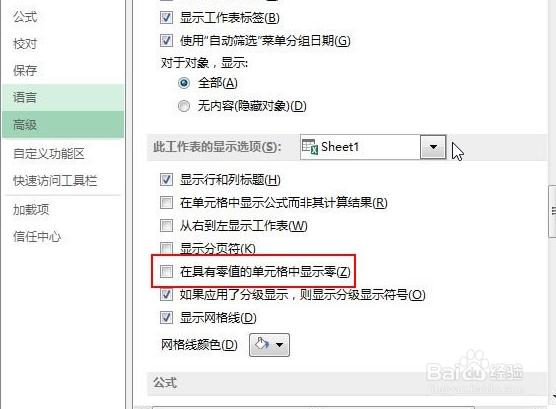
3、切换到高级标签,取消勾选在具有零值的单元格中显示零,确定。

如何让Excel2013单元格中的0值不显示

4、再来看看,0值是不是已经消失不见了?

如何让Excel2013单元格中的0值不显示

1、第一步:选定数值为0的单元格

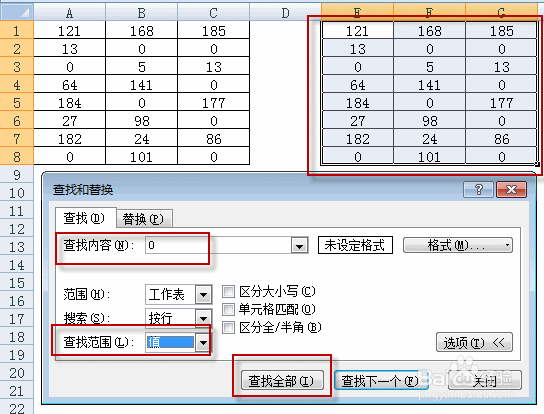
1、选择需要将0不显示的单元格区域

2、ctrl+f查找

1.查找0,在“选项”中勾选“单元格匹配;

2.在“查找范围”中选择“值”,点击查找全部;

3.然后再按ctrl+a(即全选已找到的单元格);

4.关闭查找窗口。
如何让Excel2013单元格中的0值不显示

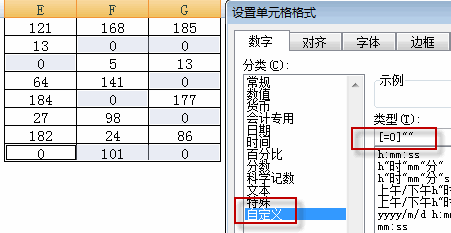
2、第二步:设置单元格格式

点击格式/单元格/数字/自定义,输入自定义格式内容为[=0]"",单击确定即可。
如何让Excel2013单元格中的0值不显示

1、强制将0不显示:

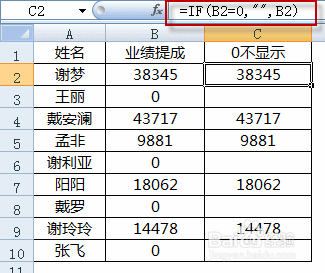
公式为:=if(公式=0,"",公式),举例如下:

比如,我们需要将B列业绩提成为0的不显示,可以尝试在C2单元格输入公式:=IF(B2=0,"",B2),然后下拉复制公式即可。
如何让Excel2013单元格中的0值不显示

  • Excel如何使文本居中
  • excel表如何一次查找多项?(高级筛选的用法)
  • EXCEL自动插入打印分页符
  • 怎么在Excel 中快速查找当前工作簿路径
  • Excel 公式录入提示信息没有了怎么办?
  • 热门搜索
    杭州市旅游职业学校 泰国普吉岛旅游攻略 蚂蜂窝旅游攻略 全国旅游景点排名 海南国际旅游岛 越南旅游攻略 云南旅游路线 北欧旅游 华东五市旅游 旅游学概论