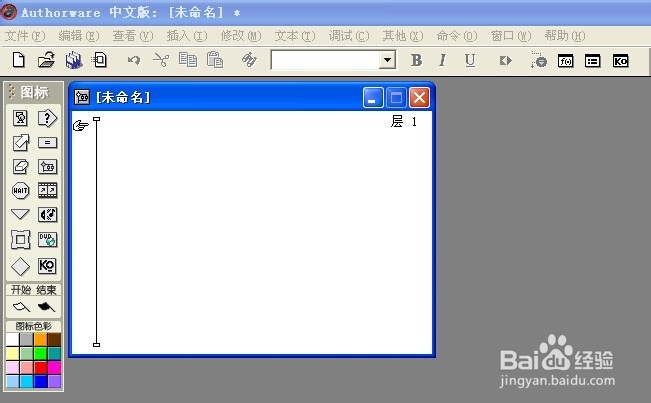
1、启动Authorware,进入工作界面;
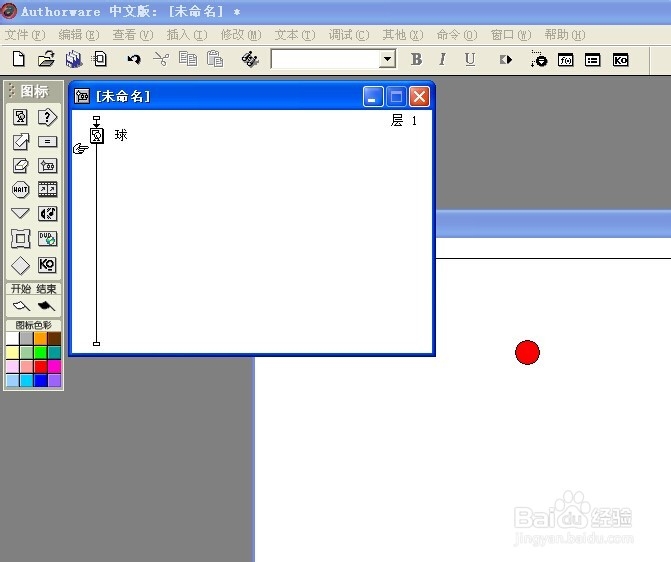
2、将显示图标拉到流程线上,命名为球,双击它,用圆形工具画一个红色的小球;
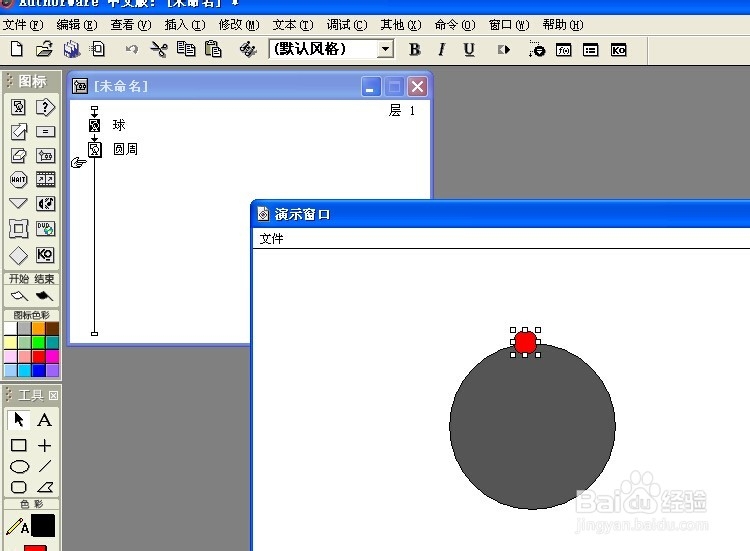
3、再拉一个显示图标,画一个灰色的大圆;
4、拉一个移动图标过来放在圆周的下面,命名为圆周运动;

5、双击移动图标,设置移动属性;
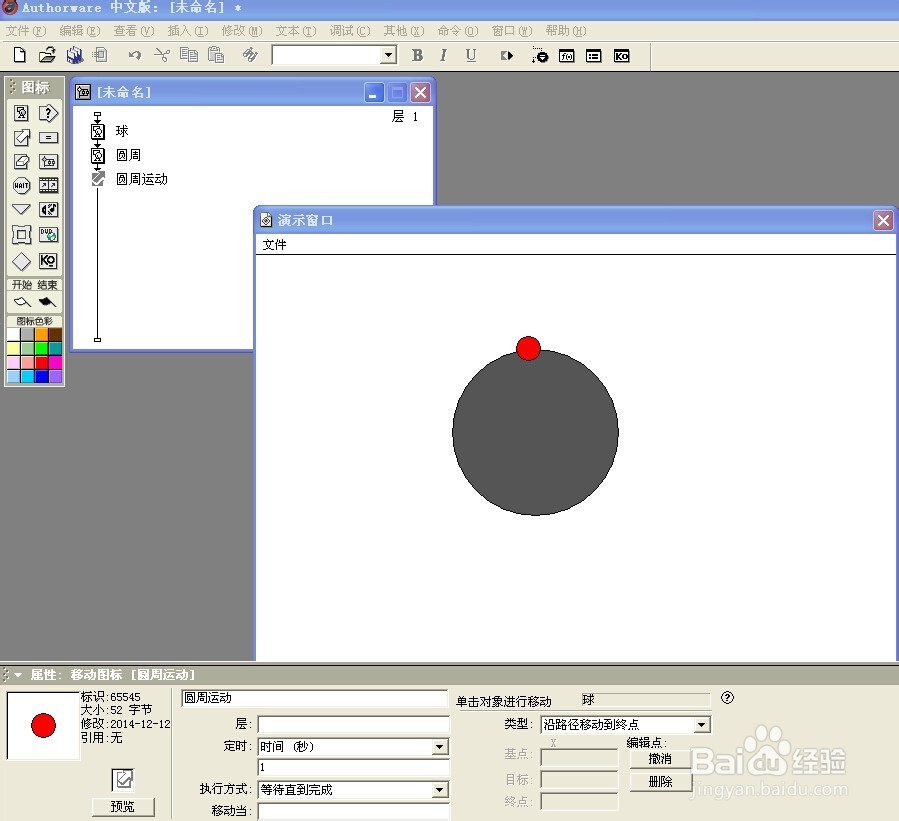
6、添加运动点;
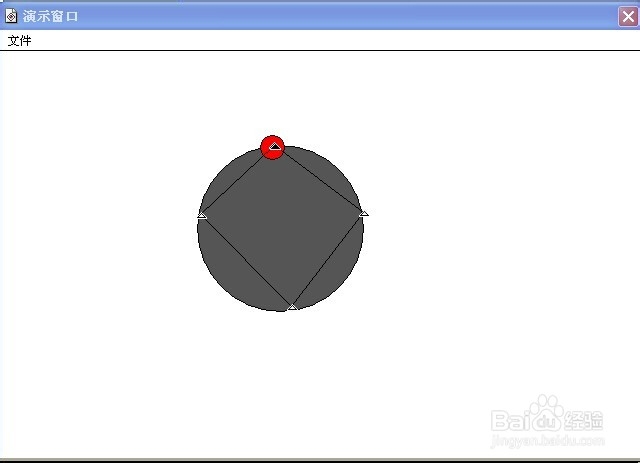
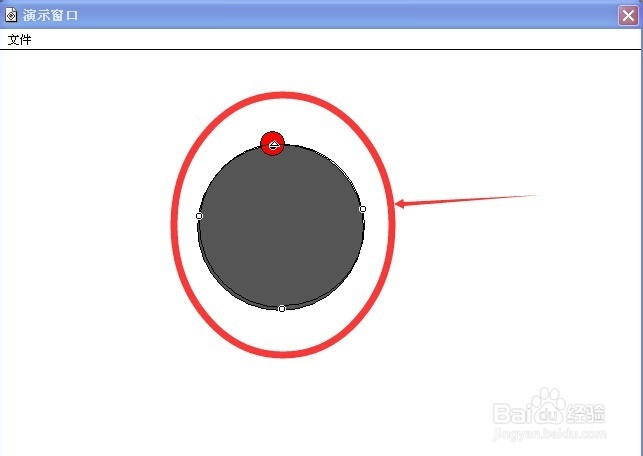
7、双击第一个点,轨迹变为弧形,运动的关键点也由三角形变为圆形;

8、用同样的方法设置其它运动点,运动轨迹变为圆周;
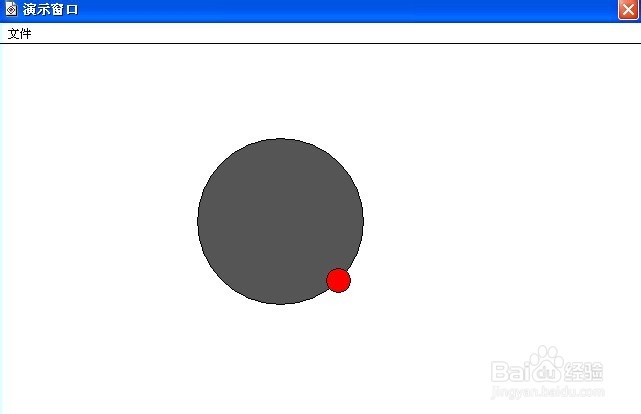
9、运行程序,小球沿圆周运动,下图为小球运动过程的一张截图。
时间:2026-04-23 23:56:22
1、启动Authorware,进入工作界面;
2、将显示图标拉到流程线上,命名为球,双击它,用圆形工具画一个红色的小球;
3、再拉一个显示图标,画一个灰色的大圆;
4、拉一个移动图标过来放在圆周的下面,命名为圆周运动;
5、双击移动图标,设置移动属性;
6、添加运动点;
7、双击第一个点,轨迹变为弧形,运动的关键点也由三角形变为圆形;
8、用同样的方法设置其它运动点,运动轨迹变为圆周;
9、运行程序,小球沿圆周运动,下图为小球运动过程的一张截图。
