1、举例:在如图处得到年月日。
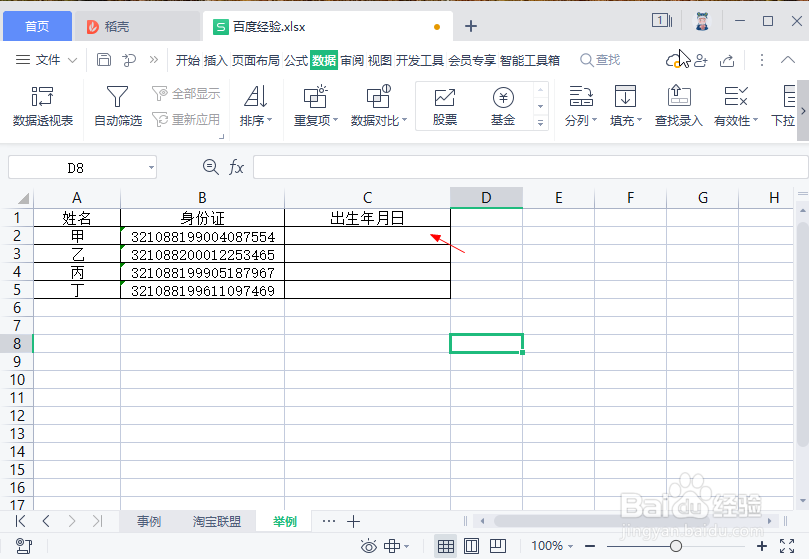
2、1.选中单元格,2.点痕肺菊击“公式”,3.再点击“插入函数”。

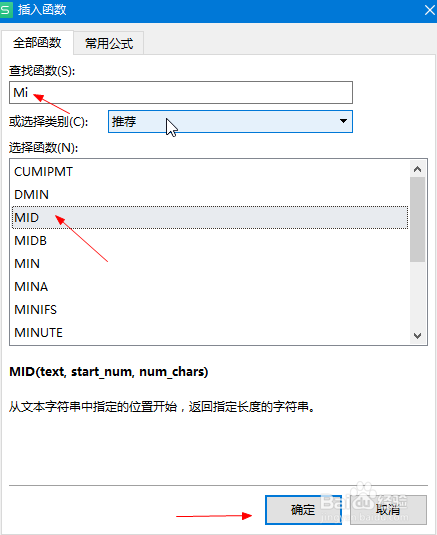
3、在查找栏中,输入“阅往MI”,快速找到“MID”函数。
4、点击如图所指位置,在用鼠标选中身份证驾召一栏单元格。
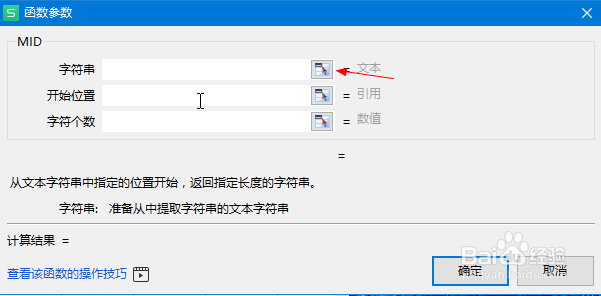
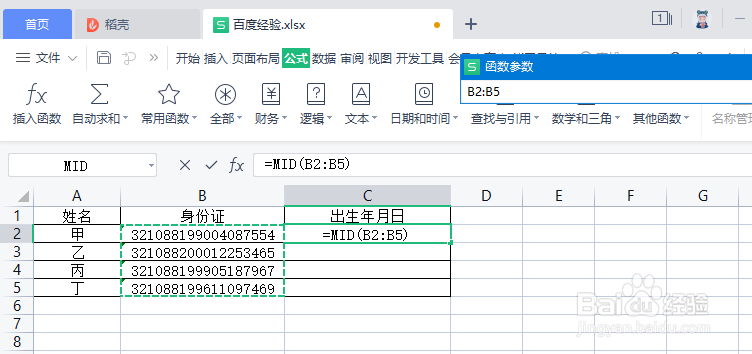
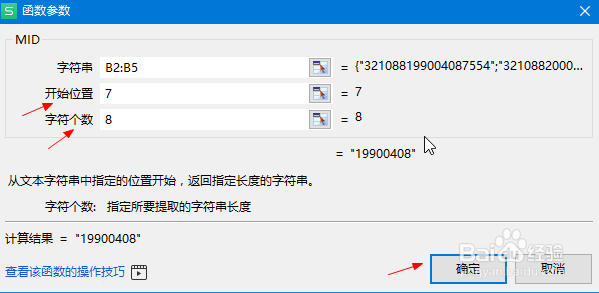
5、接着在第二行输入“7”,第三行输入“8”,并回车确认。这两个数字分别指,从单元格第7个数字开始提取,提取8个字符。
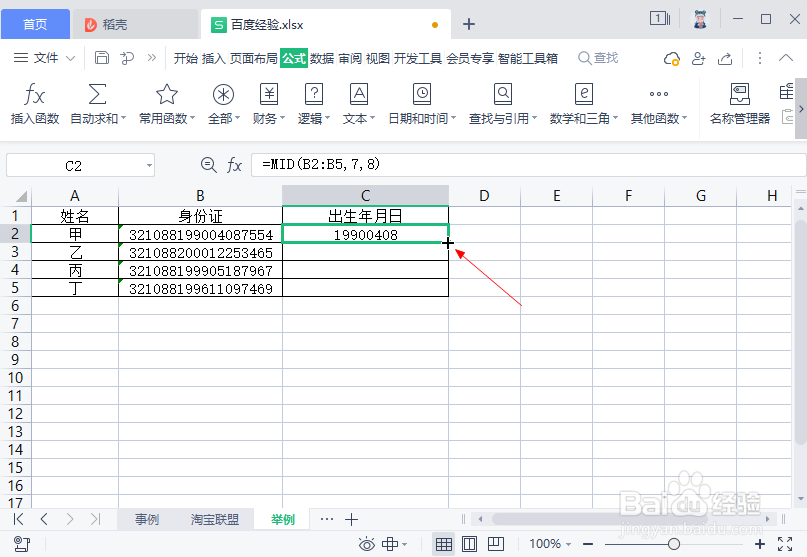
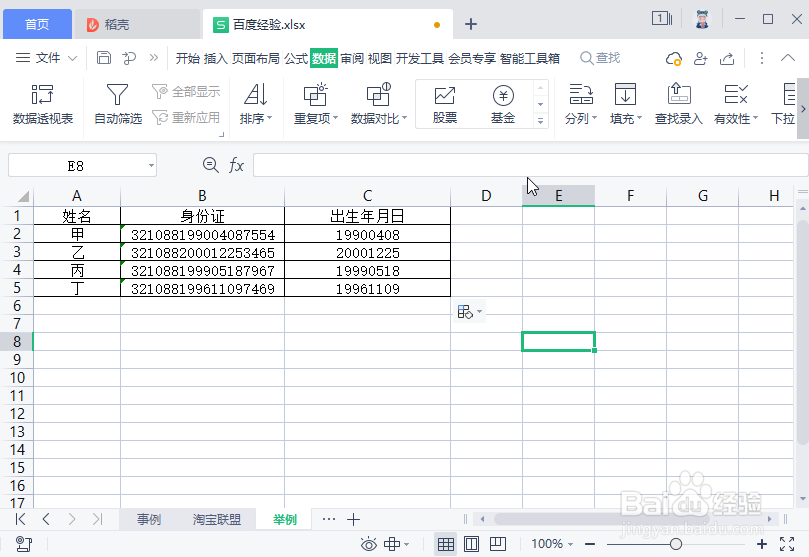
6、我们就可以得到以下结果了,再将鼠标放到如图所示位置,双击得到批量提取的年月日。
时间:2026-04-22 00:28:27
1、举例:在如图处得到年月日。
2、1.选中单元格,2.点痕肺菊击“公式”,3.再点击“插入函数”。
3、在查找栏中,输入“阅往MI”,快速找到“MID”函数。
4、点击如图所指位置,在用鼠标选中身份证驾召一栏单元格。
5、接着在第二行输入“7”,第三行输入“8”,并回车确认。这两个数字分别指,从单元格第7个数字开始提取,提取8个字符。
6、我们就可以得到以下结果了,再将鼠标放到如图所示位置,双击得到批量提取的年月日。
