怎么从摘要开始设置罗马页码

 时间:2026-02-15 23:54:28

1、打开一个WORD文档。

怎么从摘要开始设置罗马页码

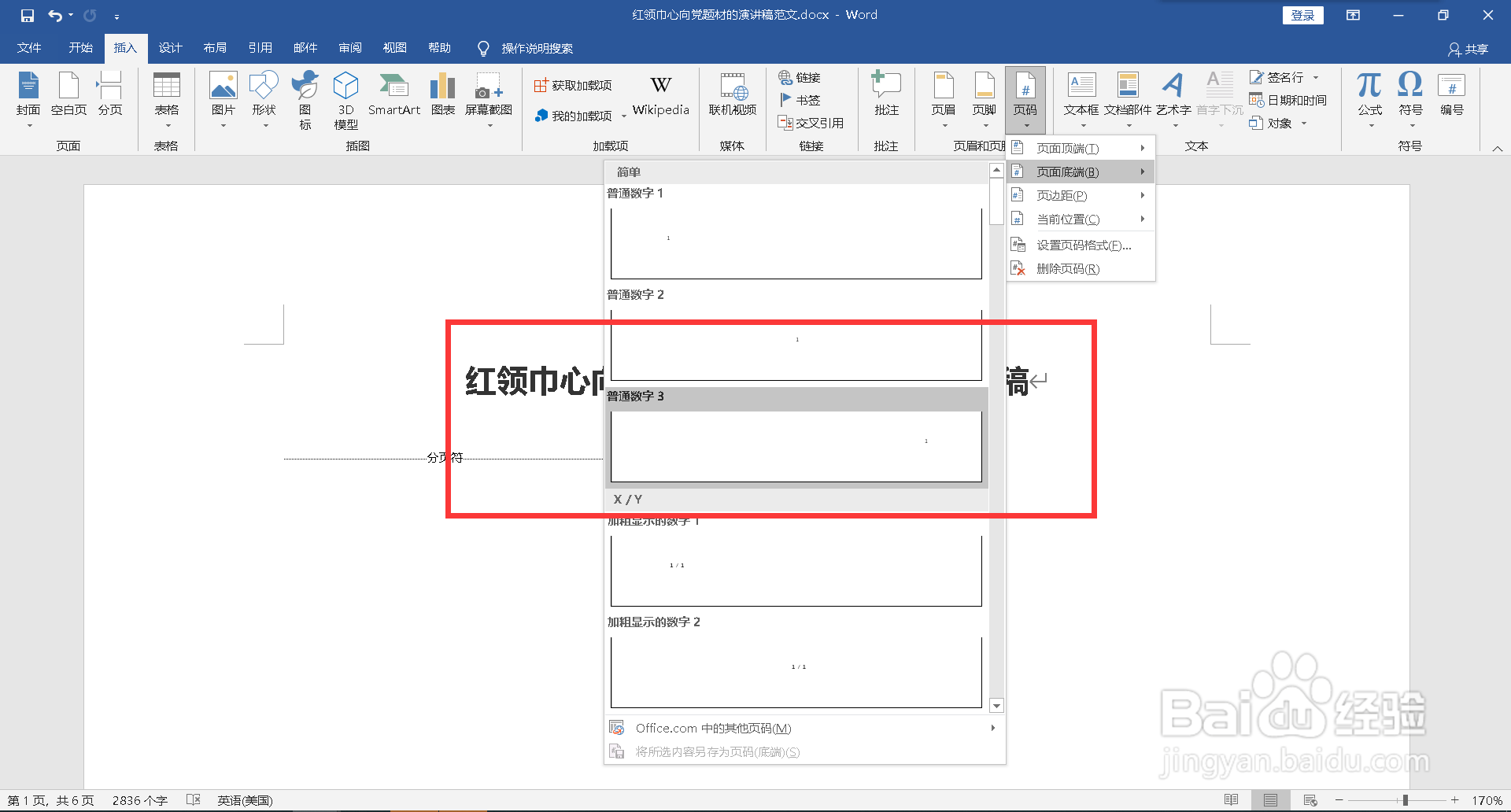
2、点击菜单栏上的”插入-页码“,下拉选择在页面顶端插入页码。

怎么从摘要开始设置罗马页码

3、鼠标移动到摘要页前面,点击菜单栏上的”布局-分隔符“,下拉选择”分节符-下一页“。

怎么从摘要开始设置罗马页码

4、鼠标点击摘要栏上的页码,进入页眉编辑,点击菜单栏上的”设计-链接到前一节“,断开与首页的链接。

怎么从摘要开始设置罗马页码

5、鼠标移动到摘要页码位置处,点击菜单栏上的”插入-页码“,下拉选择”设置页码格式“。

怎么从摘要开始设置罗马页码

6、在打开的对话框里选择编号格式为罗马数字,起始页码为1。

怎么从摘要开始设置罗马页码

7、翻动文档,文档从摘要开始从新用罗马数字编辑了页码。

怎么从摘要开始设置罗马页码

8、移动到首页页码位置处,删除掉页码即可。

怎么从摘要开始设置罗马页码

  • word前三页罗马数字后边阿拉伯数字
  • 摘要页码怎么设置罗马数字
  • 如何设置前三页为罗马页码
  • word中如何前几页用罗马数字后面用阿拉伯数字
  • WORD文档里,怎么同时设置罗马数字页码和阿拉伯数字页码
  • 热门搜索
    青芒果旅游网 武汉到海南旅游 长沙旅游团 丽江旅游报价 福建 旅游 恒大世纪旅游城 南澳旅游 宁夏 旅游 春节台湾旅游 河南开封旅游