excel表格怎么合并单元格

 时间:2026-02-14 20:33:37

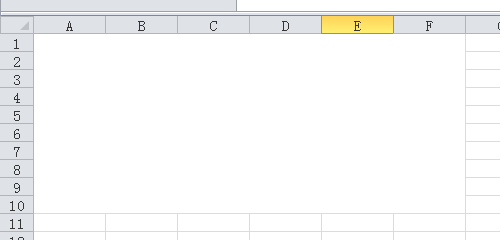
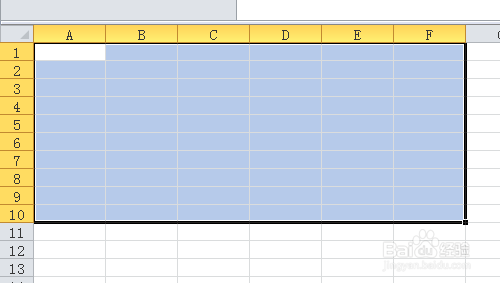
1、打开excel表格,选择需要合并的多个单元格。(如下图)
excel表格怎么合并单元格

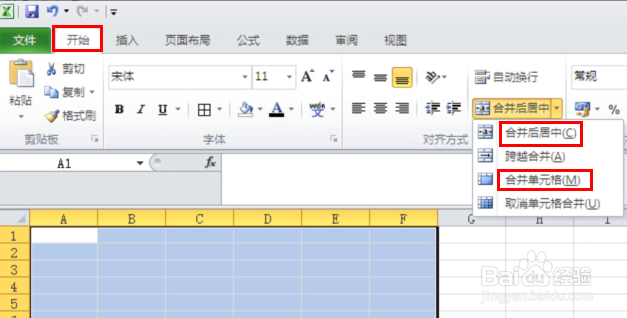
2、找到合并单元格工具,点击“合并后居中”或点击这个工具右侧的下拉符号,在弹出来的功能菜单中选择“合并单元格”或者“合并后居中”。(如下图)
excel表格怎么合并单元格

3、然后选中的多个单元格就变成合并后的一个大大的单元格。(如下图)

excel表格怎么合并单元格

1、选择多个需要合并的多个小单元格,点击鼠标右键,再点击“设置单元格格式”菜单。(如下图)

excel表格怎么合并单元格

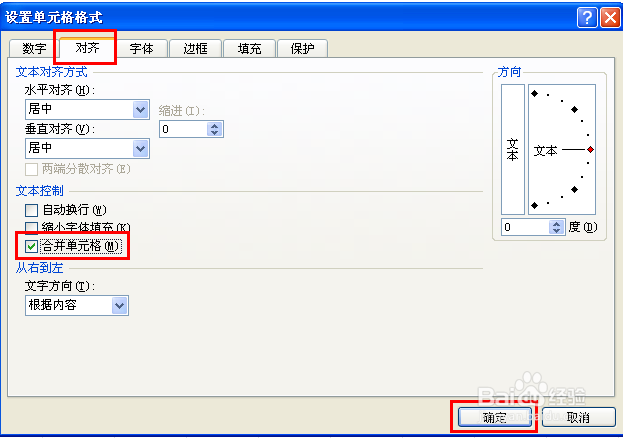
2、在单元格格式窗口点击第二个“对齐”菜单设置,调整对齐方式,勾上合并单元格,再点击确定按钮。(如下图)
excel表格怎么合并单元格

3、这样一个大的单元格也已经合并完成了。(如下图)

excel表格怎么合并单元格

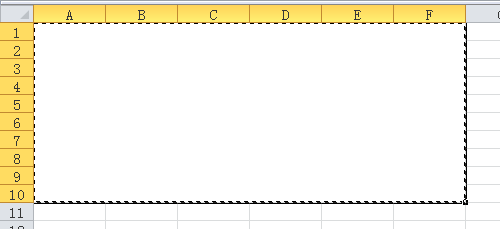
1、如果表格中需要合并的单元格不止是一个同样大的单元格,那么在利用以上方法合并成一个单元格之后,可以复制这个单元格。(如下图)
excel表格怎么合并单元格

2、找到下一个合并的位置,直接使用粘贴快捷键“ctrl+v"在这个单元格中进行粘贴即可。(如下图)

excel表格怎么合并单元格

  • wps中为单元格中数字添加单位后不影响运算
  • 如何在表格中连续绘制同一个形状图案
  • Excel表格如何设置打印时页脚中间显示页码
  • WPS Excel如何在表格中隐藏垂直滚动条?
  • Excel表格如何设置打印时页眉右边显示当天日期
  • 热门搜索
    武夷山自助旅游攻略 去日本旅游攻略 夏门旅游景点大全 特价旅游团 无锡旅游景点介绍 四川峨眉山旅游攻略 台南旅游攻略 安昌古镇旅游攻略 塞舌尔旅游攻略 嘉定旅游景点